空き容量を確保しているときに、SDカードから重要な動画を誤って削除してしまい、上書きされないようにすぐに使用をやめました。これらのファイルは本当に重要なので、実際に効果のある安全な復元ソフトや手順を含め、SDカードから削除した動画を復元する最善の方法についてアドバイスが必要です。
SDカードから十分な数のクリップを失ってきたので、わざとらしい焦らしは抜きにします。はい、削除された動画は多くの場合復元できます。ほとんどのカメラでは、ファイルを削除してもデータはすぐには消去されません。カードはその領域を空きとしてマークし、その後の新しい記録があとからそこを上書きします。まだそのセクターに何も新しく書き込まれていなければ、映像が残っている可能性はあります。
最初にやることは、そのカードの使用をやめることです。今すぐです。これ以上動画を撮らないでください。写真も撮らないでください。Windowsがメッセージを出して大げさに騒いでも、フォーマットしないでください。カードへの書き込みはどれも、復元できる確率を下げます。
SDカードがRAW表示だったり、フォーマットを促す表示が出ていたりしても、まだコンピュータで認識されているなら、まずは Disk Drill から始めます。これまでにいくつかのツールを試しましたが、ここで本当に重要なのは 高度なカメラ復元 です。カメラ動画は、きれいにひとまとまりのブロックとしてではなく、分割された状態で保存されることがよくあります。アクションカメラ、ドローン、ドライブレコーダー、ミラーレス機、どれもカード上に映像が散らばって残る傾向があります。通常のファイル復元ツールでは、壊れた殻だけが戻ってきたり、元は20分あったのに30秒しかないクリップしか復元できなかったりします。高度なカメラ復元は、そうした分かれた断片を探して、再生可能な1つのファイルに再構築します。GoPro、DJI、Sony、Canon、Nikon、Fujifilm、Insta360 など、同様の機材の映像では、これはかなり重要です。
私ならこうします。
- Disk Drillを公式のCleverFilesサイトからダウンロードします。 必要なWindows版またはmacOS版を選んでください。
- インストールして起動します。
- カードリーダーでSDカードを接続します。 近くにリーダーがあるなら、カメラ経由の接続は避けます。直接アクセスのほうがたいていスムーズです。
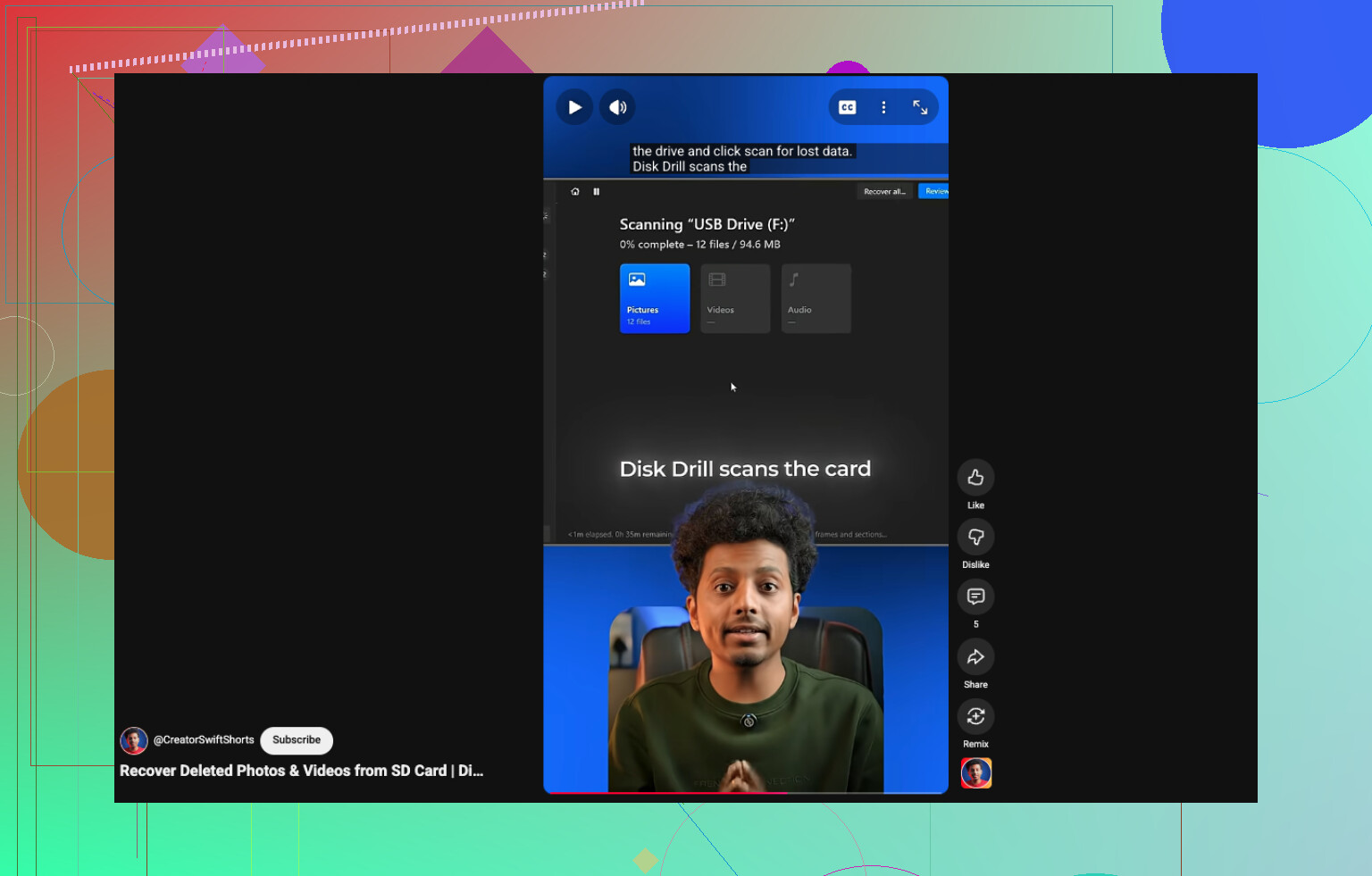
- Disk Drillでデバイス一覧からSDカードを見つけます。Search for lost dataをクリックします。
- 復元方法を尋ねられたら、高度なカメラ復元 を選びます。見つからないファイルがカメラで撮影した動画なら、最初に使うべきモードはこれです。
- スキャンが終わるまで待ちます。 小さいカード、高速なカード、状態の良いカードなら、すぐ終わるかもしれません。大容量だったり不安定だったりするカードは時間がかかります。1時間を超えるスキャンも見たことがあります。
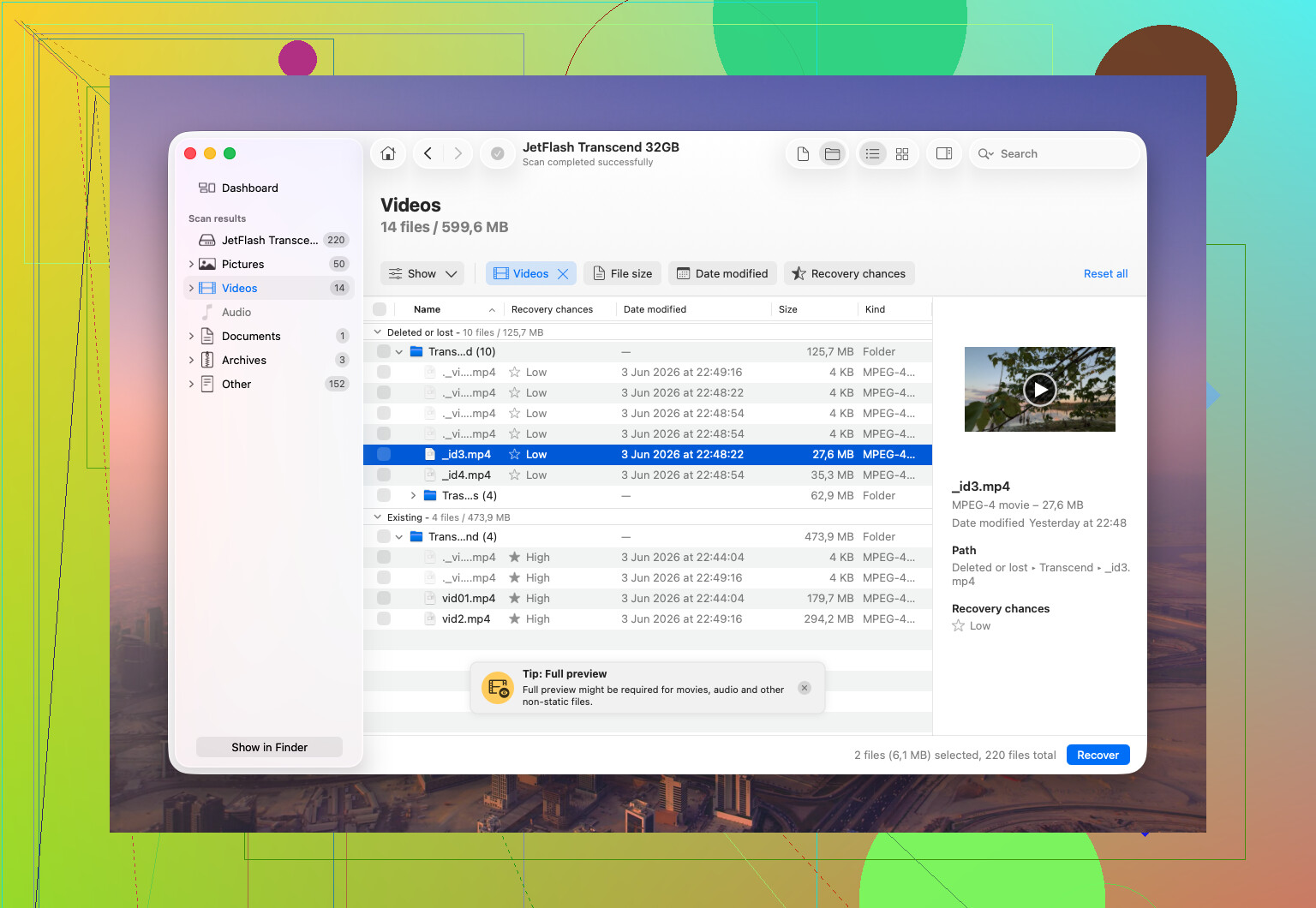
- 結果が表示され始めたら、右上あたりにある Review found items を押します。
- ガラクタを掘り返さずに済むよう、フィルターや検索オプション を使います。種類、サイズ、日付など、絞り込みに役立つもので並べ替えてください。
- 復元する前にクリップをプレビューします。 この手順で時間を節約できます。プレビューが再生できるなら見込みは高いです。再生できないなら、そのファイルが正常だと決めつけないでください。
- 必要な動画を選び、Recover を押します。
- 別の保存先 を選びます。たとえば内蔵SSDや別の外付けドライブです。
- 同じSDカードには復元しないでください。 これをやってしまった人を一度見たことがありますが、ええ、ひどい結果になりました。
- 復元が終わったら、普段使っているメディアプレーヤーでファイルを開き、映像が重要なら最初から最後まで確認してください。
その後、復元したファイルはWindowsならファイルエクスプローラー、macOSならFinderに表示されるはずです。Windows版のDisk Drillは最大100MBまで無料で復元できます。Macでは、まずスキャンとプレビューを行い、そのうえでライセンス購入に意味があるか判断できます。
重要なもの、有償の仕事、家族旅行、法的な案件、一度きりのイベントなどについて私がやることの1つは、復元に触る前にカードのバイト単位のイメージを作成することです。その手順として挙げた動画リンクはこちらです。

これによりSDカードの完全なコピーが作成されるので、復元作業は元のカードではなくコピーに対して行えます。何年も前にカードを1枚だめにしてから、このやり方を好むようになりました。元データに手を触れずに済むので、あとで再度試す必要が出た場合にも助かります。
多くのケースではソフトウェア復元で十分です。それでも、次のようなことが起きているなら、私はそこで止めて専門業者に任せます。
- SDカードに物理的な損傷がある。 ひび、曲がり、水濡れ、どれでもです。
- コンピュータがカードをまったく認識しない。
- スキャン中にカードが切断される。
- 接続するとすぐに熱くなる。 その時点では、これ以上テストを続けません。
- カメラがハードウェアエラーまたはメディアエラーを出す。
- 失われた映像に、重大な個人的、業務上、または法的な重要性がある。
カードがまだDisk Drillに表示されていて、物理的に損傷していないなら、まずソフトウェアを試すのは理にかなっています。ここでは速さが重要です。カードの使用を止め、できるだけ早く復元を始めれば、たいてい可能性は高くなります。
あなたは正しい最初の一歩を踏みました。SDカードの使用をやめてください。それが最善の可能性を高めます。
大きな点で、@mikeappsreviewer の意見に同意します。カメラ経由ではなく、カードリーダーから復元すべきです。手順については少し考えが異なります。復元アプリを実行する前に、Windowsを使っているならまずカードの健康状態を確認します。H2testw や SD Card Formatter のようなツールは診断目的でのみ使い、書き込みやフォーマットには使わないでください。カードの接続が切れたり、読み取り速度がおかしかったりするなら中止してください。故障しかけているメディアでは、ソフトウェア復元はすぐに厄介になります。
カードが安定しているなら、SDカードから削除された動画の復元には Disk Drill は堅実な選択です。まずスキャンし、見つかったものをプレビューしてから、復元したクリップはカードではなく必ずパソコンに保存してください。削除された動画では、ファイルサイズが重要です。元のクリップがそれぞれ 2 GB だったのに、スキャン結果が 40 MB の断片しか示さないなら、部分的な復元になると考えてください。元のサイズに近いファイルが見えるなら、可能性はかなり上がります。
もう1つ、見落とされがちなことがあります。可能なら、まずカード全体をイメージファイルにコピーしてください。それからそのイメージを使って作業します。リスクが減り、うっかりミスも少なくなります。
また、SDカードの動画復元に関するこの短いガイドも一見の価値があります:
SDカード動画復元のクイックヒント
動画が仕事用、法的な用途、一度きりのイベントのものなら、1回スキャンに失敗した時点で家庭用ツールはやめて、復旧ラボに依頼すると思います。繰り返しスキャンすることで悪化させる人が多いです。どうして知っているのかって?笑
あなたはすでに最も重要なこと、つまりカードの使用をやめることをしました。その点は、多くの人が思っている以上に重要です。
私は @mikeappsreviewer と @mike34 にほぼ同意しますが、これらの動画が取り返しのつかないものなら、カードをあまり長く「テスト」することは しない ほうがいいです。マウント、スキャン、再試行を追加するたびに、カードには負荷がかかります。正常に読み取れるなら、すぐに復旧に進むか、さらに良いのは先にイメージを作成してそれを使って作業することです。
まだあまりはっきり言われていない実用的な点をいくつか挙げます。
- 動画がスマホで撮影されたものなら、スマホのギャラリーのゴミ箱や最近削除した項目のフォルダも確認してください。SDカード上のコピーが消えたと思っていても、スマホ側にキャッシュや同期されたバージョンが残っていることがあります。
- 思い切ったことをする前に、クラウドバックアップを確認してください。Googleフォト、iCloud、OneDrive、Dropbox、カメラメーカーのアプリなど、みんなが忘れがちな地味なもの全部です。
- そのカードがAndroidスマホで「内部/統合ストレージ」として使われていた場合、復旧はかなり難しくなります。ファイルが暗号化されている可能性があるためです。その場合、適当なツールを試しても時間の無駄になることがあります。
カードがパソコンで問題なく認識されるなら、Disk Drill はSDカードから削除された動画の復旧に使える妥当な選択肢です。ファイル名よりも、プレビューが実際に再生できるか、復旧されたファイルサイズが現実的かどうかを重視したほうがいいです。大きな動画ファイルなのに復旧後のサイズが極端に小さい場合は、たいてい良くない兆候です。
また、映像が本当に重要なもの、たとえば結婚式、法的な証拠、有償の仕事、一生に一度の家族の記録のようなものなら、何度もスキャンする 前に 復旧ラボを真剣に検討したほうがいいです。この点では、時々見かける「とにかくソフトを試し続ければいい」という考え方には私は少し異なります。自力でうまくいくこともあります。ですが、時間だけを無駄にして、より良い状態で復旧できるチャンスを失うこともあります。
SDカードから削除されたホームビデオの復旧について、もっと意見を知りたいなら、このスレッドもかなり参考になります。
SDカードからホームビデオを復旧できる最善の可能性
要するに、新たな書き込みはしない、カードリーダーのみ使う、復旧先は別ドライブにする、そしてWindowsが変な表示をしても慌ててフォーマットをクリックしないことです。ここで毎回やられる人が多いです。
私も @mike34 と @cazadordeestrellas と、1つの重要な点では同意見です。これらの動画が本当に替えのきかないものなら、終わりのない もう1回スキャン を繰り返す週末にしてはいけません。カードがすでにおかしな挙動をしているのでなければ、最初にあれこれ状態チェックをするという考えには少しだけ異論があります。問題なくマウントできるなら、すぐにイメージを作成するか、慎重に1回だけ復旧を実行して、そこでやめるべきです。
動画復旧に特に役立つのに見落とされがちな点がいくつかあります。
- ファイルを作成した正確なカメラやアプリを思い出してみてください。動画コンテナは重要です。MP4、MOV、AVCHD、GoPro のチャプター分割ファイル、DJI のクリップ、ドライブレコーダーの分割動画などは、それぞれ復旧方法が異なります。
- 復旧した動画が再生できなくても、動画修復ツールで救える可能性があります。データ本体は残っていても、ヘッダーが壊れているだけの場合があるからです。
- スキャン結果は、元のフォルダー名だけでなく、ファイルシグネチャや種類で並べ替えてください。削除された SD の映像は、以前の名前なしで戻ってくることがよくあります。
ソフトウェアについて言えば、カードがまだ読み取れるなら Disk Drill は妥当な選択です。
Disk Drill の長所
- SD カード上の削除されたメディアの検出が得意
- プレビューで明らかな不要ファイルをふるい落とせる
- インターフェースが十分わかりやすく、誤った操作をしにくい
- イメージ作成に対応しており、より安全な方法を取れる
Disk Drill の短所
- ディープスキャンでは、名前が変わった雑多な結果が大量に出ることがある
- 無料復旧の制限は、大きな動画ファイルでは煩わしいことがある
- カードに本当のハードウェア障害がある場合、ソフトウェアで魔法のように解決はできない
@mikeappsreviewer、@mike34、@cazadordeestrellas が言っていたことに加えて、私からの助言はこれです。復旧後は、各クリップを最初の10秒だけでなく最後まできちんとテストしてください。破損は長い動画の途中で現れることがよくあります。
カードが一度でも切断されるなら、自力対応はやめて専門家に任せてください。そこが私なら越えない一線です。