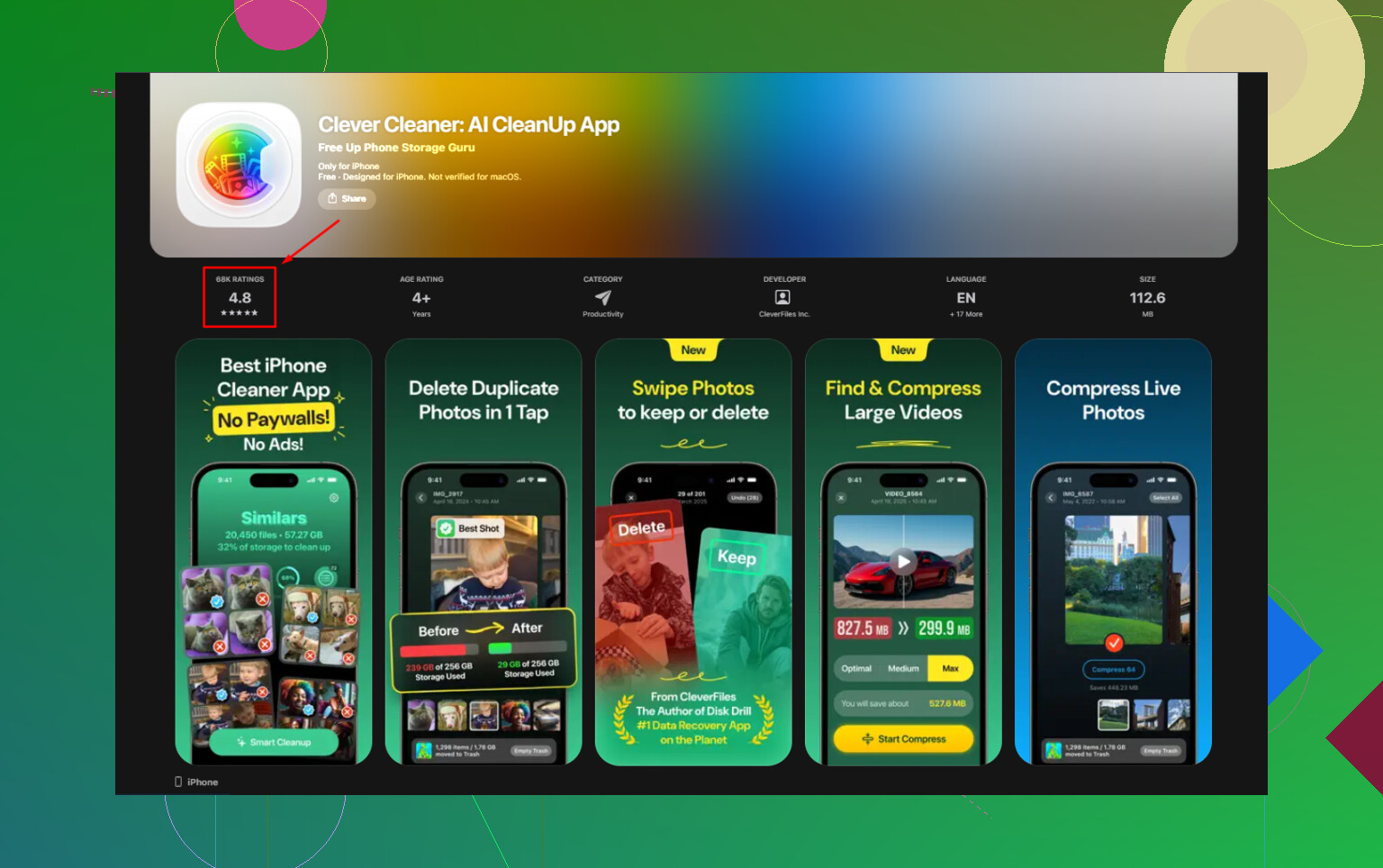
Ich versuche, alle Fotos von meinem iPhone zu löschen, aber jedes Mal, wenn ich anfange, eine große Gruppe auszuwählen, wird die Auswahl zurückgesetzt und ich muss wieder von vorn beginnen. Ich muss schnell Speicherplatz freimachen, und ich kann nicht herausfinden, ob das ein Fehler in der iPhone-Fotos-App ist oder ob es einen besseren Weg gibt, alles auf einmal zu entfernen. Ich suche Hilfe für die schnellste Lösung.
Ich habe aufgehört zu zählen, wie oft ich zehn Minuten damit verbracht habe, Fotos auszuwählen, eine winzige Geste verpasst habe und dann zusehen musste, wie die ganze Auswahl auf null zurückspringt. Auf dem iPhone wird Fotos, sobald die Mediathek riesig wird, ziemlich instabil. Neuere Modelle haben das für mich nicht behoben. Dasselbe Chaos, dieselben Zurücksetzungen, dieselbe Verzögerung.
Warum die Auswahl sich selbst löscht
Nach dem, was ich gesehen habe, wird das Problem schlimmer, wenn zwei Dinge zusammenkommen. Eine riesige Fotomediathek und knapp werdender Speicher. Die App wird träge. Das Telefon wird warm. Tippen fühlt sich nicht mehr sauber an. Dann eine falsche Bewegung und die ganze Auswahl ist weg.
Es gibt eine Abkürzung, die ich benutzt habe und die viel sinnloses Scrollen spart:
- Öffne deine Hauptmediathek in Fotos und tippe oben rechts auf Auswählen
- Streiche über die untere Reihe, um mit der Auswahl zu beginnen
- Lass den Finger auf dem Bildschirm und tippe dann mit der anderen Hand oben in die Nähe der Uhrzeit oder des Batteriebereichs
- Der Bildschirm springt nach oben und wählt den gesamten Bereich dazwischen aus
Es geht schneller. Viel schneller. Trotzdem kann selbst das ins Stocken geraten, wenn dein Telefonspeicher fast voll ist. Das Telefon braucht etwas freien Speicherplatz, bevor es eine riesige Auswahl verarbeiten kann, ohne zusammenzubrechen.
iOS 17 und iOS 18
Ich habe beide geprüft, und bei diesem Problem gibt es kaum etwas, worüber man sprechen könnte. Ein paar Layoutänderungen, etwas Feinschliff, dieselbe fehlende Funktion. Es gibt in der Hauptmediathek immer noch keine Schaltfläche Alles auswählen. Apple bietet sie nur innerhalb von Alben an. Wenn sich deine Sachen also in der Hauptkameraübersicht befinden, was bei den meisten Leuten der Fall ist, bist du auf manuelle Tricks angewiesen. Gleich unter iOS 17. Gleich unter iOS 18.
Warum Zuletzt gelöscht weiter Speicher frisst
Wenn du Fotos aus der Hauptmediathek löschst, verschwinden sie nicht sofort vom Telefon. iOS verschiebt sie nach Zuletzt gelöscht und lässt sie dort etwa 30 bis 40 Tage liegen. Diese Dateien belegen während dieses gesamten Zeitraums weiterhin den vollen Speicherplatz.
Wenn du deinen Speicher zurückhaben willst, bring die Sache zu Ende:
- Öffne Fotos und gehe zu Alben
- Scrolle unter Dienstprogramme zu Zuletzt gelöscht
- Tippe auf Auswählen
- Tippe auf Alle löschen
Bis du das tust, bewegt sich die Speicheranzeige kaum, selbst wenn du vor einer Minute Tausende Fotos entfernt hast. Ich habe das auf die nervige Art gelernt.
Warum große Löschvorgänge im Hintergrund fehlschlagen
Die Fotos-App kommt mit riesigen Löschaufträgen nicht gut klar, sobald du sie verlässt. Wenn du 20.000 Fotos löschst und dann währenddessen zu Nachrichten oder Safari wechselst, ist die Chance groß, dass der Vorgang hängen bleibt oder abbricht. Ich hatte mehr Erfolg, wenn ich das Telefon in Fotos gelassen habe, bis alles fertig war. Einmal habe ich zu früh gewechselt, und dann blieb alles stecken.
Wenn du alles komplett löschen willst und einen Mac hast
Das war für mich stabiler, als alles direkt auf dem Telefon zu machen. Image Capture umgeht das Chaos mit dem Touchscreen.
- Schließe das iPhone an deinen Mac an
- Öffne Image Capture unter Programme
- Drücke Command und A
- Klicke auf die Löschen-Schaltfläche
Für das Entfernen großer Mengen hält das in der Regel besser durch. Prüfe zuerst dein Backup. Wenn du über Image Capture löschst, gibt es keinen Zuletzt gelöscht-Puffer, der dich rettet.
Wo Clever Cleaner ins Spiel kommt
Wenn die Fotos-App ständig Auswahlen zurücksetzt, hängt oder bei einer riesigen Mediathek schlappmacht, ist es sinnvoller, eine Bereinigungs-App zu verwenden, als eine Stunde lang mit der Standard-App zu kämpfen. Clever Cleaner sah nach der besten kostenlosen Option aus, die ich gefunden habe. Hier ist der Link, unverändert: https://www.insanelymac.com/blog/de/clever-cleaner-review/
Die Punkte, auf die man achten sollte:
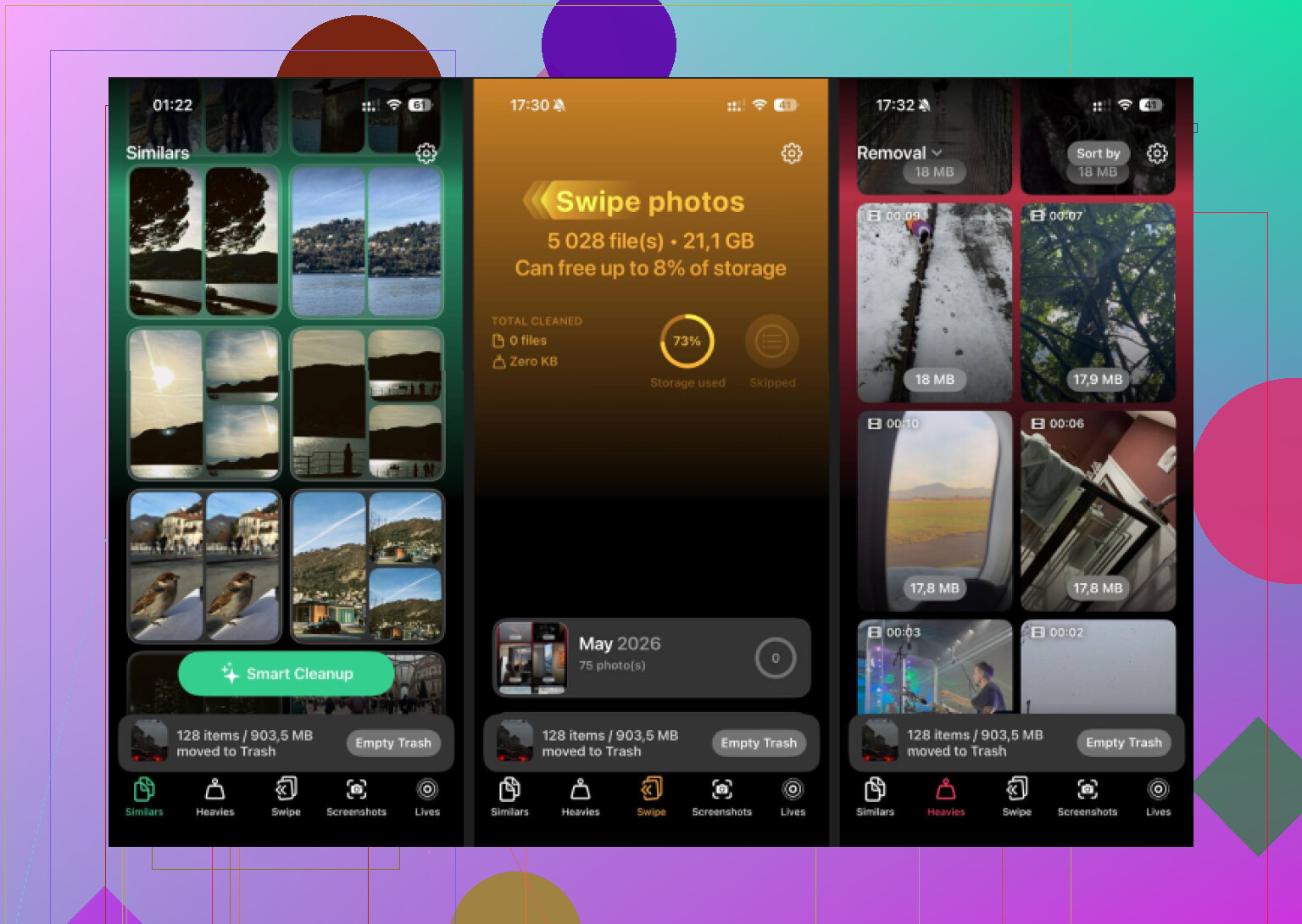
- Heavies sortiert deine Mediathek nach Dateigröße, sodass die größten Speicherfresser zuerst auftauchen, statt zwischen 8.000 zufälligen Einträgen vergraben zu sein
- Similars gruppiert nahezu identische Fotos zusammen, Dinge wie Serienaufnahmen, Wiederholungsversuche und winzige Änderungen im Bildausschnitt, sodass du eines behältst und den Rest schneller löschst
- Screenshots zeigt die Dateigröße auf jeder Miniaturansicht vor dem Löschen an, was hilft, wenn Screenshots der Müllhaufen sind, der dein Telefon verstopft
- Alles bleibt auf dem Gerät, also wird nichts anderswo hochgeladen
Wenn die Auswahl sich ständig zurücksetzt, hör auf, in der Hauptmediathek alles auf einmal auszuwählen. Dieser Teil von Fotos ist unzuverlässig, wenn der Speicher knapp ist. Ich stimme einem Teil von dem zu, was @mikeappsreviewer gesagt hat, aber ich glaube nicht, dass iOS immer das Hauptproblem ist. Die Verzögerung bei der iCloud-Fotos-Synchronisierung ist oft das größere Problem.
Versuch stattdessen Folgendes.
- Deaktiviere den Stromsparmodus.
- Schließe das Telefon ans Ladegerät an.
- Gehe zu Einstellungen, Fotos.
- Wenn iCloud-Fotos aktiviert ist, warte etwas und lass die Synchronisierung fertig werden, falls Aktualisieren angezeigt wird.
- Lösche in kleineren Chargen, jeweils 300 bis 500 auf einmal.
- Erzwinge das Schließen von Fotos nach jeder Charge und öffne die App dann erneut.
Ein besserer schneller Weg ist Alben, dann Medientypen. Fang mit Videos, Bildschirmaufnahmen, Live Photos und Serienbildern an. Diese belegen zuerst den Speicher. Auf vielen Telefonen schaffen 100 Videos mehr freien Speicher als 5.000 Fotos. Das ist der schnelle Gewinn.
Wenn dein Ziel ein vollständiges Löschen ist, ist die sauberste Methode Einstellungen, Allgemein, iPhone übertragen oder zurücksetzen, Alle Inhalte & Einstellungen löschen. Dadurch wird die Mediathek entfernt, ohne das kaputte Tippen-zum-Auswählen-Chaos. Mach zuerst ein Backup, offensichtlich.
Wenn du vor dem Löschen Hilfe beim Sortieren möchtest, ist Clever Cleaner einen Blick wert. Es gruppiert große Dateien und Duplikate schneller als Fotos. Diese Seite ist ebenfalls nützlich: beste kostenlose iPhone-Reiniger-App zum Freigeben von Fotospeicher.
Prüf auch Fotos im Bearbeitungsmodus der Dateien-App, falls einige Bilder außerhalb der Mediathek gespeichert wurden. Diesen Teil übersehen viele Leute.
Wenn die Auswahl sich ständig zurücksetzt, würde ich es nicht nur als einen Fotos-Fehler behandeln. Manchmal ist es die App, aber sehr oft wird die Touch-Eingabe unterbrochen, weil Fotos im Hintergrund noch indiziert, synchronisiert oder Vorschaubilder neu erstellt. Dieser Teil wird oft übersehen.
Ich stimme @mikeappsreviewer und @cazadordeestrellas teilweise zu, aber ich würde nicht ewig damit verbringen, gegen die Hauptansicht Mediathek anzukämpfen, wenn dein Ziel einfach nur eine schnelle Speicherfreigabe ist.
Versuche stattdessen Folgendes:
- Starte das iPhone zuerst neu
- Gehe zu Einstellungen, Bedienungshilfen, Tippen und deaktiviere Erreichbarkeit, falls sie aktiviert ist
- Gehe zu Einstellungen, Fotos und deaktiviere Vollständiges HDR anzeigen, falls aktiviert
- Bleib weg vom Tab Mediathek und lösche stattdessen aus bestimmten Kategorien wie Selfies, Porträts, Live Photos, Serien, Videos und Screenshots
- Öffne danach Zuletzt gelöscht und leere das ebenfalls
Warum das hilft: Diese Kategorieseiten sind kleinere Bereiche, daher ist es bei Fotos weniger wahrscheinlich, dass die App ausflippt und die Auswahl verliert.
Außerdem: Wenn du iCloud-Fotos verwendest, prüfe icloud.com in einem Browser auf einem Computer oder sogar auf dem iPad. Das massenhafte Löschen dort kann seltsamerweise stabiler sein als direkt auf dem Telefon. Nicht immer schneller, aber weniger frustrierend.
Wenn du den schnellsten praktischen Weg willst, ohne manuell mit Apples schrecklichem Auswahlwerkzeug zu kämpfen, nutze Clever Cleaner. Es ist besser darin, Duplikate, große Dateien und unbrauchbare Aufnahmen schnell zu finden, besonders wenn die Fotos-App träge wird. Du kannst es hier herunterladen: Hol dir Clever Cleaner kostenlos im App Store für eine schnellere iPhone-Fotobereinigung
Eine weitere Sache, die viele übersehen: Nach einem großen Löschvorgang lass das Telefon eine Weile angeschlossen und gesperrt. iOS braucht manchmal Zeit, um den Speicher neu zu berechnen, sonst sieht es so aus, als hätte sich nichts geändert. Super nervig, aber ja, das passiert.