Ich habe auf meinem iPhone viele alte Dateien und Downloads gefunden und sie gelöscht, aber ich bin mir nicht sicher, ob sie wirklich endgültig weg sind. Ich brauche Hilfe dabei herauszufinden, wie ich Dateien dauerhaft entfernen, alles, was noch im Speicher oder in iCloud übrig ist, löschen und sicherstellen kann, dass gelöschte Daten nicht zurückkommen können.
Ich lande auf meinem iPhone immer wieder im selben Chaos. In einer Woche hatte ich ungefähr 20 GB frei. Ein paar Tage später bekam ich die Speicherwarnung, Apps fingen an einzufrieren und selbst einfache Dinge fühlten sich langsam an. Jedes Mal nervig.
Wenn du herausfinden willst, wo der Speicherplatz geblieben ist, hier ist der Weg, den ich jetzt nutze, nachdem ich das mehr als einmal vermasselt habe.
Fang mit der Speicherliste an
Geh zu Einstellungen > Allgemein > iPhone-Speicher. Warte kurz. Es dauert einen Moment, bis alles gezählt ist. Der Farbbalken oben ist okay, aber der nützliche Teil ist die App-Liste darunter. Das iPhone sortiert sie nach Größe, also tauchen die schlimmsten Speicherfresser zuerst auf. Bei mir waren es meistens Fotos, dann Nachrichten, dann Streaming-Apps mit gespeicherten Downloads.
Du solltest dir zuerst den oberen Teil dieser Liste ansehen. Verschwende keine Zeit mit winzigen Apps, wenn ein Videoordner Gigabytes frisst.
Prüf die Dateien-App auf lokalen Müll
Aus Safari heruntergeladene Sachen, PDFs, ZIPs, zufällige Formulare, alte Anhänge – all das stapelt sich gern in Dateien.
- Öffne Dateien.
- Tippe auf Durchsuchen.
- Öffne Auf meinem iPhone.
- Halte eine Datei gedrückt und tippe dann auf Löschen.
- Wenn sich dort ein Haufen Müll befindet, tippe auf die drei Punkte, dann auf Auswählen, markiere, was weg soll, und tippe dann auf das Papierkorb-Symbol.
Ich fand alte Airline-PDFs, riesige ZIP-Archive und App-Downloads, die ich vergessen hatte. Kleinkram summiert sich schneller, als man denkt.
Zu diesen grauen Ordnern
Darauf bin ich auch gestoßen. Manche Ordner in Dateien wirken festgefahren oder ausgegraut. Die gehören meistens zu Apps wie Chrome, Keynote oder irgendeiner VPN-App. iOS lässt den Ordner dort, weil die App ihn erwartet. Der Ordner bleibt, aber der Inhalt darin muss oft nicht bleiben.
Öffne den Ordner. Lösche die Dateien darin. Wenn du willst, dass der Ordner selbst verschwindet, ist das Entfernen der zugehörigen App oft das Einzige, was bei mir funktioniert hat.
Auch andere Apps verstecken dort Dateien
Viele Drittanbieter-Apps legen unter Auf meinem iPhone ihre eigenen Speicherorte an. Achte auf Ordner mit App-Namen oder Symbolen. Browser-Downloads, Mail-Anhänge, exportierte Dokumente, zwischengespeicherte Elemente – alle möglichen Reste liegen dort.
Wenn Speicherplatz verschwunden ist und du nicht weißt, warum, lohnt es sich, diesen Bereich in Ruhe zu prüfen.
Der Teil, den viele übersehen: Zuletzt gelöscht
Das hat mich mehr als einmal erwischt. Das Löschen einer Datei oder eines Fotos gibt oft nicht sofort Speicherplatz frei. Es wird in Zuletzt gelöscht verschoben und bleibt dort 30 Tage lang, wenn du es nicht selbst endgültig löschst.
Für Dateien:
- Geh zurück zum Hauptbildschirm Durchsuchen.
- Öffne unter Speicherorte Zuletzt gelöscht.
- Tippe auf die drei Punkte, dann auf Auswählen.
- Tippe auf Alle löschen.
Für Fotos:
- Öffne Fotos.
- Geh zu Alben.
- Scrolle ganz nach unten und öffne Zuletzt gelöscht.
- Tippe auf Auswählen, dann auf Alle löschen.
Wenn du das überspringst, kommt der Speicherplatz oft nicht zurück. Das habe ich auf die harte Tour gelernt.
Fotos und Videos sind meistens das eigentliche Problem
Dokumente und Downloads sind wichtig, klar. Trotzdem waren große Mediendateien auf meinem Handy fast jedes Mal das Hauptproblem. Ein langer 4K-Clip, Bildschirmaufnahmen, doppelte Serienbilder, gespeicherte Memes – das wird schnell hässlich.
Ich hatte keine Lust mehr, die Fotos-App Element für Element zu durchsuchen, also habe ich aufgehört, es manuell zu machen.
Was ich stattdessen verwendet habe
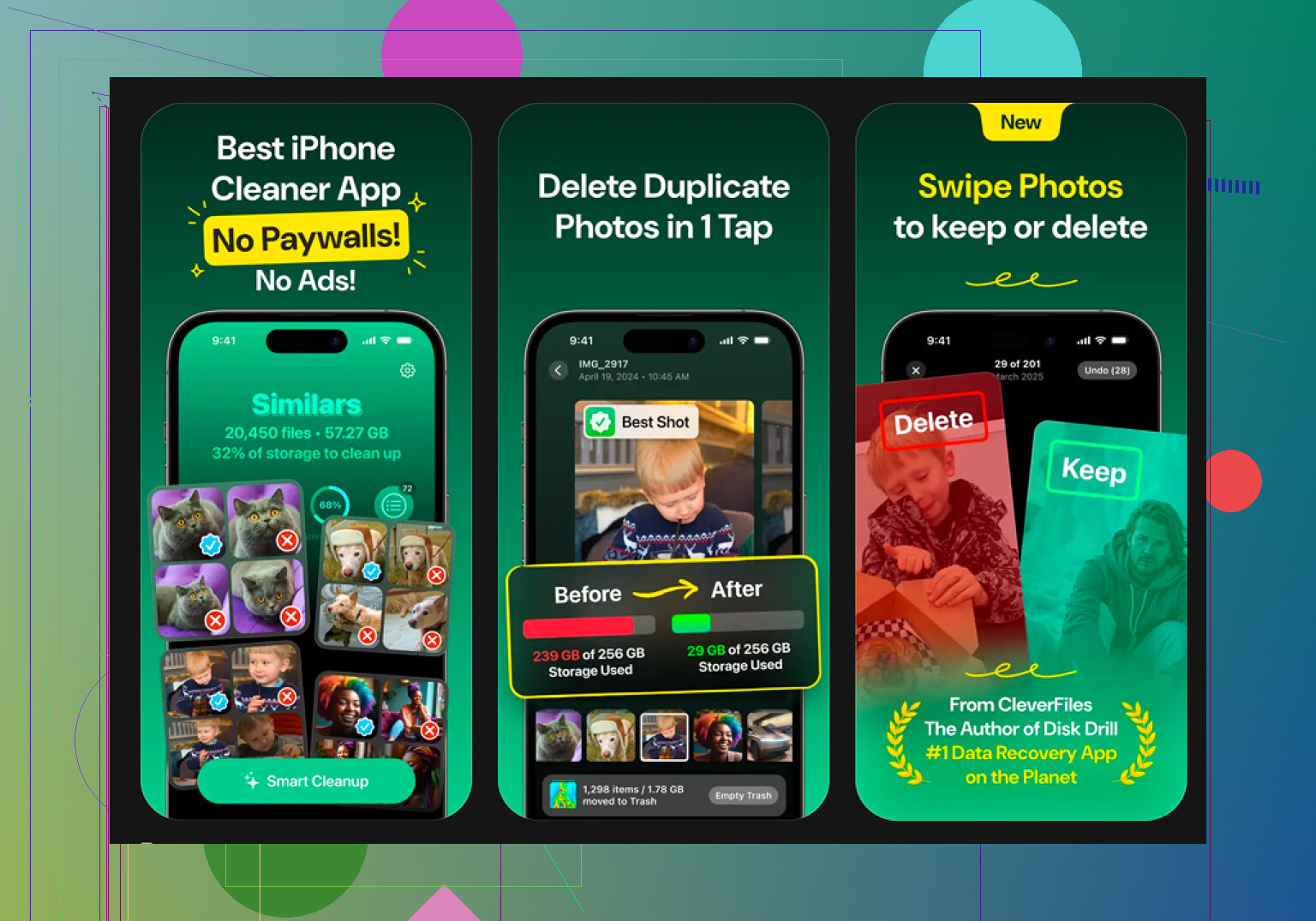
Ich habe ein paar Aufräum-Apps ausprobiert, und die meisten haben denselben Trick gebracht. Kostenlose Installation, dann eine Bezahlschranke, sobald es ans Löschen ging. Die App, bei der ich geblieben bin, war Clever Cleaner.
Der Hauptgrund war, dass sie mich nicht direkt beim Öffnen mit Werbung oder einer Abo-Schranke genervt hat.
Am meisten genutzt habe ich am Ende den Bereich Heavies. Er sortiert Fotos und Videos nach Dateigröße, was mir viel zielloses Scrollen erspart hat. Ich konnte zuerst die riesigen Clips sehen und sie entfernen, bevor ich irgendetwas anderes anfasste.
Der Bereich Ähnliche hat auch geholfen. Wenn deine Fotomediathek voller 12 fast identischer Bilder aus einem Moment mit schlechtem Licht ist, gruppiert die App sie gut. Besser als Apples Duplikat-Tool, von dem, was ich gesehen habe.
Zwei Dinge haben dafür gesorgt, dass ich sie behalten habe:
- Datenschutz: Sie läuft auf dem Gerät, also wurden meine Fotos nicht zur Analyse irgendwoanders hingeschickt.
- Wischmodus: Du sortierst Monat für Monat mit einfachen Gesten. Klingt dumm, aber es hat die Bereinigung weniger mühsam gemacht.
Zusätzliche Bereinigung, die ich immer noch mache
Wenn du danach immer noch Platz brauchst, lösche Safaris gespeicherten Müll.
Geh zu Einstellungen > Safari > Verlauf und Websitedaten löschen.
Auf einem meiner Handys hat das ein paar hundert MB freigemacht. Nicht riesig, aber genug, um ein Update zu installieren, ohne in Panik zufällige Apps zu löschen.
Prüf auch Unbenutzte Apps auslagern im Bereich iPhone-Speicher. Ich habe das für Apps genutzt, die ich seit Monaten nicht geöffnet hatte. Dabei wird die App selbst entfernt, aber deine gespeicherten Daten bleiben erhalten, sodass eine spätere Neuinstallation weniger schmerzhaft ist.
Die erste Bereinigung dauert eine Weile. Nachdem du die großen Dateien entfernt und Zuletzt gelöscht geleert hast, beruhigt sich meistens vieles. Mein Handy fühlte sich wieder normal an, nachdem ich es richtig gemacht hatte.
Wenn du prüfen willst, ob Dateien wirklich endgültig weg sind, schau auf die Synchronisierungspunkte, nicht nur auf den lokalen Speicher. @mikeappsreviewer hat die Telefonseite gut erklärt. Ich würde diesen Teil noch ergänzen, weil iCloud der Ort ist, an dem gelöschte Sachen gern hängen bleiben und Leute verwirren.
Mach diese Prüfungen.
-
iCloud Drive prüfen
Öffne Dateien, tippe auf Durchsuchen, dann auf iCloud Drive. Wenn die Datei dort noch ist, wurde sie synchronisiert und nicht überall entfernt. Lösche sie auch dort. Öffne dann Zuletzt gelöscht in iCloud Drive und entferne sie endgültig. -
App-spezifischen Cloud-Speicher prüfen
Einige Apps behalten Kopien auf ihren eigenen Servern. Notizen, Sprachmemos, Pages, GarageBand, WhatsApp, Dropbox, Google Drive. Das Löschen aus Dateien betrifft die Cloud-Kopie nicht immer. Öffne die App selbst und entferne die Datei dort. -
Nachrichten-Anhänge prüfen
Das verbraucht schnell Speicherplatz. Gehe zu Einstellungen > Allgemein > iPhone-Speicher > Nachrichten. Sieh dir große Fotos, Videos und Anhänge an. Lösche sie dort. Das geht schneller, als alte Chats zu durchsuchen. -
Mail-Downloads prüfen
Mail speichert Anhänge im Cache. Das Entfernen der E-Mail in einer App-Ansicht leert den Speicher nicht immer sofort. Lösche große E-Mails und starte dann das Telefon neu. Die Speicherwerte hinken manchmal hinterher. -
In den iCloud-Einstellungen prüfen
Gehe zu Einstellungen > dein Name > iCloud > Accountspeicher verwalten. Dort siehst du, welche Apps noch Daten in iCloud speichern. Wenn eine gelöschte Datei noch mitgezählt wird, behält die App eine Kopie. -
App-Synchronisierung bei Bedarf deaktivieren
Wenn du willst, dass Inhalte von allen Apple-Geräten verschwinden, deaktiviere zuerst den iCloud-Schalter der App oder lösche erst nach Bestätigung des Sync-Status. Sonst tauchen Elemente manchmal von einem anderen Gerät wieder auf. Nervig, aber häufig. -
Für vollständiges Entfernen vor dem Verkauf des Telefons
Melde dich von iCloud ab und lösche dann alle Inhalte und Einstellungen. Das ist der saubere Schnitt.
Ich bin nicht ganz einverstanden damit, dass wieder freigewordener Speicherplatz als Beweis reicht. Die iOS-Speicheranzeige ist unübersichtlich und verzögert. Der bessere Beweis ist: Datei fehlt in Dateien, fehlt in Zuletzt gelöscht, fehlt in iCloud Drive und fehlt in der Ursprungs-App.
Wenn Fotos und Videos der Hauptmüll sind, ist Clever Cleaner trotzdem einen Blick wert. Es ist eine solide iPhone-Cleaner-App, um Speicherplatz freizugeben, ohne den üblichen Paywall-Unsinn. Außerdem hilft diese Übersicht, wenn du mehr Optionen willst: die besten iPhone-Cleaner-Apps zum Freigeben von Speicherplatz im Jahr 2025.
Noch ein letzter Check. Starte das iPhone nach dem Aufräumen neu. Öffne dann erneut iPhone-Speicher. Wenn die Zahl nach ein paar Minuten niedriger bleibt, bist du ziemlich gut aufgestellt.

Eines würde ich noch zu dem hinzufügen, was @mikeappsreviewer und @codecrafter gesagt haben: „gelöscht“ und „nicht wiederherstellbar“ sind auf dem iPhone nicht immer dasselbe. iOS ist eher darauf ausgelegt, Dinge vor dir zu verstecken, als zu beweisen, dass sie vollständig vernichtet wurden.
Wenn du es besser prüfen willst, schau auch hier nach:
- Spotlight-Suche. Wische auf dem Home-Bildschirm nach unten und suche nach dem exakten Dateinamen. Manchmal wird sie noch angezeigt, weil die Indizierung noch nicht aktualisiert ist oder weil sie in einer anderen App vorhanden ist.
- Der Downloads-Ordner in Safari selbst. Safari kann seine eigene Liste heruntergeladener Elemente behalten, selbst nachdem du glaubst, sie entfernt zu haben.
- Notizen und Sprachmemos. Das vergessen viele, und dort können riesige Dateien liegen.
- Geteilte Alben in Fotos. Das Löschen aus deiner Mediathek bedeutet nicht immer, dass es auch aus geteilten Inhalten verschwunden ist.
Außerdem bin ich nicht ganz einverstanden damit, einen Neustart als „Beweis“ dafür zu sehen, dass die Datei weg ist. Er hilft zwar dabei, die Speicherzahlen zu aktualisieren, aber das ist keine Verifizierung. Echte Verifizierung bedeutet: Datei nicht in der App, nicht in Dateien, nicht in Zuletzt gelöscht, nicht in iCloud, nicht in der Suche.
Wenn du dir Sorgen um eine Löschung auf Wiederherstellungsniveau machst: Das iPhone bietet dir für einzelne Dateien eigentlich keine manuelle sichere Löschtaste. Für die normale Nutzung ist das Leeren von Zuletzt gelöscht so dauerhaft, wie Apple es zulässt. Wenn du das Telefon verkaufst, dann solltest du erst dann alles vollständig löschen.
Für Fotos/Videos ist Clever Cleaner ehrlich gesagt nützlich, weil es die großen Dateien schnell anzeigt, ohne dass das Aufräumen lästig wird. Wenn du einen schnellen Überblick willst, ist diese Videobewertung zur Speicherbereinigung von Clever Cleaner für das iPhone einfacher, als zehn aufgeblähte App-Store-Beschreibungen zu lesen.
Die Hauptsache ist: Wenn die Datei aus allen Synchronisierungsorten verschwunden ist und Zuletzt gelöscht leer ist, ist sie für normale Nutzer im Grunde weg.
Ein zusätzlicher Aspekt, den die Antworten von @codecrafter, @nachtdromer und @mikeappsreviewer nicht wirklich genug betont haben, sind Backups.
Wenn die Datei vom Telefon und aus iCloud verschwunden ist, reicht das normalerweise für den Alltag. Aber wenn du vor dem Löschen ein Mac-Backup, ein Finder-Backup oder ein altes iCloud-Geräte-Backup erstellt hast, können die Daten immer noch in diesem Backup-Snapshot vorhanden sein. Auf dem iPhone kann man das normalerweise nicht einfach durchsuchen, aber es ist wichtig, wenn dein Ziel lautet: überall verschwunden.
Was ich als Nächstes prüfen würde:
- Alte iPhone-Backups in iCloud: Einstellungen > dein Name > iCloud > Accountspeicher verwalten > Backups
- Mac-Backups im Finder oder ältere iTunes-Backups auf PC/Mac
- Papierkörbe von Drittanbieter-Apps. Dropbox, Google Drive und OneDrive haben alle ihren eigenen Papierkorb
- Offline-Downloads in Netflix, Spotify, YouTube, Podcast- und Hörbuch-Apps
Ich bin mit der Idee, dass das Leeren von Zuletzt gelöscht gleichbedeutend mit endgültig gelöscht ist, im strengen forensischen Sinn leicht nicht einverstanden. Für normale Nutzer ja. Für echtes sicheres Löschen bietet das iPhone pro Datei nicht viel Kontrolle. Apples praktische Antwort ist das vollständige Löschen des Geräts, wenn du es mit Übergabe oder Weiterverkauf ernst meinst.
Ebenfalls sinnvoll: den Speicherstand gezielt prüfen, indem du mehrere Minuten bei iPhone-Speicher wartest. iOS ordnet Systemdaten nach einer Bereinigung manchmal neu zu.
Wenn dein eigentliches Problem hauptsächlich Fotos/Videos sind, ist Clever Cleaner für die Massenprüfung in Ordnung.
Vorteile:
- schnell beim Erkennen großer Mediendateien
- einfacher als manuelles Aufräumen
- nützliche Erkennung von Duplikaten/ähnlichen Dateien
Nachteile:
- hauptsächlich auf Medien fokussiert, nicht auf jeden Dateityp
- du musst Cloud-Kopien selbst weiterhin überprüfen
- Bereinigungs-Apps können Apples Eigenheiten bei der Speicheranzeige nicht außer Kraft setzen
Mein Maßstab für tatsächlich verschwunden ist also: nicht auf dem Gerät, nicht im App-Papierkorb, nicht im Cloud-Papierkorb, nicht in Backups, die du noch aufbewahrst.