Ich versuche, Speicherplatz auf meinem iPhone freizugeben und möchte jedes Foto löschen, außer denen, die ich als Favoriten markiert habe. Ich habe Angst, versehentlich Fotos zu entfernen, die ich behalten möchte, daher brauche ich die einfachste sichere Methode dafür, idealerweise mit der Fotos-App oder iCloud.
Wenn du versuchst, auf einem iPhone nur deine Favoriten zu behalten, ist der nervige Teil, dass Fotos dir keine saubere Schaltfläche Alles außer Favoriten löschen bietet. Es gibt keinen integrierten Filter für Nicht-Favoriten, und auch keine Option Alle außer diesen auswählen. Der einfachste Workaround ist also, die Favoriten vorübergehend aus dem Weg zu räumen, das Übrige zu löschen und sie dann zurückzubringen.
Bevor du das tust, stelle sicher, dass du die Dinge wirklich löschen möchtest. Wenn das eigentliche Problem der Telefonspeicher ist und nicht die Fotos selbst, gehe zu Einstellungen - Fotos und aktiviere iPhone-Speicher optimieren. Dadurch bleiben kleinere Versionen auf dem Telefon, während die Originale in iCloud bleiben. Das hilft nur, wenn iCloud-Fotos aktiviert ist und du genug iCloud-Speicher hast, aber es vermeidet, irgendetwas zu löschen.
Wenn du die Nicht-Favoriten dauerhaft entfernen möchtest, ist dies die native Methode, die in der Regel am besten funktioniert:
- Öffne das Album Favoriten.
- Tippe auf Auswählen, dann auf Alle auswählen.
- Tippe auf die drei Punkte und wähle Ausblenden. Deine Favoriten werden in das Album Ausgeblendet verschoben und verschwinden aus der Hauptmediathek.
- Gehe zurück zur Hauptansicht der Mediathek. An diesem Punkt solltest du nur noch Nicht-Favoriten sehen.
- Tippe auf Auswählen und markiere die verbleibenden Fotos. Bei einer riesigen Mediathek kannst du das letzte Foto antippen und halten und dann mit einem anderen Finger oben auf den Bildschirm tippen, um einen großen Bereich per Sprungauswahl zu markieren.
- Lösche die ausgewählten Fotos.
- Gehe unter Dienstprogramme zu Ausgeblendet, wähle dort alles aus und tippe auf Einblenden.
Dadurch kommen deine Favoriten zurück in die Hauptmediathek, während die Nicht-Favoriten gelöscht bleiben.
Eine wichtige Sache, auf die du achten solltest: Wenn iCloud-Fotos aktiviert ist, werden beim Löschen vom iPhone die Bilder auch aus iCloud und von jedem Gerät gelöscht, das mit dieser Mediathek verbunden ist. Es ist keine Aktion Nur von diesem iPhone löschen. Wenn du die Originale irgendwo behalten musst, verwende stattdessen iPhone-Speicher optimieren oder deaktiviere iCloud-Fotos, bevor du die Bereinigung durchführst. Bedenke nur, dass das spätere erneute Aktivieren eine erneute Synchronisierung verursachen kann.
Bei großen Mediatheken wird es unübersichtlich. Sobald du es mit etwa 10.000+ Fotos zu tun hast, kann die Fotos-App bei Massenauswahl und Massenlöschung unzuverlässig werden. Auswahlen können verloren gehen, die App kann einfrieren, und die Speicheranzeige wird möglicherweise nicht sofort aktualisiert. Es in kleineren Stapeln von ein paar Tausend zu erledigen, ist langsamer, aber normalerweise deutlich weniger schmerzhaft.
Wenig freier Speicherplatz macht es ebenfalls schlimmer. Wenn das Telefon fast voll ist, hat iOS weniger Raum für temporäre Verarbeitung, sodass Fotos bei großen Bereinigungen verzögert reagieren, einfrieren oder fehlschlagen kann.
Nachdem du die normale Fotomediathek bereinigt hast, lohnt es sich, die Dinge zu prüfen, die normalerweise am meisten Speicher verbrauchen: große Videos, Serienaufnahmen, wiederholte Aufnahmen und Screenshots. Diese können mehr Platz einnehmen als ein Haufen normaler Fotos.
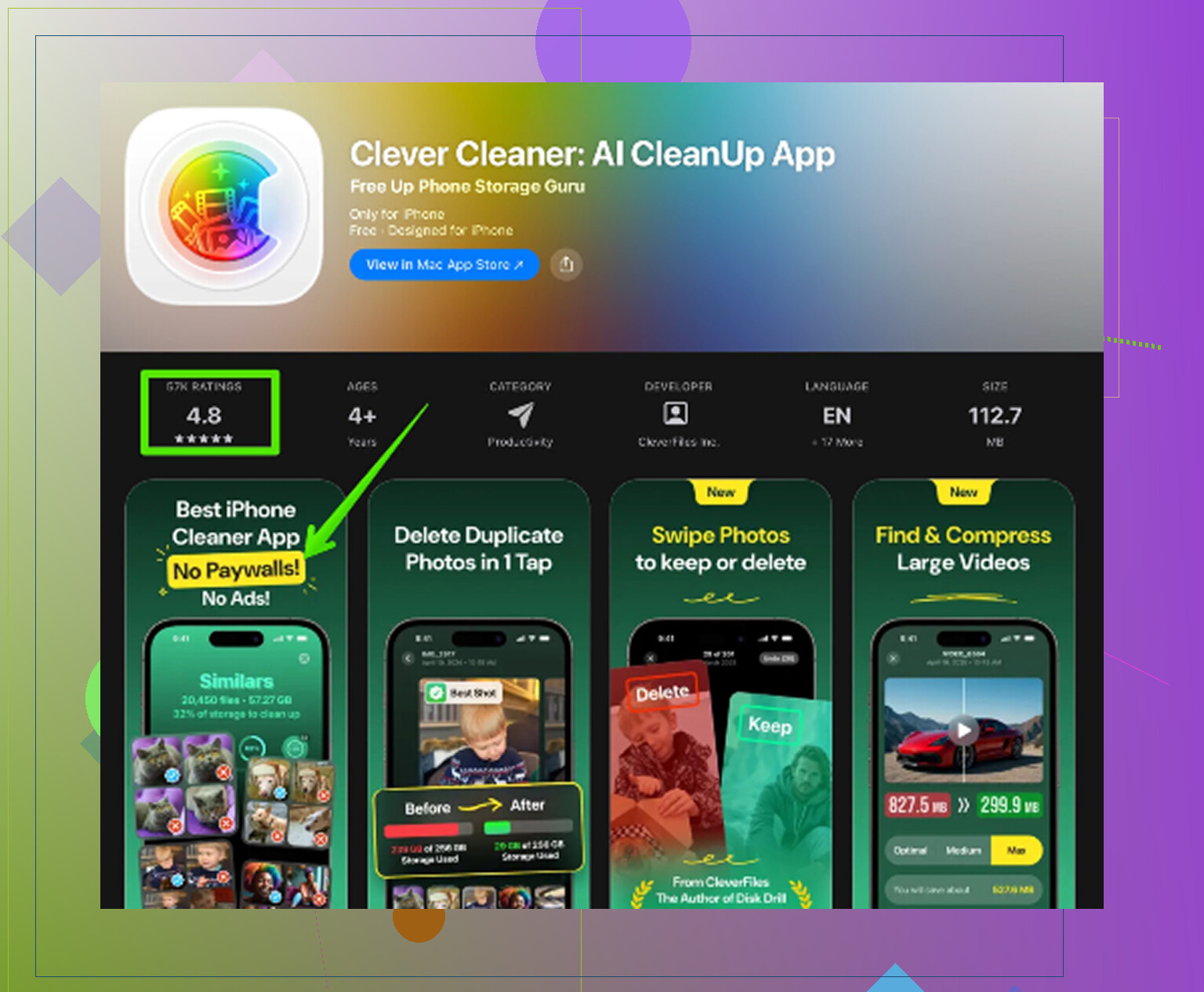
Clever Cleaner kann bei diesem Teil helfen. Es ist kostenlos, ohne Werbung oder Abonnement. Der Tab Heavies sortiert Dateien von der größten zur kleinsten und zeigt genaue Größen an, sodass riesige 4K-Videos leicht zu erkennen sind. Der Tab Similars gruppiert Beinahe-Duplikate und wählt aus jedem Satz eine beste Aufnahme aus, was für Serienaufnahmen oder wiederholte Versuche mit demselben Foto nützlich ist. Der Tab Screenshots zeigt ebenfalls Dateigrößen an, bevor du löschst. Die Verarbeitung erfolgt auf dem Gerät, sodass Dateien nicht irgendwo anders hochgeladen werden.
Der letzte Schritt, und den vergessen viele: Das Löschen von Fotos verschiebt sie nur nach Zuletzt gelöscht. Sie zählen weiterhin 30 Tage lang gegen den Speicherplatz. Gehe zu Fotos - Alben - Zuletzt gelöscht - Alle löschen, wenn du fertig bist. Wenn die Speicheranzeige danach immer noch falsch aussieht, starte das Telefon neu und lasse iOS sie neu berechnen.
Erwarten Sie, dass dies auf jeden Fall etwas umständlich ist, weil Apple Favoriten als ein Tag behandelt und nicht als einen geschützten Backup-Satz.
Bevor Sie etwas löschen, würde ich ein normales Album namens „Behalten“ erstellen und die Favoriten ebenfalls hineinkopieren, dann diese Anzahl mit der Anzahl der Favoriten vergleichen. So erhalten Sie eine schnelle Plausibilitätsprüfung, bevor Sie beginnen, Tausende von Elementen zu löschen.
Es ist wahrscheinlich am sichersten, wenn du Favoriten als eine Art Behalten-Liste behandelst und nicht als deine einzige Kopie. Bevor du etwas ausblendest oder löschst, würde ich die Favoriten zuerst auf einen Computer, ein externes Laufwerk oder einen temporären Cloud-Ordner exportieren und erst danach aufräumen, wenn du diese Dateien tatsächlich außerhalb von Fotos sehen kannst. Die oben erwähnte Methode Ausblenden und dann Löschen kann funktionieren, aber Ausgeblendet befindet sich immer noch innerhalb derselben Fotos-Mediathek, sodass ein falsches Tippen oder ein iCloud-Synchronisierungsfehler dir trotzdem den Tag verderben kann. Nach dem Export überprüfe die Anzahl der Favoriten, lösche in kleineren Abschnitten und leere Zuletzt gelöscht nicht, bis du das Backup geöffnet und bestätigt hast, dass die Dateien, die du behalten willst, wirklich dort sind.

Der Zugriff auf einen Mac verändert die Antwort erheblich. Wenn deine iPhone-Fotomediathek mit einem Mac synchronisiert wird, würde ich es dort machen, anstatt auf dem iPhone das Verstecken/Einblenden-Hin-und-Her zu verwenden. In Fotos für Mac kannst du ein intelligentes Album für Objekte erstellen, bei denen Favorit nicht gesetzt ist, dann dieses Album durchsehen und von dort löschen. Das erfordert viel weniger Herumwischen mit den Fingern, und du hast einen besseren Bildschirm, um offensichtliche Fehler zu erkennen, bevor du einen riesigen Teil der Mediathek in den Papierkorb wirfst. Apples eigener Fotos-Leitfaden bestätigt, dass intelligente Alben eine Funktion von Fotos auf dem Mac sind und dass auf dem Mac erstellte intelligente Alben nicht auf dem iPhone oder iPad angezeigt werden. (support.apple.com)
Der Haken ist derselbe unschöne Haken: Wenn iCloud-Fotos aktiviert ist, bedeutet das Löschen auf dem Mac immer noch das Löschen aus derselben synchronisierten Mediathek, nicht nur vom Mac. Das ist also einfacher, aber nicht auf magische Weise sicherer. Apple sagt, dass das Löschen eines Fotos oder Videos bei aktiviertem iCloud-Fotos es auch von anderen angemeldeten Geräten entfernt, und Zuletzt gelöscht gibt dir etwa 30 Tage, um Fehler rückgängig zu machen. (support.apple.com)
Meine Version wäre also: Erstelle zuerst ein echtes Backup der Favoriten, verwende das intelligente Mac-Album, um die Nicht-Favoriten zu sammeln, lösche in Chargen und warte dann, bevor du Zuletzt gelöscht leerst. Wenn du nur das iPhone hast, ist der Trick mit dem Album Ausgeblendet wahrscheinlich die beste native Behelfslösung, aber ich würde vermeiden, die gesamte Mediathek in einer einzigen riesigen Auswahl zu bearbeiten, es sei denn, du schaust gern dabei zu, wie Fotos so tut, als würde es nachdenken.