Eliminé accidentalmente una partición en una unidad GPT mientras administraba discos, y ahora Windows muestra el espacio como no asignado. Aún no la he formateado ni he escrito archivos nuevos en ella. ¿Qué software fiable de recuperación de datos de particiones GPT puede escanear la unidad y restaurar la partición eliminada o recuperar los archivos de forma segura?
Lo primero: no escribas nada más en esa unidad. Si Windows la muestra como “Sin asignar” o “RAW”, puede tratar el espacio como si estuviera vacío, aunque tus archivos todavía puedan seguir ahí. Cualquier escritura nueva, archivos temporales, actualizaciones o intentos de reparación pueden sobrescribir datos que aún tengas la posibilidad de recuperar.
Si esta es la unidad desde la que inicias el sistema, yo la sacaría y la conectaría a otro ordenador como unidad secundaria. Ejecutar el sistema operativo desde el disco con problemas solo añade más riesgo.
Los problemas de GPT dan miedo, pero no siempre son un desastre. Los discos GPT guardan una cabecera de copia de seguridad al final de la unidad, así que en algunos casos se puede encontrar o reconstruir la disposición de las particiones. La clave es recuperar primero los archivos y luego preocuparse por reparar la tabla de particiones.
Para la mayoría de las personas, Disk Drill es probablemente la opción práctica más sencilla para este tipo de situación. No depende solo de la tabla de particiones dañada. Puede escanear todo el disco en busca de datos perdidos y firmas de archivos, lo cual es útil cuando Windows se ha rendido y marca el volumen como RAW. También es compatible con sistemas de archivos comunes como NTFS, exFAT y HFS+, y la función de vista previa es útil porque puedes comprobar si tus archivos parecen estar intactos antes de recuperarlos.
Una regla que de verdad importa: no recuperes los archivos en la misma unidad. Guárdalos en otra unidad en buen estado y con suficiente espacio libre.
Si te sientes cómodo con herramientas de línea de comandos, merece la pena echar un vistazo a TestDisk. Existe desde hace muchísimo tiempo y está hecho para encontrar particiones perdidas y reconstruir entradas de partición. El escaneo en sí no es destructivo, pero no es precisamente fácil para principiantes, y tienes que prestar atención a lo que estás haciendo.
gdisk es otra opción si el problema está relacionado específicamente con GPT. Su menú de recuperación y transformación a veces puede usar la cabecera GPT de respaldo al final del disco para restaurar la principal. De nuevo, es una herramienta útil, pero no es algo en lo que yo haría clic a ciegas.
Además, si el disco aparece como una “Partición protectora GPT”, ten cuidado. Eso puede ocurrir al mover unidades entre sistemas antiguos de 32 bits y sistemas más nuevos de 64 bits, o cuando una base o carcasa USB informa tamaños de sector de forma diferente. Si ves eso, no ejecutes el comando “clean” de Diskpart. Eso borra la tabla de particiones. Primero saca los datos con un escáner de recuperación y luego decide si quieres reformatear o reconstruir algo.
Básicamente, trata la unidad como si fuera una prueba. No la arregles primero. Escanéala, recupera lo que puedas en otro disco y después ocúpate de la reparación de la partición. Si la propia unidad sigue estando físicamente en buen estado, hay una probabilidad razonable de que tus archivos todavía se puedan recuperar.
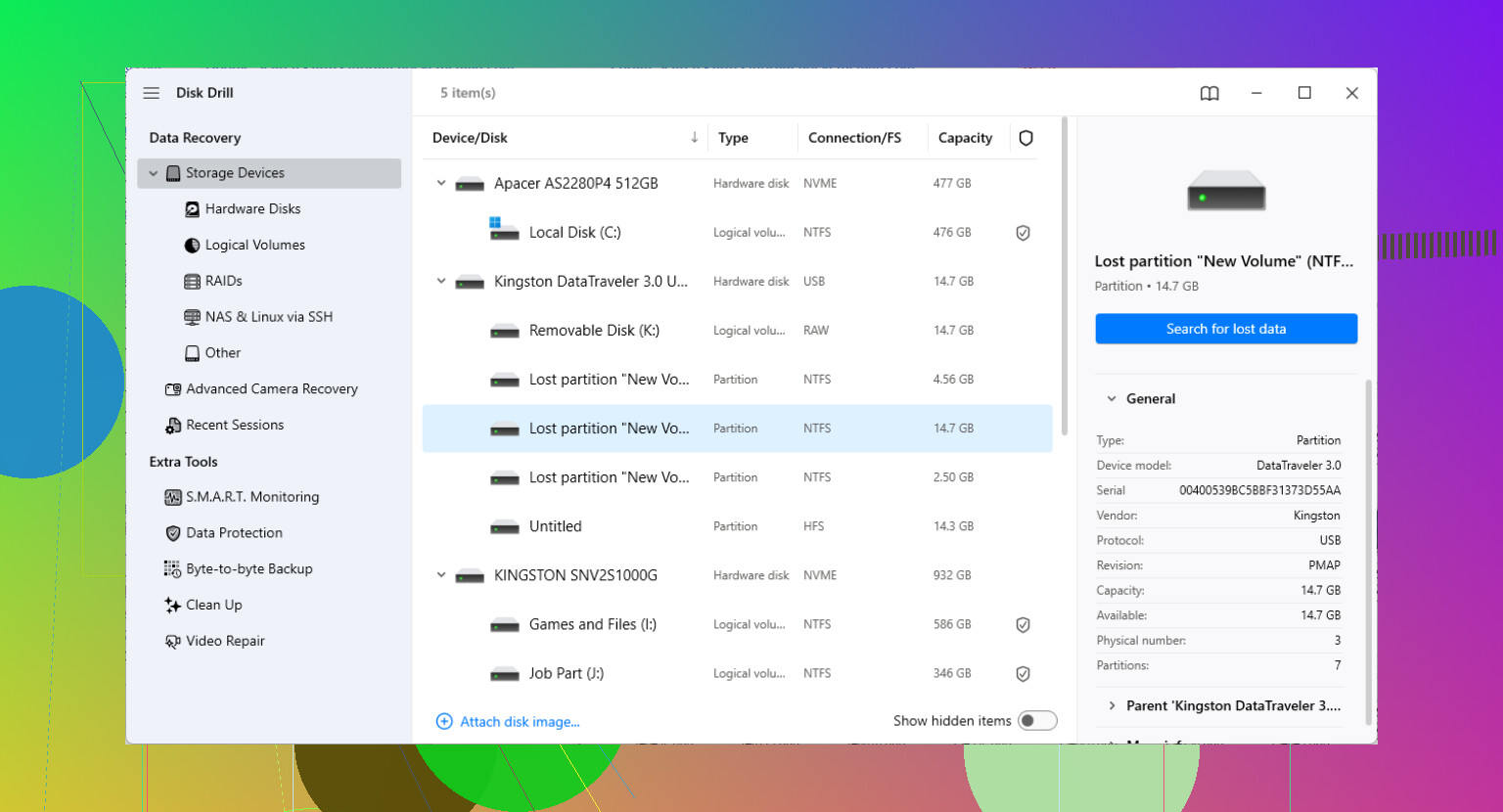
Si la partición solo se eliminó y no se ha escrito nada desde entonces, tus probabilidades son decentes, pero bajan rápido en cuanto empiezas a arreglar cosas. Antes de ejecutar Disk Drill, TestDisk o cualquier otra cosa, yo haría una imagen completa sector por sector de la unidad en otro disco si los datos importan. Luego escanea la imagen, no el original. De ese modo, si un programa de recuperación se cuelga, detecta mal la partición antigua o haces clic por accidente en la opción de escritura equivocada, todavía tendrás la fuente intacta. Disk Drill está bien para una pasada de recuperación de archivos fácil de usar, mientras que TestDisk es mejor cuando intentas restaurar la entrada real de la partición, pero no dejaría que ninguna herramienta escriba cambios de vuelta hasta que los archivos importantes estén copiados en algún lugar seguro.
Tus posibilidades son mucho mejores si se trata de un disco duro que si es un SSD, incluso si personalmente no has guardado nada en él. En un SSD, TRIM a veces puede hacer que el espacio “eliminado pero no tocado” sea irrecuperable bastante rápido, dependiendo de cómo Windows, el controlador y la carcasa hayan gestionado la eliminación. Así que no des por hecho que “no asignado” significa automáticamente “todos los archivos siguen ahí esperando”.
En cuanto al software, yo separaría dos objetivos. Si quieres recuperar la partición como partición, TestDisk suele ser el tipo de herramienta adecuado, pero solo si encuentra claramente los límites antiguos. Si lo que quieres principalmente son los archivos, usa una herramienta de recuperación de archivos como Disk Drill o R-Studio y recupera en otro disco. Disk Drill es más fácil de interpretar para un usuario normal, pero no juzgues el éxito solo por si muestra nombres de archivos. Previsualiza primero algunos archivos reales, especialmente los grandes, como vídeos, archivos comprimidos, archivos PST, imágenes de máquinas virtuales o archivos de proyecto.
Un detalle que la gente suele olvidar: si esa partición estaba cifrada con BitLocker, la mayoría de los escaneos genéricos van a parecer decepcionantes a menos que todavía tengas la clave de recuperación de BitLocker y la herramienta pueda ver suficiente de la estructura original del volumen. En ese caso, clonar primero el disco es aún más importante, porque reconstruir la entrada de partición equivocándose por unos pocos sectores puede convertir un volumen cifrado recuperable en un problema mayor. Si los datos son irremplazables, detente en la creación de la imagen y el escaneo. No dejes que nada “arregle” la GPT hasta que hayas copiado lo que importa.
El tipo de sistema de archivos y si se trataba de un disco básico normal o de algo como Storage Spaces, disco dinámico o RAID importa mucho. Una partición NTFS eliminada en un disco GPT normal es una situación. Un volumen agrupado o distribuido es un problema distinto, y algunas herramientas de recuperación fácil mostrarán fragmentos que parecen prometedores pero no reconstruirán correctamente la estructura real de carpetas.
Estoy de acuerdo con el consejo de priorizar la imagen, pero tendría cuidado con intentar restaurar la partición como primer logro. Si los límites de la partición se detectan perfectamente, TestDisk puede ser excelente. Si están mal, puedes complicar un trabajo de recuperación que iba limpio. Para un usuario normal, yo escanearía todo el disco físico, no una letra de unidad ni solo lo que Windows muestre como no asignado. En Disk Drill o herramientas similares, elige el propio dispositivo de disco para que pueda buscar los metadatos del volumen antiguo y las firmas de archivos.
Pequeña advertencia práctica: no dejes que Windows lo inicialice, formatee, repare ni ejecute chkdsk si de repente lo ofrece. Esos cuadros de diálogo no son pasos de recuperación. Recupera primero los archivos importantes en una unidad separada, verifica que se abran y luego decide si quieres recrear la partición. Recuperar el nombre de la partición está bien, pero recuperar los archivos es la parte que realmente importa.