Meine Festplatte zeigt plötzlich fehlerhafte Sektoren an, und jetzt sind einige Dateien nicht mehr lesbar und das System verhält sich instabil. Ich muss wichtige Daten wiederherstellen, aber ich befürchte, dass ein falsches Scannen oder Kopieren von Dateien dazu führen könnte, dass die Festplatte vollständig ausfällt. Sollte ich die Festplatte zuerst klonen, bevor ich die Datenwiederherstellung versuche, und was ist die sicherste Methode, um weiteren Datenverlust zu vermeiden?
Hören Sie auf, das Laufwerk zu reizen
Das habe ich auf die harte Tour gelernt. Wenn ein Laufwerk anfängt, CRC-Fehler auszugeben, den Datei-Explorer einfrieren zu lassen oder bei bestimmten Ordnern hängen zu bleiben, hören Sie dort auf. Öffnen Sie es nicht ständig weiter. Führen Sie keine zufälligen Scans aus. Wiederholen Sie nicht immer wieder denselben Kopiervorgang.
Wenn es sich um ein externes Laufwerk handelt, ziehen Sie den Stecker. Wenn es Ihr internes Hauptlaufwerk ist und sich das System deshalb seltsam verhält, fahren Sie den Rechner herunter.
Der Grund ist einfach. Jeder zusätzliche Leseversuch belastet eine Festplatte mehr, die bereits instabil wirkt. Windows versucht außerdem gern, im Hintergrund zu helfen, und diese automatischen Reparaturversuche sind nicht immer Ihr Freund, wenn Sie zuerst Daten retten wollen. Ich habe erlebt, wie ein Laufwerk von manche Ordner lassen sich nicht öffnen zu jetzt bleibt es nicht mehr online geworden ist, nachdem zu viel daran herumprobiert wurde.
Zwei verschiedene Arten von Problemen mit fehlerhaften Sektoren
Nach meiner Erfahrung fällt das meist in eine von zwei Kategorien.
Weiche fehlerhafte Sektoren
Das sind die weniger hässlichen Fälle. Ein plötzlicher Stromausfall, ein Systemabsturz oder ein unsauberes Herunterfahren können dazu führen, dass Daten und ihre Fehlerkorrekturinformationen nicht mehr synchron sind. Die Plattenoberfläche selbst kann trotzdem noch in Ordnung sein. Der Sektor lässt sich fehlerhaft lesen, aber die Hardware ist nicht immer kaputt.
Manchmal lassen sich solche Fälle mit dem richtigen Ansatz beheben.
Harte fehlerhafte Sektoren
Das ist der schlimmere Fall. Physische Schäden. Medienverschleiß. Schwache Köpfe. Ausfallende interne Komponenten. In diesem Fall repariert Software das Laufwerk nicht. Im besten Fall überspringt sie beschädigte Bereiche und holt, was sich noch lesen lässt.
Die Leute werfen das ständig durcheinander. Das eine ist Beschädigung von Daten. Das andere ist physischer Schaden.
Warum ich nicht mit CHKDSK anfangen würde
Viele greifen zuerst zu CHKDSK, weil es integriert und vertraut ist. Ich würde das bei einem Laufwerk mit wichtigen Dateien nicht tun.
CHKDSK zielt darauf ab, das Dateisystem wieder benutzbar zu machen. Es ist kein Wiederherstellungstool mit Fokus auf die Daten. Wenn Verzeichniseinträge oder Dateiverweise beschädigt sind, kann es aufräumen, indem es kaputte Teile der Struktur entfernt. Gut, wenn ein PC wieder starten soll, schlecht, wenn Sie gehofft haben, später noch fehlende Dateien wiederherzustellen.
Wenn die Daten also wichtig sind, wäre mein erster Schritt, das ursprüngliche Laufwerk überhaupt nicht zu verändern.
Erst klonen, dann die Kopie anfassen
Der sicherere Weg ist, ein Sektor-für-Sektor-Image oder einen Klon auf eine gesunde Festplatte zu erstellen. Byte für Byte. Danach lassen Sie das Original in Ruhe.
Das ist wichtiger, als viele denken. Sobald Sie ein Image haben, können Sie auf der Kopie scannen, erneut versuchen und testen, statt die ausfallende Festplatte weiter zu quälen.
Ein grundlegender Ablauf sieht so aus:
- Besorgen Sie sich ein gutes Ziellaufwerk mit genug freiem Speicherplatz.
- Erstellen Sie ein vollständiges Image der fehlerhaften Festplatte.
- Laden oder mounten Sie das Image in einer Wiederherstellungssoftware.
- Scannen Sie das Image, nicht das Original.
- Speichern Sie wiederhergestellte Dateien auf einem anderen gesunden Laufwerk.
Stellen Sie Dateien nicht zurück auf dem defekten Laufwerk wieder her. Ich habe erlebt, wie Leute das getan und das Chaos an einem einzigen Nachmittag verschlimmert haben.
Software, die ich für einen Heimversuch nutzen würde
Wenn Sie das selbst machen, wäre der Teil, auf den ich am meisten achten würde, Wiederherstellungssoftware mit Unterstützung für Images.
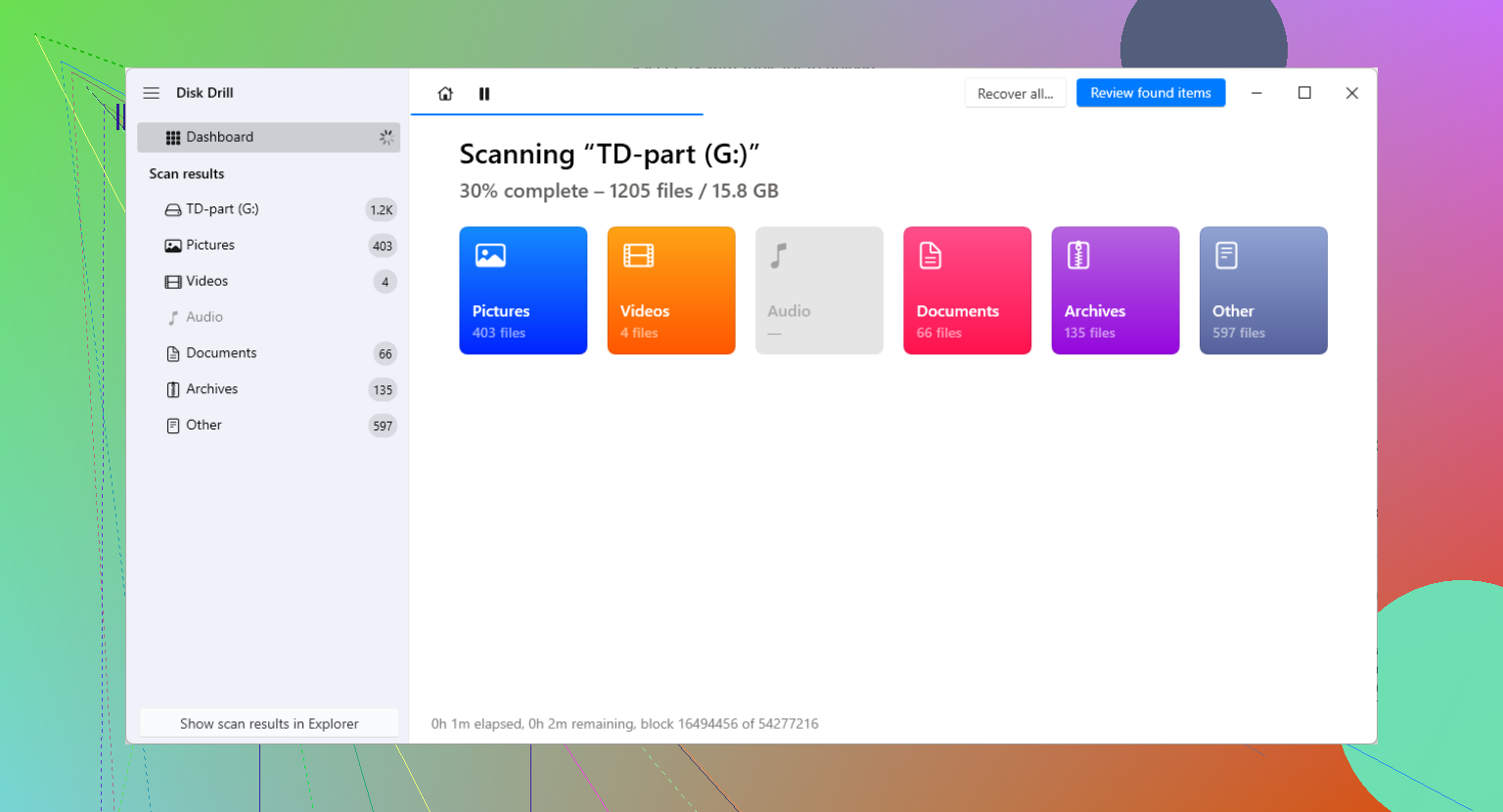
Disk Drill ist dafür eine der bekannteren Optionen, weil es Werkzeuge für Byte-für-Byte-Backups enthält. Der nützliche Teil bei instabilen Laufwerken ist, wie neuere Versionen mit nicht lesbaren Stellen umgehen. Statt für immer an einem schlechten Bereich hängen zu bleiben, kann die Software daran vorbeigehen, zuerst die einfach lesbaren Abschnitte kopieren und dann zu schwierigen Bereichen in kleineren Blöcken zurückkehren und sie erneut versuchen.
Dieses Verhalten hilft. Weniger unnötiges Rattern, weniger verschwendete Zeit, bessere Chancen, mehr Daten zu retten, bevor das Laufwerk schlimmer wird.
Die praktische Reihenfolge der Schritte
An diese Reihenfolge würde ich mich halten:
1. Ziel vorbereiten
Verwenden Sie ein gesundes Laufwerk mit genug Platz für die vollständige Quellfestplatte oder mehr. Wenn das defekte Laufwerk 2 TB hat, planen Sie mit 2 TB oder mehr.
2. Das Image erstellen
Schalten Sie das defekte Laufwerk nur für den Imaging-Schritt ein. Durchsuchen Sie es vorher nicht. Ziehen Sie nicht manuell Dateien herunter, wenn bereits Fehler auftreten.
3. Das Image scannen
Sobald das Image fertig ist, arbeiten Sie von dort aus weiter. Mounten Sie es oder öffnen Sie es im Wiederherstellungstool.
4. Wiederhergestellte Dateien woanders exportieren
Speichern Sie die wiederhergestellten Daten auf einer anderen sicheren Festplatte. Nicht auf der Quelle. Nicht im Image-Container, wenn der Platz knapp ist. Halten Sie die Dinge getrennt.
Wann Sie den Selbstversuch beenden sollten
Einige Symptome sind sofort ein schlechtes Zeichen:
- Klicken
- Schleifen
- Piepen
- kein Hochdrehen
- Laufwerk wird überhaupt nicht erkannt
An diesem Punkt würde ich nicht weiter mit Software darauf einhämmern. Das deutet meist auf einen mechanischen Defekt hin, und Software repariert weder eine defekte Kopfbaugruppe noch einen festsitzenden Motor.
Wenn die Dateien wichtig sind, beginnt hier ein Wiederherstellungslabor sinnvoll zu werden. Anbieter wie Gillware oder Techchef haben Reinraum-Umgebungen, Spenderteile und Werkzeuge, die normale Nutzer nicht haben. Die Rechnung ist oft unschön, etwa 500 bis 3.000 Dollar laut Berichten, manchmal mehr, aber wenn die Daten unersetzlich sind, ändert sich die Rechnung sehr schnell.
Nach der Wiederherstellung dem Laufwerk nicht wieder vertrauen
Sobald Sie gerettet haben, was möglich ist, und geprüft haben, dass sich die Dateien korrekt öffnen lassen, können Sie die ursprüngliche Festplatte natürlich testen oder löschen, wenn Sie möchten. Eine vollständige Formatierung oder chkdsk /r markiert fehlerhafte Sektoren, damit das System sie später meidet.
Ich würde trotzdem nichts Wichtiges mehr auf dieses Laufwerk legen.
Eine Festplatte, die bereits CRC-Fehler produziert, bei Lesevorgängen hängen bleibt oder fehlerhafte Sektoren zeigt, hat Ihnen schon gesagt, was sie ist. Ich würde sie ausmustern.
Der Teil, den Leute überspringen, bis es zu spät ist
Backups. Langweilig, ja. Trotzdem die Antwort.
Verwenden Sie die 3-2-1-Regel:
- 3 Kopien Ihrer Daten
- 2 verschiedene Speichertypen
- 1 Kopie extern gelagert oder in der Cloud
Es kostet etwas Einrichtung. Es ist aber immer noch besser, als um 1:30 Uhr morgens auf ein sterbendes Laufwerk zu starren, während Windows einfriert und Ihnen das Herz in die Hose rutscht.
Ja. Zuerst klonen, wenn das Laufwerk noch lange genug online bleibt.
Ich stimme @mikeappsreviewer im Hauptpunkt zu: Verwende das Laufwerk nicht weiter wie normalen Speicher. Wo ich leicht abweiche, ist Folgendes. Wenn die Festplatte stark ausfällt, ist ein vollständiger Klon für einen Heimanwender nicht immer das beste erste Ziel. Manchmal verbringt ein Imaging-Tool Stunden damit, mit ein paar hässlichen Stellen zu kämpfen, während deine wichtigen Dokumente an anderer Stelle auf der Platte liegen. Wenn deine Dateien in bekannten Ordnern konzentriert sind, ist eine Recovery-App mit kontrollierten Lesevorgängen aus einem Image-Schritt die sicherere Wahl als blindes Drag-and-drop in Windows.
Meine Reihenfolge wäre:
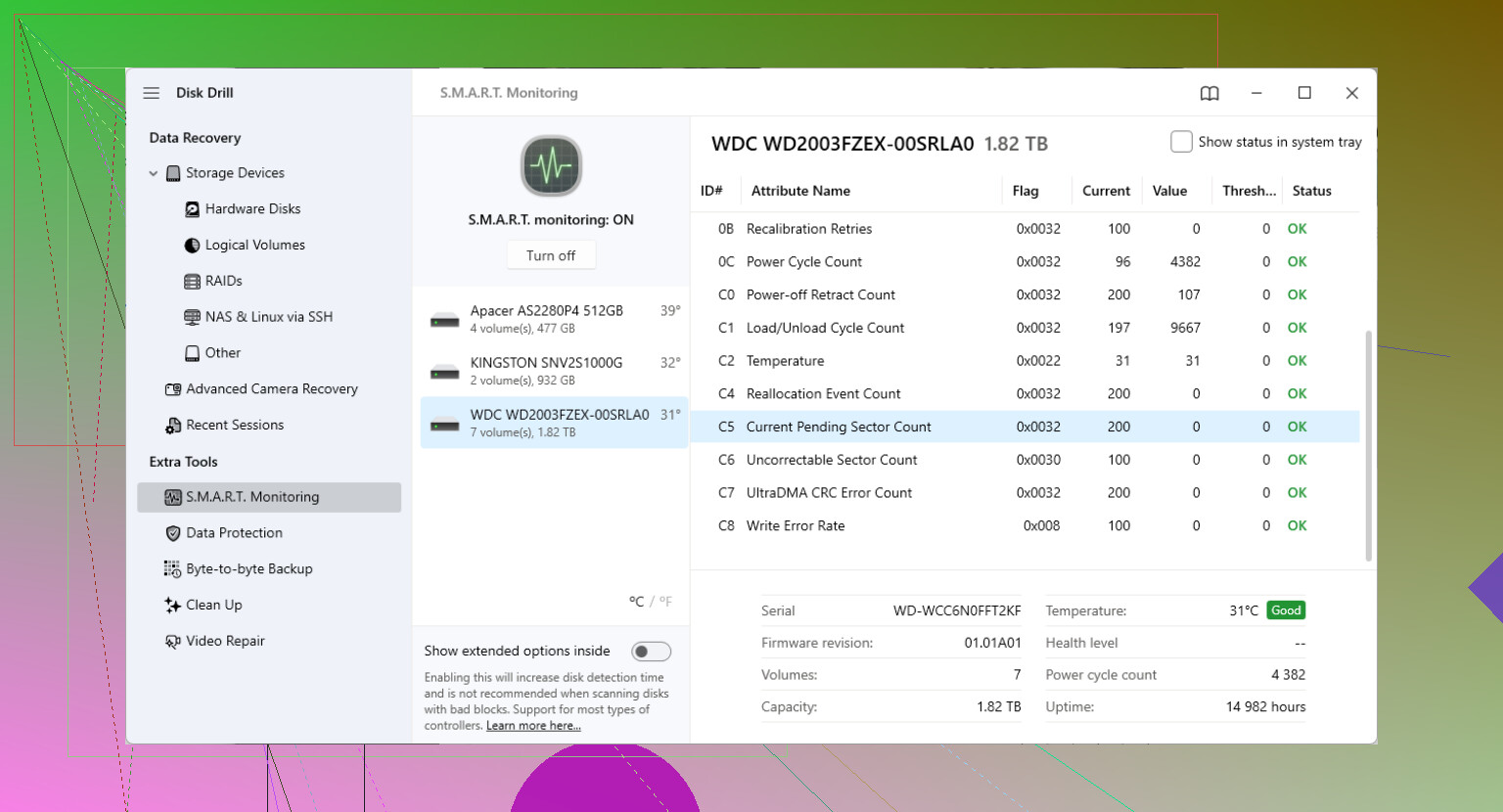
- SMART schnell prüfen. Achte auf neu zugewiesene Sektoren, schwebende Sektoren, CRC-Zähler.
- Wenn SMART schlecht aussieht und das Laufwerk noch liest, zuerst ein Image erstellen.
- Wenn das Imaging hängen bleibt, das Tool wechseln, die Belastung reduzieren und priorisierte Dateien aus dem Image oder dem Recovery-Scan ziehen.
- Alles auf einem anderen gesunden Laufwerk speichern.
Nicht mit CHKDSK anfangen. Nicht defragmentieren. Nicht ständig neu starten und es erneut versuchen. Das sind die Schritte, die Zeit verbrennen und die Platte zusätzlich belasten.
Für DIY ist Disk Drill einen Blick wert, weil es Byte-für-Byte-Backups und die Wiederherstellung von beschädigten Laufwerken unterstützt. Der entscheidende Punkt ist, mit einem Klon oder einem Disk-Image zu arbeiten, wenn möglich, und nicht immer wieder auf das kranke Laufwerk einzuhämmern.
Wenn das Laufwerk klickt, offline geht oder 0 Bytes anzeigt, stoppen. Zeit fürs Labor.
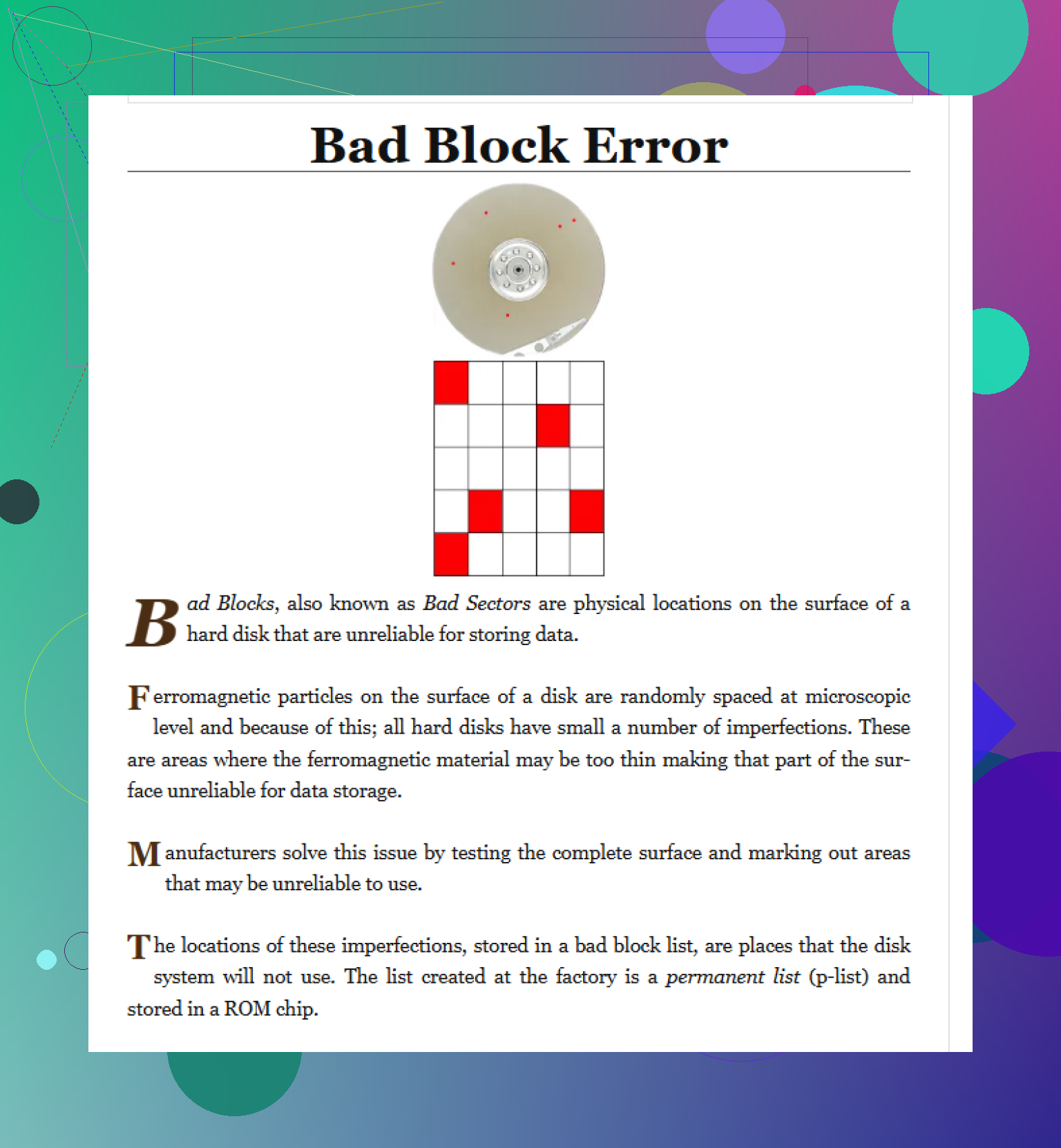
Als Hintergrund dazu, wie fehlerhafte Sektoren erfasst werden, ist diese Seite ganz lesenswert:
wie Festplatten fehlerhafte Sektoren und Bad-Block-Tabellen verfolgen
Ein saubererer Seitentitel für dein Thema wäre:
Fehlerhafte Sektoren auf einer Festplatte: Solltest du vor der Datenwiederherstellung zuerst klonen?
Ja, aber mit einer Einschränkung: zuerst nur dann klonen, wenn das Laufwerk noch stabil genug ist, um gelesen zu werden, ohne ständig auszufallen. Wenn es sich dauernd trennt, kann ein Klonversuch zu Hause genau das sein, was ihm den Rest gibt.
Ich stimme @mikeappsreviewer und @yozora größtenteils zu, besonders was angeht, CHKDSK nicht zuerst anzufassen. Wo ich leicht widerspreche, ist die Idee, dass ein vollständiger Festplatten-Klon immer Schritt eins ist, egal was passiert. Bei einem wirklich üblen Laufwerk würde ich zuerst einen sehr schnellen SMART-Check machen, um zu sehen, ob sich der Zustand der Sektoren schnell verschlechtert. Vereinfacht gesagt: Prüfe bei SMART die Anzahl fehlerhafter Sektoren und die Werte für ausstehende Sektoren, damit du weißt, ob sich die Festplatte in Echtzeit weiter verschlechtert. Das ist eine gute Erklärung zu dieser Denkweise: wie man SMART-Warnungen liest, bevor ein sterbendes Laufwerk noch schlimmer wird
Meine Einschätzung:
- wenn das Laufwerk größtenteils noch okay lesbar ist, zuerst klonen/abbilden
- wenn es bei jedem fehlerhaften Bereich ewig hängt, rette zuerst die wichtigsten Dateien mit einem Tool, das Lesefehler vorsichtig behandelt
- wenn es klickt, im BIOS verschwindet oder 0 Byte meldet, keine DIY-Sachen mehr machen
Vermeide dafür auch Kopiervorgänge im Windows-Explorer. Der Explorer ist erstaunlich schlecht, wenn ein Medium ausfällt, und kann einfach ewig einfrieren. Ein Recovery-Tool ist normalerweise besser. Disk Drill ergibt hier Sinn, weil du ein Backup auf Byte-Ebene erstellen und dann das Image scannen kannst, statt immer wieder auf die Originalfestplatte einzuwirken. Dieser Punkt ist wichtiger als der Markenname, um ehrlich zu sein.
Noch etwas, das viele vergessen: Fehlerhafte Sektoren plus Systeminstabilität können auch bedeuten, dass das SATA-Kabel, die USB-Bridge oder das Gehäuse Teil des Problems sind, nicht nur die Platten. Wenn es also eine externe HDD ist, probiere ein anderes Kabel und eine direkte Verbindung aus, bevor du vom Schlimmsten ausgehst. Ich sage nicht, dass die Festplatte gesund ist, ich sage nur, dass ich auch schon CRC-Fehlerspam durch billige Gehäuse gesehen habe.
Kurzfassung: ja, normalerweise zuerst klonen. Aber mach daraus keine Religion, wenn das Laufwerk offensichtlich von Minute zu Minute mehr stirbt.
Zuerst klonen ist meistens richtig, aber ich würde einem Detail von @yozora und @reveurdenuit widersprechen. Wenn das Laufwerk Ihre Systemfestplatte ist und Windows aktiv auslagert, indiziert oder eine automatische Reparatur versucht, kann das Warten auf einen perfekten vollständigen Klon Sie mehr kosten als eine schnelle gezielte Sicherung der unersetzlichen Daten. Mit anderen Worten: Priorität schlägt manchmal Perfektion.
Was ich anders machen würde:
- Von einem anderen Laufwerk oder einem USB-Betriebssystem booten, damit die defekte Festplatte so inaktiv wie möglich bleibt
- Alles deaktivieren, was darauf schreibt
- Zuerst nur die wertvollsten Ordner sichern, aber nur wenn Sie genau wissen, wo sie sich befinden und die Festplatte noch reagiert
- Danach ein Abbild von dem erstellen, was übrig bleibt
Das ist nicht dasselbe wie im Explorer herumzuklicken und zu hoffen. Es bedeutet kontrollierte Lesevorgänge mit einem Wiederherstellungstool.
Zu Disk Drill im Besonderen:
Vorteile
- Byte-für-Byte-Backup-Option
- kann ein Image statt des ausfallenden Originals scannen
- benutzerfreundlicher für Nicht-Experten als viele Wiederherstellungstools
Nachteile
- nicht die günstigste Option
- Tiefenscans können trotzdem sehr lange dauern
- Software kann einen echten mechanischen Defekt nicht überwinden
Ich stimme @mikeappsreviewer in einem Punkt vollkommen zu: Führen Sie CHKDSK nicht zuerst aus. Ich stimme auch @reveurdenuit zu, dass USB-Kabel und Gehäuse Symptome schlechter Sektoren vortäuschen können, besonders CRC-bezogene.
Beste Abbruchregel: Wenn sich SMART zwischen den Prüfungen verschlechtert oder das Laufwerk anfängt zu verschwinden, hören Sie auf zu experimentieren und wechseln Sie zu professioneller Datenrettung. Das ist der Punkt, an dem jede zusätzliche Minute zählt.