Mein externes Laufwerk hat sich nach einer Trennung plötzlich von NTFS zu RAW geändert, und jetzt sagt Windows, dass ich es formatieren muss, bevor ich es verwenden kann. Darauf befinden sich wichtige Dateien, daher versuche ich, den sichersten Weg zu finden, ein RAW-Laufwerk ohne Datenverlust zu reparieren oder in NTFS zu konvertieren. Wenn du bereits eine Wiederherstellung von RAW zu NTFS durchgeführt hast, was hat bei dir funktioniert?
Ich würde nicht direkt von RAW zu NTFS wechseln, wenn sich auf dem Laufwerk irgendetwas befindet, das dir wichtig ist. Sobald Windows ein Laufwerk als RAW anzeigt, bedeutet das normalerweise, dass es überhaupt kein gültiges Dateisystem mehr erkennt. Das ist nicht wie bei FAT32, wo eine einfache Konvertierung manchmal funktioniert. Ich würde zuerst die Dateien wiederherstellen und danach das Laufwerk neu aufbauen.
Ich würde in dieser Reihenfolge vorgehen.
Schritt 1: Nichts mehr auf das Laufwerk schreiben
Ich würde es vorerst in Ruhe lassen. Kein Formatieren, kein CHKDSK, keine Reparaturversuche mit DiskPart. All das schreibt Änderungen auf die Festplatte, und wenn das Dateisystem bereits beschädigt ist, machst du die Wiederherstellung sehr schnell deutlich schwieriger. Ich habe schon erlebt, dass Leute den einfachen Weg zur Wiederherstellung verloren haben, weil sie zuerst versucht haben, es zu reparieren.
Schritt 2: Deine Dateien sichern, bevor du irgendetwas anderes tust
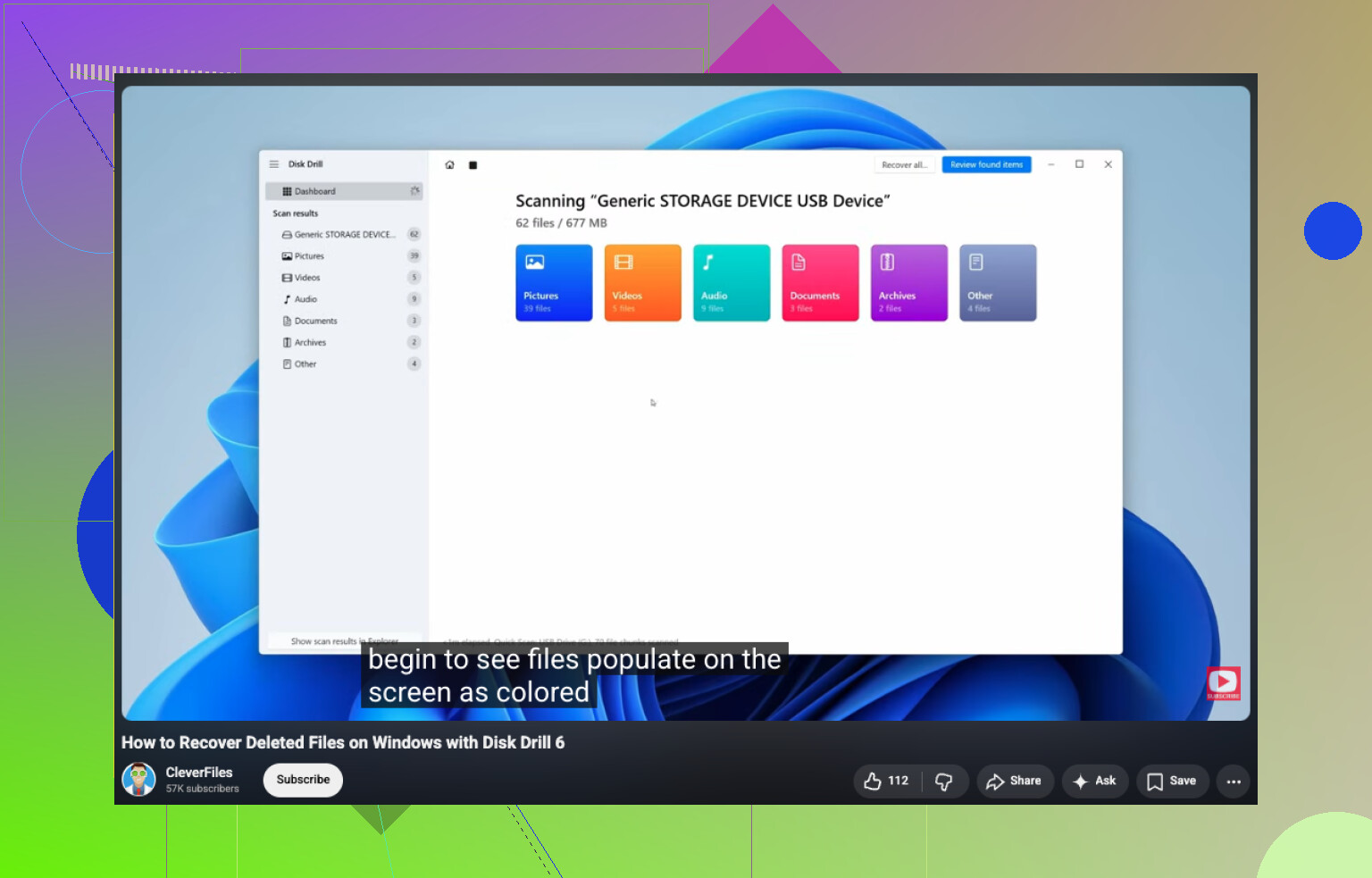
Wenn das Laufwerk in der Datenträgerverwaltung noch mit der richtigen Größe angezeigt wird, würde ich dort anfangen und es mit Disk Drill scannen.
Die Schritte sind einfach genug:
- Installiere Disk Drill auf einem anderen Laufwerk, nicht auf dem RAW-Laufwerk.
- Schließe das RAW-USB-Laufwerk, die SSD oder die externe Festplatte an.
- Wähle den RAW-Datenträger aus und klicke auf Nach verlorenen Daten suchen.
- Lass den Scan vollständig durchlaufen.
- Gehe die Ergebnisse nach Ordner, Dateityp oder Dateiname durch.
- Sieh dir die Dateien an, die dir wichtig sind.
- Stelle sie auf einem anderen Speichergerät wieder her.
Eine Sache, die mir an Disk Drill gefallen hat, ist, dass dir die Windows-Version bis zu 100 MB kostenlose Wiederherstellung bietet. Noch nützlicher ist, dass Scans und Vorschauen nicht blockiert sind, sodass du sehen kannst, was vorhanden ist, bevor du Geld ausgibst.
Die Vorschau-Unterstützung ist ordentlich. Dokumente, PDFs, Fotos, Videos, Audio, Archive und viele RAW-Kameraformate wurden bei meinen Tests mit ähnlichen Laufwerken problemlos angezeigt. Wenn sich eine Datei sauber in der Vorschau öffnen lässt, würde ich das als gutes Zeichen für die Wiederherstellung werten.
Was bei RAW-Datenträgern hilft, ist, dass Disk Drill sich nicht nur darauf verlässt, dass Windows NTFS lesen kann. Es sucht nach verbliebenen NTFS-Metadaten, falls noch welche vorhanden sind. Wenn das Dateisystem zu stark beschädigt ist, greift es außerdem auf eine signaturbasierte Wiederherstellung für eine lange Liste von Dateitypen zurück.
Wenn der erste Scan unvollständig aussieht, würde ich dort nicht aufhören. Ich würde dasselbe Laufwerk auch mit UFS Explorer oder DiskGenius prüfen. Verschiedene Wiederherstellungstools liefern unterschiedliche Ergebnisse. Ich hatte schon Fälle, in denen ein Tool Ordner übersehen hat, die ein anderes problemlos gefunden hat. Ziemlich nervig, aber das passiert.
Schritt 3: Das Laufwerk nach der Wiederherstellung als NTFS neu aufbauen
Sobald deine Dateien an einen sicheren Ort kopiert wurden, würde ich das Laufwerk wieder nutzbar machen.
Der einfache Weg:
- Öffne Datenträgerverwaltung.
- Klicke mit der rechten Maustaste auf die RAW-Partition.
- Wähle Formatieren.
- Wähle NTFS.
- Lass Schnellformatierung aktiviert.
- Klicke auf OK.
Wenn Windows dich nicht formatieren lässt, lösche zuerst die RAW-Partition, erstelle eine neue Partition und formatiere diese dann als NTFS.
Noch eine letzte Sache. Wenn es sich um eine SSD handelt oder das Laufwerk ständig offline geht, Lesefehler ausgibt oder jedes Mal langsamer wird, wenn du darauf zugreifst, würde ich die Daten jetzt wiederherstellen und nicht später. Wenn es selbst nach einer sauberen Formatierung wieder als RAW erscheint, würde ich ihm nichts Wichtiges mehr anvertrauen. Ab diesem Punkt würde ich das Laufwerk austauschen und weitermachen.
Ich wäre vorsichtig mit dem Wort „reparieren“. RAW bedeutet oft, dass Windows die Dateisystem-Zuordnung verloren hat, nicht die Dateien. @mikeappsreviewer hat recht damit, zunächst Schreibvorgänge zu vermeiden, aber ich stimme nicht völlig zu, jeden Reparaturweg für immer auszuschließen. Wenn das Laufwerk gesund ist und der Schaden nur logisch ist, ist ein schreibgeschützter Test mit TestDisk einen Versuch wert, bevor du irgendetwas löschst.
Meine Reihenfolge wäre:
-
SMART-Zustand mit CrystalDiskInfo prüfen.
Wenn der Zustand schlecht ist, stopp. Klone das Laufwerk zuerst mit etwas wie HDDSuperClone oder ddrescue. -
Einen schreibgeschützten Partitionsreparatur-Scan in TestDisk versuchen.
Keine Änderungen schreiben, es sei denn, die gefundene NTFS-Struktur sieht korrekt aus. -
Wenn die Ordnerstruktur wichtig ist, mit Disk Drill scannen.
Es zieht tendenziell bessere Dateinamen und Ordner heraus als reines Raw-Carving allein. Auf einem anderen Laufwerk wiederherstellen. -
Nachdem deine Daten sicher sind, wieder zu NTFS formatieren.
Wenn du eine solide Anleitung zur Dateiwiederherstellung unter Windows willst, hilft das hier:
So stellt man gelöschte Dateien unter Windows wieder her
Noch eine Sache. Wenn das Gehäuse oder das USB-Kabel beim Trennen eine Störung hatte, teste zuerst das nackte Laufwerk in einem anderen Gehäuse oder SATA-Port. Ich habe schon erlebt, dass der Adapter das ganze Problem war.
Ich würde das in zwei separate Fragen aufteilen: Ist das Dateisystem beschädigt, oder lügt die USB-Bridge bzw. das Kabel Windows an?
Das ist der eine Punkt, den @mikeappsreviewer und @sognonotturno meiner Meinung nach nur am Rande angesprochen haben. Ich hatte schon externe Laufwerke, die als RAW angezeigt wurden und dann nach dem Wechsel des Kabels, Netzteils oder Gehäuses wieder perfekt lesbar waren. Billige USB-SATA-Boards fallen ständig aus. Wenn es sich um ein externes Desktop-Laufwerk mit eigenem Netzteil handelt, teste auch das.
Was ich vor jedem Reparaturversuch tun würde:
- Ereignisanzeige auf disk/ntfs/usbstor-Fehler prüfen
- einen anderen PC ausprobieren
- einen anderen USB-Port ausprobieren, vorzugsweise die hinteren Mainboard-Ports
- wenn möglich, das Laufwerk aus dem Gehäuse ausbauen und direkt per SATA oder mit einem nachweislich funktionierenden Adapter anschließen
- auf seltsame Klickgeräusche, Anlauf-/Stopp-Schleifen oder Aussetzer achten
Außerdem widerspreche ich dem Lager vielleicht erst reparieren leicht: Wenn die Daten wirklich wichtig sind, würde ich das Laufwerk vor jedem Experiment zuerst als Image sichern. Selbst gesund wirkende Laufwerke können sich nach einem Verbindungsabbruch schnell verschlechtern. Ein sektorweises Klonen/Image nimmt dir eine weitere Möglichkeit, böse überrascht zu werden.
Wenn das Laufwerk stabil genug zum Lesen ist, stelle die Daten aus dem Image wieder her, nicht vom Original. Genau da ist Disk Drill weiterhin nützlich, besonders wenn du die besten Chancen haben willst, Dateinamen und Ordnerstruktur zu behalten, statt nur ein rohes File-Carving zu bekommen. Ich habe gesehen, dass es bei beschädigtem NTFS besser arbeitet als Windows-Tools, und das ist sehr wichtig, wenn du wirklich organisierte Dateien von einem beschädigten externen Laufwerk zurückbekommen musst.
Nachdem die Dateien sicher sind, lösche dann die Partitionstabelle, erstelle ein neues NTFS-Volume und teste das Laufwerk vollständig. Kein Schnelltest. Ein echter Test. Wenn es wieder als RAW erscheint, entsorge es. Hart, aber ja, ich würde ihm dann nicht mehr vertrauen.
Wenn du noch mehr zum Thema Dateien von einem beschädigten Laufwerk unter Windows wiederherstellen lesen möchtest, wird dort dieselbe Grundidee auf einfachere Weise erklärt.
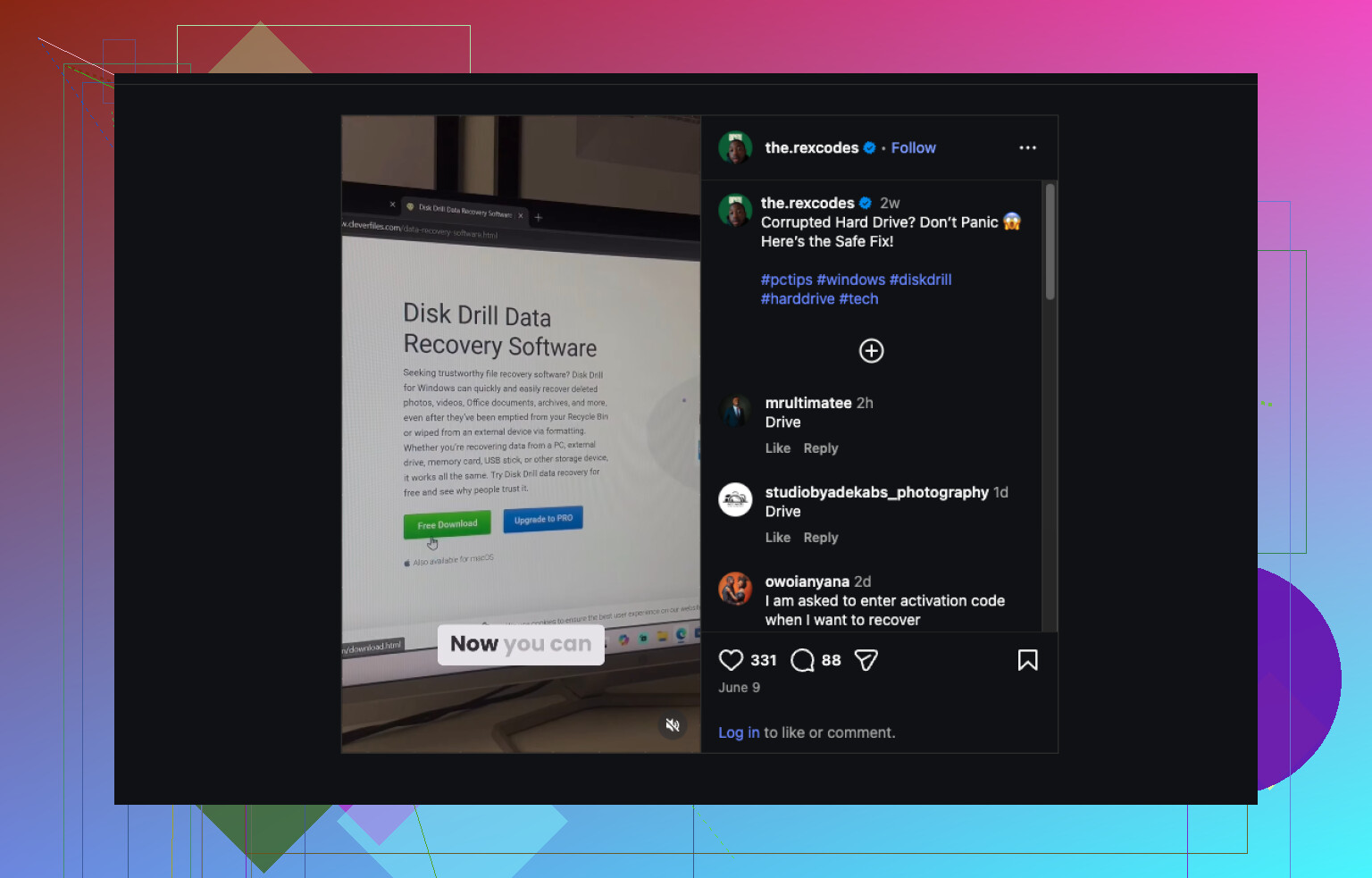
Ich würde bei einer Sache widersprechen: Reparatur ist oft die falsche Denkweise. RAW nach einer unsicheren Trennung kann ein Metadatenproblem sein, aber es kann auch das erste Anzeichen für grenzwertige Hardware sein. Deshalb würde ich das zuerst wie eine Diagnoseaufgabe behandeln, nicht wie eine Konvertierungsaufgabe.
Was ich zusätzlich zu dem ergänzen würde, was @sognonotturno, @boswandelaar und @mikeappsreviewer bereits abgedeckt haben, ist die Prüfung, ob der Startoffset der Partition beschädigt wurde. Ich habe erlebt, dass NTFS-Volumes als RAW erscheinen, einfach weil der Partitionseintrag nicht mehr auf die richtige Stelle zeigt, während der eigentliche NTFS-Bootsektor und die MFT noch vorhanden sind. In so einem Fall funktioniert Datenrettungssoftware, aber eine korrekte Korrektur der Partitionstabelle kann das Volume manchmal zurückbringen, ohne den Dateiinhalt anzutasten. Der Haken ist, dass man das erst macht, nachdem man überprüft hat, dass das Layout exakt übereinstimmt.
Ein weiterer Aspekt, den viele auslassen: Vergleiche, was die Datenträgerverwaltung meldet, mit dem, was ein Hex-Viewer oder Partitionstool in Sektor 0 und im Bereich des NTFS-Bootsektors sieht. Wenn Sektor 0 falsch aussieht, der Sicherungs-NTFS-Bootsektor aber intakt ist, sagt das viel darüber aus, ob es sich um eine logische Beschädigung oder etwas Hässlicheres handelt.
Zu Disk Drill im Besonderen:
Vorteile
- sehr gut beim Wiederaufbau von Ordnerstrukturen auf beschädigtem NTFS
- Vorschauen helfen dir, die Dateiintegrität vor der Wiederherstellung zu beurteilen
- einfacher zu benutzen als viele forensisch orientierte Tools
Nachteile
- nicht die günstigste Option, wenn du eine vollständige Wiederherstellung brauchst
- tiefe Scans können doppelte oder unübersichtliche Ergebnisse liefern
- nicht meine erste Wahl, wenn es darum geht, Partitionsmetadaten selbst zu reparieren
Also ja, ich würde Disk Drill zur Extraktion verwenden, wenn die Struktur wichtig ist, aber nicht als das Werkzeug, das RAW nach NTFS repariert. Erst wiederherstellen, später untersuchen. Wenn das Laufwerk danach einen langen Oberflächenlesetest besteht, kann man es vielleicht weiterverwenden. Wenn es noch einmal ausfällt, ausmustern. Zweimal RAW ist für mich normalerweise Beweis genug.