J’essaie de faire le tri dans l’album Masquées de l’app Photos sur iPhone, mais supprimer les photos une par une prend une éternité. Existe-t-il un moyen de supprimer en masse les photos masquées sur iOS ou d’accélérer le processus sans sélectionner chaque photo individuellement ?
Oui, c’est l’un de ces trucs agaçants sur iPhone où « supprimé » ne veut pas toujours dire supprimé tout de suite.
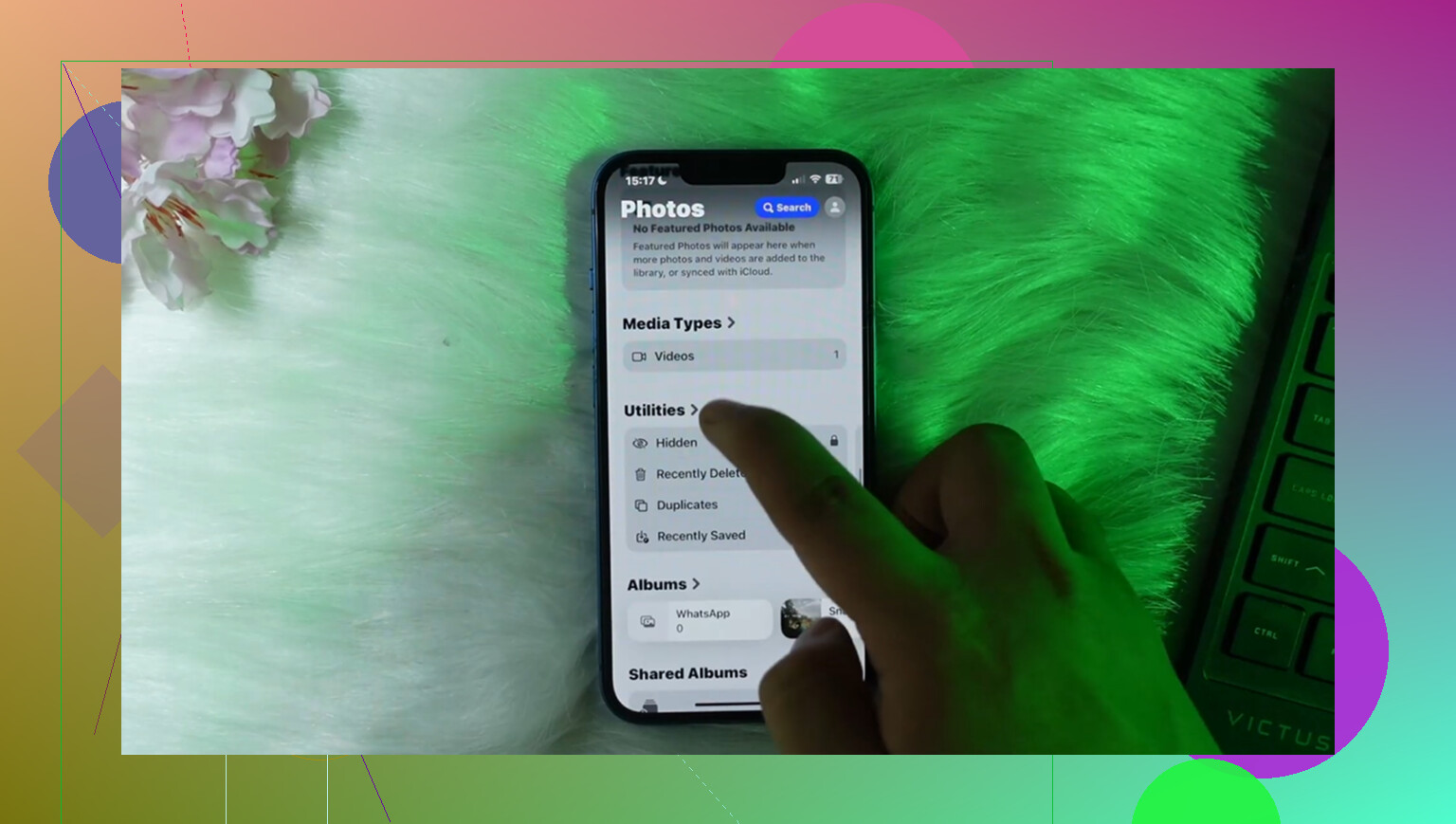
Si vous essayez de vider l’album Masqué, commencez dans l’app Photos. Allez dans Albums (ou Collections sur les versions plus récentes d’iOS), puis faites défiler tout en bas jusqu’à Utilitaires. C’est là que Masqué devrait se trouver.
Si vous ne le voyez pas, vérifiez dans Réglages > Photos et assurez-vous que l’option Afficher l’album Masqué est activée. Apple masque cet album dans l’app Photos si ce réglage est désactivé, mais les photos peuvent quand même être sur le téléphone et prendre de la place.
De plus, l’album Masqué est maintenant généralement verrouillé, donc lorsque vous l’ouvrez, vous aurez besoin de Face ID, Touch ID ou de votre code d’accès avant que quoi que ce soit n’apparaisse.
Une fois dedans, vous n’avez pas besoin de tout supprimer photo par photo. Touchez Sélectionner dans le coin supérieur droit. Si votre version d’iOS affiche Tout sélectionner, utilisez cette option. Sinon, touchez une photo puis faites glisser votre doigt en travers et vers le bas de la grille. La sélection continuera à mesure que vous faites défiler. Une fois que tout est sélectionné, touchez l’icône Corbeille.
La partie qui piège souvent les gens : supprimer depuis Masqué ne fait que déplacer les photos vers Supprimés récemment. Elles y restent pendant 30 jours, donc votre espace de stockage peut à peine changer au début.
Pour libérer réellement l’espace tout de suite, retournez dans Albums > Supprimés récemment, déverrouillez-le à nouveau, touchez Sélectionner, puis choisissez Tout supprimer. C’est la véritable étape de suppression définitive.
Encore une chose : si Photos iCloud est activé, cela se synchronise partout. Donc si vous supprimez définitivement ces photos de Supprimés récemment sur votre iPhone, elles seront aussi supprimées de votre iPad, Mac et d’iCloud.com.
Après cela, cela vaut aussi la peine de vérifier le reste de votre photothèque, car Masqué n’est généralement qu’une partie du problème. Les plus gros mangeurs d’espace sont souvent les prises en double apparentes, les anciennes captures d’écran, les vidéos oubliées et les énormes enregistrements d’écran.
Pour le nettoyage habituel de la photothèque, je conseillerais Clever Cleaner. Beaucoup d’apps de nettoyage sont assez mauvaises avec les publicités ou bloquent les fonctions de suppression utiles derrière une offre payante, mais Clever Cleaner est entièrement gratuit, sans publicités, sans paywall et sans piège bizarre.
La partie utile, c’est la façon dont l’app sépare les éléments. L’onglet Heavies trie les médias par taille de fichier, ce qui permet de trouver facilement les grosses vidéos ou les enregistrements d’écran au hasard. L’onglet Similars regroupe les photos qui se ressemblent presque, afin que vous puissiez garder la meilleure et supprimer le reste plus rapidement. Il affiche aussi la taille exacte du fichier pour les captures d’écran, ce qui aide quand vous essayez de décider ce qui vaut vraiment la peine d’être supprimé.
Il traite aussi votre photothèque sur l’appareil, donc il n’envoie pas vos photos ailleurs juste pour les trier.
Petit bémol toutefois : il ne peut pas nettoyer l’album Masqué. Apple empêche les apps tierces d’accéder à cette zone pour des raisons de confidentialité, donc vous devez quand même vider Masqué et Supprimés récemment manuellement. Pour tout le reste dans la photothèque principale, en revanche, cela peut faire gagner beaucoup de temps.
Utilisez un ordinateur s’il y en a des centaines.
Le geste sur téléphone fonctionne, mais ça devient vite agaçant parce que vous devez essentiellement surveiller le défilement en permanence. Si vous utilisez Photos iCloud, allez dans Photos sur iCloud.com ou dans l’app Photos sur un Mac, ouvrez Masqué, puis utilisez les raccourcis de sélection normaux sur ordinateur comme Commande+A ou des plages avec Maj+clic. C’est généralement bien plus rapide que de faire glisser la grille de l’iPhone vers le bas pendant dix minutes.
Petit bémol : cela aide seulement si ces photos masquées sont synchronisées via Photos iCloud. Si elles sont uniquement stockées localement sur l’iPhone, l’ordinateur peut ne pas afficher le même ensemble. Et une fois que vous les supprimez, n’oubliez pas Suppressions récentes, parce que Masqué est seulement un état d’album, pas une corbeille séparée.
Je serais prudent avec les apps de nettoyage pour ce travail précis. Elles peuvent aider avec la photothèque normale, les doublons, les grandes vidéos, les captures d’écran, etc., mais Apple ne permet pas vraiment aux apps tierces de gérer directement l’album Masqué verrouillé. Pour Masqué, les options réellement les plus rapides restent encore Tout sélectionner si votre version d’iOS l’affiche, la sélection par glissement sur le téléphone, ou l’utilisation d’un ordinateur avec la synchronisation iCloud.

Si le but est surtout de libérer de l’espace, je classerais le problème par taille au lieu d’essayer de vider parfaitement tout l’album Masqué. Ouvrez Masqué, touchez Sélectionner, puis commencez par les vidéos évidentes, les enregistrements d’écran et les rafales de Live Photos, parce que 20 de ces éléments peuvent compter davantage que des centaines de petites photos. Il n’existe pas vraiment d’astuce spéciale pour supprimer rapidement le contenu masqué au-delà des outils de sélection d’Apple ou de l’utilisation d’iCloud/Mac comme l’a dit mike34. Et désactiver Afficher l’album masqué ne fait pas le ménage, cela ne fait que cacher le dossier. Après la suppression, videz Suppressions récentes, sinon vous aurez surtout déplacé le désordre dans un autre dossier verrouillé.
La taille des miniatures compte plus qu’on ne le pense ici. Dans Masqués, réduisez d’abord la grille si votre vue Photos le permet, puis appuyez sur Sélectionner et faites glisser sur/vers le bas des petites miniatures, car vous couvrirez bien plus d’éléments par glissement. Cela reste manuel, mais c’est plus rapide que de faire le même glisser-sélectionner avec d’énormes miniatures.