J’ai téléchargé des fichiers dans une application sur mon iPhone, et maintenant j’essaie de libérer de l’espace de stockage. Je ne sais pas si la suppression de l’application supprimera aussi le contenu téléchargé ou si ces fichiers resteront sur mon téléphone. J’ai besoin d’aide pour comprendre comment la suppression d’une application sur iPhone affecte les téléchargements afin de ne pas perdre accidentellement quelque chose d’important ou de laisser de l’espace de stockage utilisé inutilement.
Si vous voulez vous débarrasser des téléchargements sur un iPhone, commencez par l’endroit où iOS les place habituellement.
Les téléchargements Safari arrivent normalement dans l’app Fichiers. Ouvrez Fichiers, puis vérifiez le dossier Téléchargements sous Sur mon iPhone ou iCloud Drive. Cela dépend de ce que vous avez choisi dans les réglages de Safari. Quand j’ai fait le ménage sur le mien, la plupart des fichiers inutiles étaient là. PDF, ZIP aléatoires, anciennes images, tout était oublié. Balayez vers la gauche sur un fichier et appuyez sur Supprimer.
Certains téléchargements sont liés à des apps et n’affichent pas d’option de suppression claire dans une liste de téléchargements. Je suis tombé sur ça avec quelques apps où l’historique restait visible mais les commandes du fichier ne servaient à rien. À ce stade, la solution radicale consiste à supprimer l’app, puis à la réinstaller si vous en avez encore besoin. Cela efface aussi les téléchargements stockés par l’app.
Si votre objectif est d’effacer en une fois le désordre lié à Safari, allez dans Réglages, puis Safari, puis touchez Effacer l’historique et les données de site web. Cela supprime l’historique de navigation, les cookies et les données de site. Cela vous déconnecte aussi des sites, donc ne le faites pas à l’aveugle si vous comptez sur des sessions enregistrées. Je l’ai appris de la manière agaçante après avoir été déconnecté de deux comptes.
Une petite chose que les gens négligent, c’est la vérification du stockage. Sur iPhone, un espace libre faible se traduit souvent par des ralentissements, des téléchargements qui échouent, un passage lent d’une app à l’autre, ou un comportement étrange des photos. J’ai remarqué que mon téléphone devenait saccadé une fois que le stockage est tombé dans les derniers gigaoctets. Parcourez votre stockage de temps en temps et voyez ce qui continue à grossir.
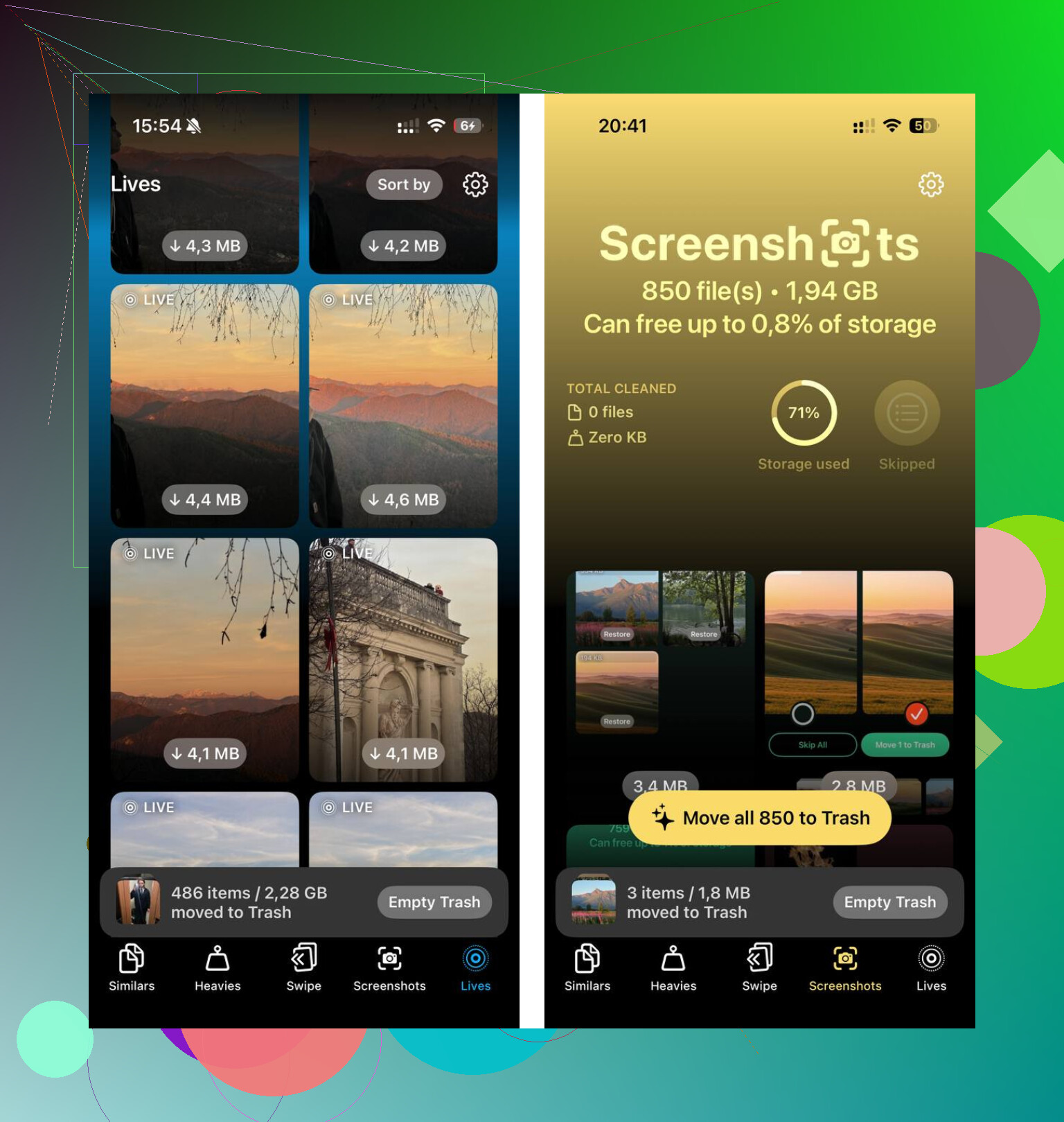
Si les téléchargements n’étaient qu’une partie du bazar et que votre stockage est encore plein, vous aurez peut-être besoin d’une app de nettoyage. J’ai testé Clever Cleaner pour ça. Ce qui m’a marqué, c’était les choses simples : les tailles de fichiers étaient faciles à voir, les captures d’écran étaient faciles à trier, et la section Heavies montrait clairement ce qui prenait de la place. L’app regroupe aussi les photos similaires, ce qui m’a aidé à supprimer rapidement un tas de quasi-doublons. Sur mon téléphone, c’est là que se cachait la majeure partie du stockage gaspillé.
Une habitude m’a aidé plus que tout le reste. J’ai commencé à vérifier les téléchargements toutes les une ou deux semaines. Ça prend une minute. Si vous laissez ça pendant des mois, le dossier se transforme en tiroir à bazar.
Donc la version courte, c’est ça. Supprimez les fichiers Safari depuis Fichiers. Supprimez les apps problématiques si leurs téléchargements sont bloqués dans l’app. Effacez les données de Safari si vous voulez une réinitialisation plus large. Ensuite, gardez un œil sur le stockage avant que votre téléphone commence à donner des signes de faiblesse.
La suppression d’une app supprime généralement aussi ses données locales, y compris les téléchargements hors ligne stockés dans l’app. Cette partie est vraie. Là où les gens se trompent, c’est avec iCloud. Si l’app a enregistré des fichiers dans Fichiers, iCloud Drive, ou les a synchronisés avec son propre compte, supprimer l’app n’enlèvera pas ces copies.
Donc la réponse est : parfois oui, parfois non.
Méthode rapide pour vérifier :
Allez dans Réglages, Général, Stockage iPhone. Touchez l’app. Si « Documents et données » est volumineux, supprimer l’app enlèvera cette partie locale. Si vous choisissez plutôt Décharger l’app, vos téléchargements restent sur le téléphone. N’utilisez pas le déchargement si votre objectif est de libérer de l’espace.
J’ajouterais une chose à ce qu’a dit @mikeappsreviewer. Il n’est pas toujours nécessaire de réinstaller. Certaines apps ont un cache de téléchargement caché dans Réglages à l’intérieur de l’app, souvent appelé Stockage, Cache ou Téléchargements. Cela vaut la peine de vérifier d’abord pour ne pas effacer vos connexions pour rien.
Si le stockage est toujours saturé après le nettoyage, utilisez Clever Cleaner pour les photos, les captures d’écran et les fichiers volumineux. Son utilisation ne coûte rien, ce qui est rare aujourd’hui. Cet avis le présente bien : voyez pourquoi Clever Cleaner est un nettoyeur iPhone vraiment gratuit.
Version courte. Supprimer l’app = téléchargements locaux supprimés. Fichiers synchronisés = souvent encore là. Décharger l’app = les fichiers restent.
Habituellement oui, mais pas toujours. C’est la réponse agaçante typique de l’iPhone.
Si l’app stockait ces téléchargements uniquement dans son propre espace isolé, supprimer l’app supprime aussi l’app et ces données locales. Donc les épisodes Netflix hors ligne, les téléchargements Spotify, les données de cartes, ce genre de choses, disparaissent. Si les fichiers ont été exportés vers Fichiers, enregistrés dans iCloud Drive ou synchronisés avec le compte/serveur de l’app, supprimer l’app ne supprime pas forcément ces copies.
Il y a juste un point sur lequel je nuancerais un peu @mikeappsreviewer et @boswandelaar : supprimer l’app devrait être le dernier recours, pas le premier geste brutal. Certaines apps conservent les fichiers téléchargés dans les Comptes ou via la synchronisation cloud, donc les gens suppriment l’app, la réinstallent, puis se demandent pourquoi le stockage a à peine changé ou pourquoi les fichiers sont revenus immédiatement. Super agaçant.
Le meilleur indice, c’est ça :
- Taille de l’app = l’app elle-même
- Documents et données = éléments téléchargés, cache, fichiers enregistrés
Si Documents et données est énorme, supprimer l’app libère généralement cet espace local.
Si vous la déchargez seulement, ce n’est pas la même chose.
Aussi, après la suppression, redémarrez le téléphone une fois. Les chiffres de stockage iOS peuvent mettre un peu de temps à se mettre à jour et paraître un peu faux pendant un moment.
Si vous faites un nettoyage plus large, Clever Cleaner est en fait utile pour le bazar non lié aux apps, surtout les photos en double, les captures d’écran et les gros fichiers qui s’accumulent discrètement. Aussi, cette vidéo explique pourquoi Clever Cleaner est considéré comme la meilleure app gratuite de nettoyage pour iPhone donne un aperçu rapide correct.
Version courte :
Supprimer l’app = supprime généralement les téléchargements locaux.
Supprimer l’app ≠ suppression garantie des fichiers synchronisés/dans le cloud.
Décharger l’app = non, les données restent.

Je suis globalement d’accord avec @boswandelaar, @jeff et @mikeappsreviewer, mais une nuance compte : certaines apps marquent les médias téléchargés comme temporaires et iOS peut les purger avant même que vous supprimiez l’app. Donc si les chiffres de stockage semblent bizarres, cela peut en être la raison.
Règle pratique :
- Supprimer l’app : supprime généralement les téléchargements contenus dans l’app
- Décharger l’app : conserve les téléchargements/données
- Supprimer depuis Fichiers/iCloud : tâche distincte
Deux endroits que les gens oublient souvent :
- Les pièces jointes de Messages
- Les podcasts ou apps de streaming avec le téléchargement automatique activé
Si vous voulez vérifier avant de supprimer, regardez si l’app propose une option Supprimer les téléchargements ou Réinitialiser le cache, puis comparez le stockage après quelques minutes. Plus précis, moins destructeur.
Si le problème d’espace est plus large que les seuls téléchargements d’apps, Clever Cleaner peut aider à repérer l’encombrement photo et les fichiers volumineux.
Avantages :
- gratuit
- facile pour analyser les éléments volumineux
- utile pour les photos en double/similaires
Inconvénients :
- pas vraiment conçu pour les données sandbox des apps
- les suggestions de nettoyage nécessitent quand même une vérification manuelle
- moins utile si votre problème concerne surtout les téléchargements d’apps de streaming
Donc oui, supprimer l’app efface souvent ses téléchargements locaux, mais pas ce qui est synchronisé ailleurs.