Yanlışlıkla exFAT kullanan harici bir sürücüyü biçimlendirdim ve veri kurtarmanın hâlâ mümkün olup olmadığını anlamak için yardıma ihtiyacım var. Henüz üzerine yeni bir şey kopyalamadım, ancak biçimlendirilmiş bir exFAT sürücüsünden dosyaları kurtarmak için hangi araçların veya adımların en güvenli olduğundan emin değilim.
İlk şey: o SSD’ye hiçbir şey yazmayı bırakın. Üzerine dosya kopyalamayın, düzenlemeleri kaydetmeyin ve bunun her şeyi düzelteceğini umarak biçimlendirmeyin. exFAT’te silinen dosyalar, o alanın üzerine yeni bir şey yazılana kadar çoğu zaman hâlâ orada durur; bu yüzden sürücüye ne kadar az dokunursanız o kadar iyidir.
exFAT, yanlışlıkla silme gibi durumlarda oldukça kurtarılabilir olabilir. Bir klasörü sildiğinizde, dosya sistemi genellikle gerçek içeriği hemen silmek yerine sadece alanı boş olarak işaretler. Bu yüzden erken fark ettiyseniz kurtarmayı denemek hâlâ mantıklıdır.
Windows veya macOS sürücüyü hâlâ algılıyorsa, onarım araçlarını çalıştırmadan önce kurtarma yazılımı kullanırdım. exFAT sürücüler için Disk Drill ile iyi sonuçlar aldım. Yanlışlıkla silme, bozulma ve birçok hızlı biçimlendirme durumunu ele alabilir.
Daha güvenli sıralama şu olurdu:
- SSD kararsız davranıyorsa, bağlantısı kesiliyorsa veya okuma hataları gösteriyorsa, önce bir disk imajı oluşturun ve orijinal sürücüyü taramak yerine onu tarayın.
- Universal Scan çalıştırın.
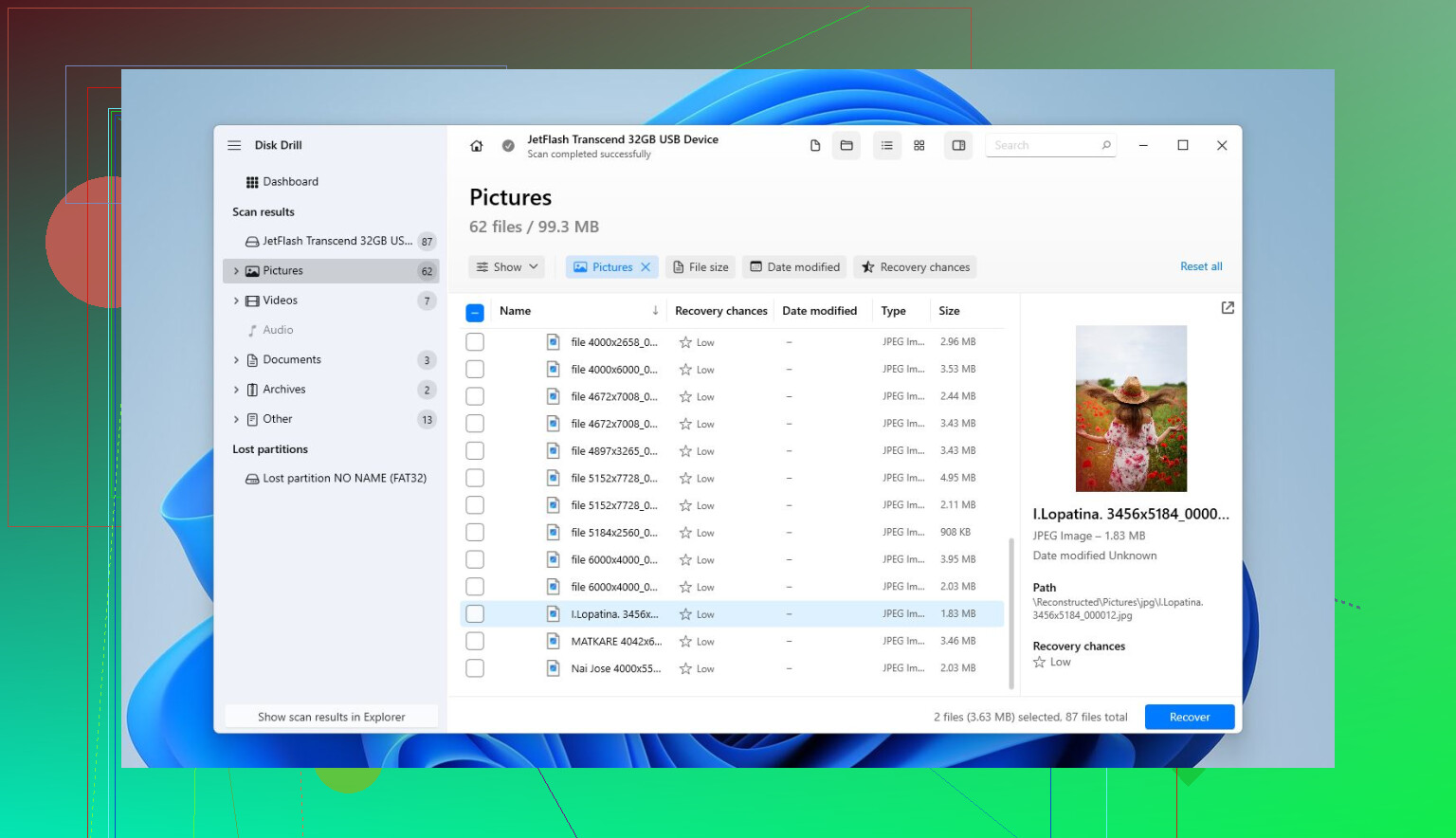
- Kaydetmeden önce kurtarılabilir dosyaları önizleyin. Fotoğraflar, videolar veya belgeler önizlemede açılıyorsa bu genellikle iyi bir işarettir.
- Dosyaları farklı bir sürücüye kurtarın. Kurtarılan dosyaları taradığınız aynı exFAT sürücüsüne asla geri kaydetmeyin.
Sorun silmeden ziyade bozulmaysa, yine de önce önemli verileri kurtarırdım. Onarım araçları ve yeniden biçimlendirme daha sonra, dosyalar zaten güvenli bir yerde olduktan sonra gelebilir.
Yanlışlıkla yapılan bir hızlı biçimlendirme sonrası da kurtarmayı denemek hâlâ mantıklıdır. Hızlı biçimlendirme çoğunlukla dosya sistemi meta verilerini yeniden oluşturur ve genellikle gerçek dosya içeriğini olduğu gibi bırakır. Tam biçimlendirme çok daha kötüdür çünkü verilerin üzerine yazar, bu yüzden kurtarma şansı büyük ölçüde düşer.
Sürücü RAW olarak görünüyorsa, açtığınızda hata veriyorsa veya Windows biçimlendirilmesi gerektiğini söylüyorsa, o uyarıyı henüz onaylamayın. İşletim sistemi sürücüyü normal şekilde bağlamayı reddetse bile kurtarma araçları bazen onu okuyabilir.
Ayrıca SSD’nin sağlığını fazla zorlamadan önce kontrol ederdim. Windows’ta CrystalDiskInfo iyi bir ücretsiz seçenektir ve Disk Drill’de de SMART izleme vardır. Çok sayıda yeniden eşlenen veya bekleyen sektör görürseniz ya da sürücü taramalar sırasında kaybolmaya, bağlantıyı kesmeye veya garip sesler çıkarmaya başlarsa durun ve bunun yerine profesyonel bir veri kurtarma hizmetini değerlendirin.
Yani listelediğiniz durumlar için:
- Yanlış klasörü mü sildiniz? Evet, kurtarmayı denemeye kesinlikle değer.
- Bozulmuş exFAT harici sürücü mü? Önce dosyaları kurtarın, sonra onarımları düşünün.
- Yanlışlıkla hızlı biçimlendirme mi yaptınız? Hemen kullanmayı bıraktıysanız hâlâ makul bir şans var.
- Önce biçimlendirme gerekip gerekmediğinden emin değil misiniz? Yapmayın. Önce kurtarın, gerekirse sonra biçimlendirin.
Ana mesele sadece exFAT olması değil. Dosyalar kaybolduktan sonra sürücünün ne kadar kullanıldığıdır. Kullanmayı hızla bıraktıysanız, şansınız genellikle çok daha iyidir.
Can sıkıcı tarafı, bir kurtarma taramasının şeyleri gerçekte olduklarından daha kurtarılabilir gibi gösterebilmesidir; özellikle de eski dizin girdilerini bulursa ama gerçek dosya içerikleri hasarlıysa veya kısmen üzerine yazılmışsa. Yani evet, sürücüyü kullanmayı bıraktığınız için exFAT kurtarmayı denemeye değer, ama sadece dosya adlarına bakarak karar vermeyin. Önce birkaç önemli dosyayı önizleyin; özellikle büyük videoları, arşivleri veya proje dosyalarını. Önce onarma ya da biçimlendirme yapmama konusunda @mikeappsreviewer ile aynı fikirdeyim, ama biraz daha temkinli olurdum: dosyalar çok önemliyse, herhangi bir aracın saatlerce üzerinde çalışmasına izin vermeden önce sürücünün bir imajını alın. Disk Drill, ihtiyacınız olanı önizleyebiliyorsa denemek için uygundur; yalnızca ayrı bir diske kurtarın ve önizlemelerin işe yaramaz olmadığını doğrulayana kadar hiçbir şey için ödeme yapmayın.
Harici bir SSD’de hızlı biçimlendirme, eski döner diskli bir sabit sürücüdeki hızlı biçimlendirme ile aynı durum değildir.
Burada beni daha çok endişelendirecek ayrıntı bu olurdu. Birçok kurtarma tavsiyesi, veri bloklarının hâlâ dokunulmadan yerinde durduğunu varsayar; bu, HDD’lerde ve birçok flash kartta çoğu zaman yeterince doğrudur. SSD’de ise işletim sistemi silme veya biçimlendirmeden sonra TRIM/UNMAP komutları gönderebilir ve USB kutusu bunları iletiyorsa SSD bu blokları temizleme için işaretleyebilir. Bu olduğunda kurtarma yazılımı hâlâ klasör adlarını veya dosya kayıtlarını gösterebilir, ancak gerçek dosya içerikleri sıfırlar, bozuk dosyalar veya kısmi çöp veri olarak geri gelebilir.
Yani evet, yine de denemeye değer, ama bunun kesinlikle bir SSD olması durumunda beklentileri düşürürdüm.
Tekrar biçimlendirmeyin tavsiyesine katılıyorum. Hatta daha ileri gidip sadece düzgün görünüp görünmediğini kontrol etmek için bile takıp çıkarmayın derim. Her bağlama, sistemin küçük meta veri değişiklikleri yazması veya SSD ürün yazılımının arka planda temizlik yapması için bir fırsattır. Veriler önemliyse, bir planınız olana kadar bağlantısını kesili bırakın.
En iyi ilk adım, dosyaların değerine bağlıdır:
Dosyalar yeniden elde edilebilirse, bir kurtarma aracıyla tarama yapmak mantıklıdır. Disk Drill, R-Studio, UFS Explorer, DMDE, PhotoRec vb. bu tür bir durum için kullanılabilir. Markadan çok iş akışı önemlidir: salt okunur tara, sonuçları önizle ve başka bir fiziksel sürücüye kurtar.
Dosyalar pahalıysa, yerine konamaz durumdaysa veya işle ilgiliyse, önce orijinal sürücü üzerinde bir sürü araç denemeyin. Sürücü okunabiliyorsa sektör sektör bir imaj alın, sonra imajı tarayın. Sürücü arızalanıyorsa, kötü ortam için tasarlanmış bir şeyle klonlamak, normal bir kurtarma uygulamasının saatlerce sürücüyü zorlamasına izin vermekten daha güvenlidir.
exFAT’e özgü can sıkıcı nokta parçalanmadır. exFAT, Windows ve macOS arasında çalıştığı için harici sürücülerde yaygındır, ancak biçimlendirmeden sonra dizin ve ayırma bilgileri artık güvenilir olmayabilir. JPEG gibi küçük dosyalar imza taramasıyla gayet iyi kurtarılabilir. Büyük dosyalar, video dosyaları, VM imajları, arşivler, veritabanları ve proje paketleri ise çok daha belirsizdir çünkü aracın hangi parçaların birlikte ait olduğunu yeniden kurması gerekir. Dosya adını görmek güzeldir, ama dosyanın kullanılabilir olduğunu kanıtlamaz.
Başarıyı bulunan dosya sayısına göre değerlendirmezdim. Kurtarma araçları devasa sayılar bildirmeyi sever. Bunun yerine gerçekten önemli olan birkaç dosyayı test edin:
Kurtarılan fotoğrafları yalnızca küçük önizlemelerde değil, tam boyutta açın.
Kurtarılan videoları ilk birkaç saniyenin ötesinde oynatın.
ZIP/RAR/7z arşivlerini çıkarın.
Belgeleri açın ve sonraki sayfaları kontrol edin.
Proje dosyaları için mümkünse gerçek uygulamada açın.
Bunlar çalışıyorsa, bir araç için ödeme yapmak mantıklı olabilir. Önizlemeler bozuksa veya her şey 0 KB ise, farklı bir ücretli uygulamanın sihirli şekilde bunu düzelteceğini varsaymayın. Düzeltebilir, ama bu yavaşlayıp sürücü modeli, biçimlendirmek için kullanılan işletim sistemi, bunun hızlı mı yoksa tam biçimlendirme mi olduğu ve bunun HDD, SSD, SD kart veya USB flash bellek mi olduğu gibi ayrıntılarla kurtarma odaklı bir yerde soru sormanız gereken noktadır.
Tam biçimlendirme daha kötüdür noktasına da küçük bir düzeltme: evet, genellikle öyle, ama tam davranış işletim sistemine, sürücü türüne ve cihaza bağlıdır. Modern sistemlerde tam biçimlendirme birimin tamamına yazabilir, bu da kurtarma için kötüdür. SSD’lerde ise hızlı bir işlem gibi görünen bir şeyden sonra bile asıl öldürücü TRIM olabilir. Bu yüzden HDD ile SSD ayrıntısı bu kadar önemlidir.
Bu benim başıma gelse ve kendin yap yolunu deneseydim, şunu yapardım:
Sürücünün fişini çekin.
Bir imaj ve kurtarılan dosyalar için yeterli boş alana sahip farklı bir sürücü hazırlayın.
Veriler ekstra zamana değiyorsa biçimlendirilmiş sürücünün imajını alın.
Mümkünse orijinali değil, imajı tarayın.
Yalnızca ayrı sürücüye kurtarma yapın.
Biçimlendirilmiş sürücüde başka bir şey yapmadan önce kurtarılan dosyaları doğrulayın.
Kurtarmadan önce CHKDSK, First Aid, diski onar, bölüm düzelticileri veya değişiklik yazan herhangi bir şey çalıştırmayın. Bu araçlar silinmiş verileri korumak için değil, bir dosya sistemini yeniden bağlanabilir hâle getirmek içindir. Bazen diskin daha temiz görünmesine yardımcı olurlar ama kurtarmayı daha kötü hâle getirirler.
Önce hedefi planlayın.
Birçok kişi “kurtarma uygulaması dosyalarımı buldu” noktasına kadar geliyor ve sonra bunları kaydetmek için ellerinde yalnızca aynı biçimlendirilmiş sürücünün olduğunu fark ediyor. Bunu yapmayın. Harici sürücü 2 TB ise, bir görüntü için 2 TB’a yakın alana ve kurtarılan dosyalar için daha da fazla boşluğa ihtiyaç duyabileceğinizi varsayın. Yalnızca birkaç klasör sizin için önemli olsa bile, güvenli iş akışının sonuçları koyacak başka bir yere ihtiyacı vardır.
Yukarıdaki TRIM uyarısına katılıyorum, ancak depolama sorununu çözmeden önce “mükemmel” uygulamayı seçmeye takılıp kalmazdım. Disk Drill, R-Studio, DMDE, UFS Explorer, PhotoRec vb. bu kuralın yanında ikincildir: yazılımı başka bir yere kurun, mümkünse salt okunur tarama yapın ve kurtarmayı farklı bir fiziksel diske gerçekleştirin. Disk Drill kullanıyorsanız, önizlemeyi dosya sayısı olarak değil, test olarak görün. Taramanın 80.000 dosya bulduğunu söylemesi, videolar oynatılmıyorsa veya belgeler boş açılıyorsa çok az şey ifade eder.
Sağlık kontrolü tavsiyesi hakkında küçük bir çekince: USB üzerinden SMART güvenilmez olabilir veya hiç kullanılamayabilir; özellikle ucuz muhafazalarda. “İyi” durumu verilerin güvende olduğunu kanıtlamaz ve SMART raporunun olmaması da sürücünün ölü olduğu anlamına otomatik olarak gelmez. Sürücü normal şekilde okunuyorsa, görüntüyü oluşturun. Bağlantısı kesiliyorsa, takılıyorsa veya garip biçimde yavaşlıyorsa, kurcalamayı bırakın ve verilerin profesyonel kurtarmaya değip değmediğine karar verin. En kötü ara durum, her biri “neredeyse” çalışıyor gibi göründüğü için özgün sürücü üzerinde beş farklı tarama çalıştırmaktır.