Mój dysk zewnętrzny nagle zmienił system plików z NTFS na RAW po rozłączeniu, a teraz Windows mówi, że muszę go sformatować, zanim będę mógł go używać. Są na nim ważne pliki, więc próbuję znaleźć najbezpieczniejszy sposób naprawy lub konwersji dysku RAW na NTFS bez utraty danych. Jeśli miałeś do czynienia z odzyskiwaniem RAW do NTFS, co się u ciebie sprawdziło?
Nie przeskakiwałbym od razu z RAW do NTFS, jeśli na dysku jest cokolwiek, na czym ci zależy. Gdy Windows pokazuje dysk jako RAW, zwykle oznacza to, że nie widzi już żadnego prawidłowego systemu plików. To nie jest sytuacja jak z FAT32, gdzie czasem działa prosta konwersja. Ja najpierw odzyskałbym pliki, a dopiero potem odbudował dysk.
Taką kolejność bym zastosował.
Krok 1: Przestań zapisywać cokolwiek na dysku
Na razie zostawiłbym go w spokoju. Żadnego formatowania, żadnego CHKDSK, żadnych prób naprawy przez DiskPart. Wszystkie te działania zapisują zmiany na dysku, a jeśli system plików jest już uszkodzony, bardzo szybko utrudnisz odzyskiwanie danych. Widziałem już, jak ludzie tracili najprostszą drogę odzyskania plików, bo najpierw próbowali to naprawić.
Krok 2: Najpierw skopiuj z niego pliki, zanim zrobisz cokolwiek innego
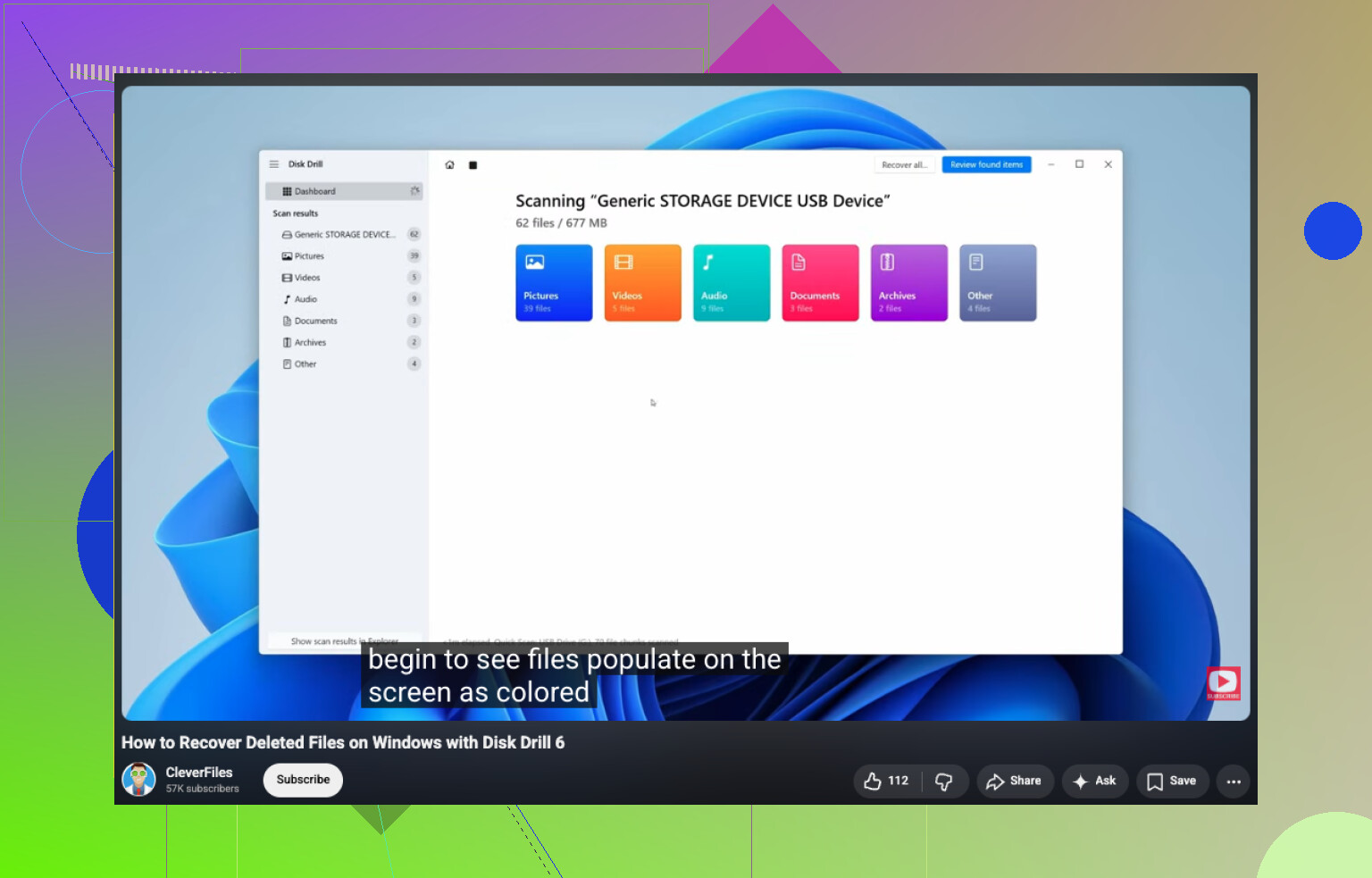
Jeśli dysk nadal pokazuje się w Zarządzaniu dyskami z właściwym rozmiarem, zacząłbym od tego i przeskanował go za pomocą Disk Drill.
Kroki są dość proste:
- Zainstaluj Disk Drill na innym dysku, nie na tym RAW.
- Podłącz dysk USB RAW, SSD lub zewnętrzny dysk twardy.
- Wybierz dysk RAW i kliknij Wyszukaj utracone dane.
- Poczekaj, aż skanowanie zakończy się w całości.
- Przejrzyj wyniki według folderu, typu pliku lub nazwy pliku.
- Wyświetl podgląd plików, na których ci zależy.
- Odzyskaj je na inne urządzenie pamięci masowej.
Jedna rzecz, która spodobała mi się w Disk Drill, to to, że wersja na Windows daje do 100 MB darmowego odzyskiwania. Co ważniejsze, skanowanie i podgląd nie są zablokowane, więc możesz zobaczyć, co da się odzyskać, zanim wydasz pieniądze.
Obsługa podglądu jest całkiem dobra. Dokumenty, PDF-y, zdjęcia, filmy, audio, archiwa i wiele formatów RAW z aparatów wyświetlały się poprawnie, gdy testowałem podobne dyski. Jeśli plik daje się poprawnie podejrzeć, uznałbym to za dobry znak dla odzyskiwania.
W przypadku dysków RAW pomaga to, że Disk Drill nie polega wyłącznie na tym, czy Windows potrafi odczytać NTFS. Szuka też pozostałości metadanych NTFS, jeśli cokolwiek z nich jeszcze istnieje. Jeśli system plików jest zbyt mocno uszkodzony, przechodzi również do odzyskiwania opartego na sygnaturach dla długiej listy typów plików.
Jeśli pierwszy skan wygląda na niepełny, nie kończyłbym na tym. Sprawdziłbym ten sam dysk także za pomocą UFS Explorer albo DiskGenius. Różne narzędzia do odzyskiwania dają różne wyniki. Zdarzało mi się, że jedno narzędzie pomijało foldery, które inne znajdowało bez problemu. Trochę irytujące, ale tak bywa.
Krok 3: Odbuduj dysk jako NTFS po odzyskaniu danych
Gdy twoje pliki będą już skopiowane w bezpieczne miejsce, wtedy przywróciłbym dysk do działania.
Najprostsza droga:
- Otwórz Zarządzanie dyskami.
- Kliknij prawym przyciskiem partycję RAW.
- Wybierz Formatuj.
- Wybierz NTFS.
- Pozostaw włączoną opcję Szybkie formatowanie.
- Kliknij OK.
Jeśli Windows nie pozwoli ci go sformatować, najpierw usuń partycję RAW, utwórz nową partycję, a następnie sformatuj ją jako NTFS.
Jeszcze jedna rzecz. Jeśli to jest SSD albo dysk ciągle znika z systemu, zgłasza błędy odczytu lub działa coraz wolniej przy każdym użyciu, odzyskiwałbym dane teraz, a nie później. Jeśli po czystym formatowaniu znowu zmieni się na RAW, nie ufałbym mu w przypadku niczego ważnego. W tym momencie wymieniłbym dysk na inny i poszedł dalej.
Byłbym ostrożny ze słowem „naprawa”. RAW często oznacza, że Windows utracił mapę systemu plików, a nie same pliki. @mikeappsreviewer ma rację, żeby najpierw unikać zapisu, ale nie do końca zgadzam się z pomijaniem każdej ścieżki naprawy na zawsze. Jeśli dysk jest sprawny, a uszkodzenie jest tylko logiczne, test tylko do odczytu w TestDisk jest wart wypróbowania, zanim cokolwiek wymażesz.
Moja kolejność byłaby taka:
-
Sprawdź stan SMART w CrystalDiskInfo.
Jeśli stan jest zły, zatrzymaj się. Najpierw sklonuj dysk czymś takim jak HDDSuperClone lub ddrescue. -
Spróbuj skanu naprawy partycji tylko do odczytu w TestDisk.
Nie zapisuj zmian, chyba że znaleziona struktura NTFS wygląda poprawnie. -
Jeśli struktura folderów ma znaczenie, przeskanuj dysk programem Disk Drill.
Ma tendencję do odzyskiwania lepszych nazw plików i folderów niż samo surowe odzyskiwanie. Odzyskuj na inny dysk. -
Gdy Twoje dane będą bezpieczne, sformatuj z powrotem do NTFS.
Jeśli chcesz solidny poradnik o odzyskiwaniu plików w Windows, to pomoże:
jak odzyskać usunięte pliki w Windows
Jeszcze jedna rzecz. Jeśli obudowa lub kabel USB zawiesił się podczas odłączania, najpierw przetestuj sam dysk w innej obudowie lub porcie SATA. Zdarzało mi się widzieć, że cały problem leżał po stronie adaptera.
Podzieliłbym to na dwa osobne pytania: czy system plików jest uszkodzony, czy mostek USB/kabel wprowadza Windows w błąd?
To jest ta jedna część, której moim zdaniem @mikeappsreviewer i @sognonotturno tylko lekko dotknęli. Zdarzało mi się, że dyski zewnętrzne były wykrywane jako RAW, a potem działały idealnie po wymianie kabla, zasilacza albo obudowy. Tanie płytki USB-SATA psują się bez przerwy. Jeśli to zewnętrzny dysk w stylu desktopowym z własnym zasilaczem, sprawdź też to.
Co zrobiłbym przed jakąkolwiek próbą naprawy:
- sprawdź Podgląd zdarzeń pod kątem błędów disk/ntfs/usbstor
- wypróbuj inny komputer
- wypróbuj inny port USB, najlepiej tylne porty płyty głównej
- jeśli to możliwe, wyjmij dysk z obudowy i podłącz go bezpośrednio przez SATA albo przez sprawdzony adapter
- nasłuchuj dziwnych kliknięć, pętli rozruchu i zatrzymania talerzy albo przerw w pracy
Mam też lekką niezgodę z obozem może najpierw naprawa: jeśli dane są naprawdę ważne, najpierw zrobiłbym obraz dysku przed eksperymentowaniem. Nawet dyski, które wyglądają na zdrowe, mogą szybko się pogorszyć po zdarzeniu odłączenia. Klon lub obraz sektor po sektorze daje o jeden sposób mniej, by się sparzyć.
Jeśli dysk jest wystarczająco stabilny do odczytu, odzyskuj dane z obrazu, nie z oryginału. Właśnie tutaj Disk Drill nadal jest przydatny, szczególnie jeśli chcesz mieć jak największą szansę na zachowanie nazw plików i struktury folderów zamiast samego surowego odzyskiwania plików. Widziałem, że radzi sobie lepiej z uszkodzonym NTFS niż narzędzia Windows, a to ma duże znaczenie, gdy potrzebujesz odzyskać faktycznie uporządkowane pliki z uszkodzonego dysku zewnętrznego.
Gdy pliki będą już bezpieczne, wyczyść tabelę partycji, utwórz nowy wolumin NTFS i dokładnie przetestuj dysk. Nie szybki test. Prawdziwy test. Jeśli znowu przejdzie w RAW, wyrzuć go. Brutalne, ale tak, nie ufałbym mu ponownie.
Jeśli chcesz poczytać więcej o odzyskiwaniu plików z uszkodzonego dysku w systemie Windows, to omawia ten sam podstawowy pomysł w prostszy sposób.

Odpowiedziałbym na jedną rzecz: „naprawa” to często niewłaściwy sposób myślenia. RAW po niebezpiecznym odłączeniu może być problemem z metadanymi, ale może też być pierwszym sygnałem pogarszającego się stanu sprzętu. Dlatego potraktowałbym to najpierw jako zadanie diagnostyczne, a nie konwersję.
Dodałbym do tego, co @sognonotturno, @boswandelaar i @mikeappsreviewer już omówili, sprawdzenie, czy nie został uszkodzony początkowy offset partycji. Widziałem woluminy NTFS wyświetlane jako RAW tylko dlatego, że wpis partycji nie wskazywał już na właściwe miejsce, podczas gdy faktyczny sektor rozruchowy NTFS i MFT nadal tam były. W takim przypadku oprogramowanie do odzyskiwania plików działa, ale poprawna korekta tablicy partycji może czasem przywrócić wolumin bez naruszania zawartości plików. Haczyk polega na tym, że robi się to dopiero po dokładnym potwierdzeniu, że układ zgadza się co do bitu.
Kolejny aspekt, który ludzie pomijają: porównanie tego, co zgłasza Zarządzanie dyskami, z tym, co widzi edytor hex lub narzędzie do partycji w sektorze 0 i w obszarze sektora rozruchowego NTFS. Jeśli sektor 0 wygląda źle, ale zapasowy sektor rozruchowy NTFS jest nienaruszony, to wiele mówi o tym, czy to logiczne uszkodzenie, czy coś gorszego.
Jeśli chodzi konkretnie o Disk Drill:
Zalety
- bardzo dobrze odbudowuje strukturę folderów na uszkodzonym NTFS
- podgląd pomaga ocenić integralność plików przed odzyskaniem
- jest łatwiejszy w użyciu niż wiele narzędzi w stylu śledczym
Wady
- nie jest najtańszą opcją, jeśli potrzebujesz pełnego odzyskiwania
- głębokie skanowanie może zwracać zduplikowane lub chaotyczne wyniki
- nie jest to mój pierwszy wybór do naprawy samych metadanych partycji
Tak więc tak, użyłbym Disk Drill do odzyskiwania danych, jeśli struktura ma znaczenie, ale nie jako narzędzia, które „naprawia” RAW do NTFS. Najpierw odzyskaj, później sprawdzaj. Jeśli dysk przejdzie potem długi test odczytu powierzchni, można rozważyć dalsze użycie. Jeśli jeszcze raz zacznie sprawiać problemy, wycofałbym go z użycia. Dwa razy RAW to zazwyczaj dla mnie wystarczający dowód.