クラッシュ後、ハードドライブ上のいくつかのフォルダが突然破損し、その中の重要なファイルを開けなくなってしまいました。被害をこれ以上悪化させずに、写真、書類、仕事用ファイルを復旧しようとしています。ハードドライブ上の破損したフォルダからデータを復旧する最も安全な方法は何ですか?
古い外付けHDDでほとんど同じようなひどい目に遭ったことがありますが、そこで最初に痛感したのはこれです。すぐにそのドライブの使用をやめてください。
ファイルが消えたとき、すぐに完全消去されるとは限りません。通常、データは新しい書き込みで上書きされるまでそのまま残っています。なので、そこにさらにコピーしたり、ファイルをダウンロードしたり、フォルダを移動したりすると、自分で復旧の可能性を下げることになります。私は一度これをやってしまいました。完全に失敗でした。
まだ基本的な場所を確認していないなら、まずそこから見てください。ファイルは消えたように見えて、実は見落としやすいだけの単純な場所にあることがあります。
- ごみ箱
- OneDrive または Google Drive の同期フォルダ
- ファイル履歴のバックアップ
- 外付けバックアップドライブ
- 同じPC上の別のユーザーアカウント
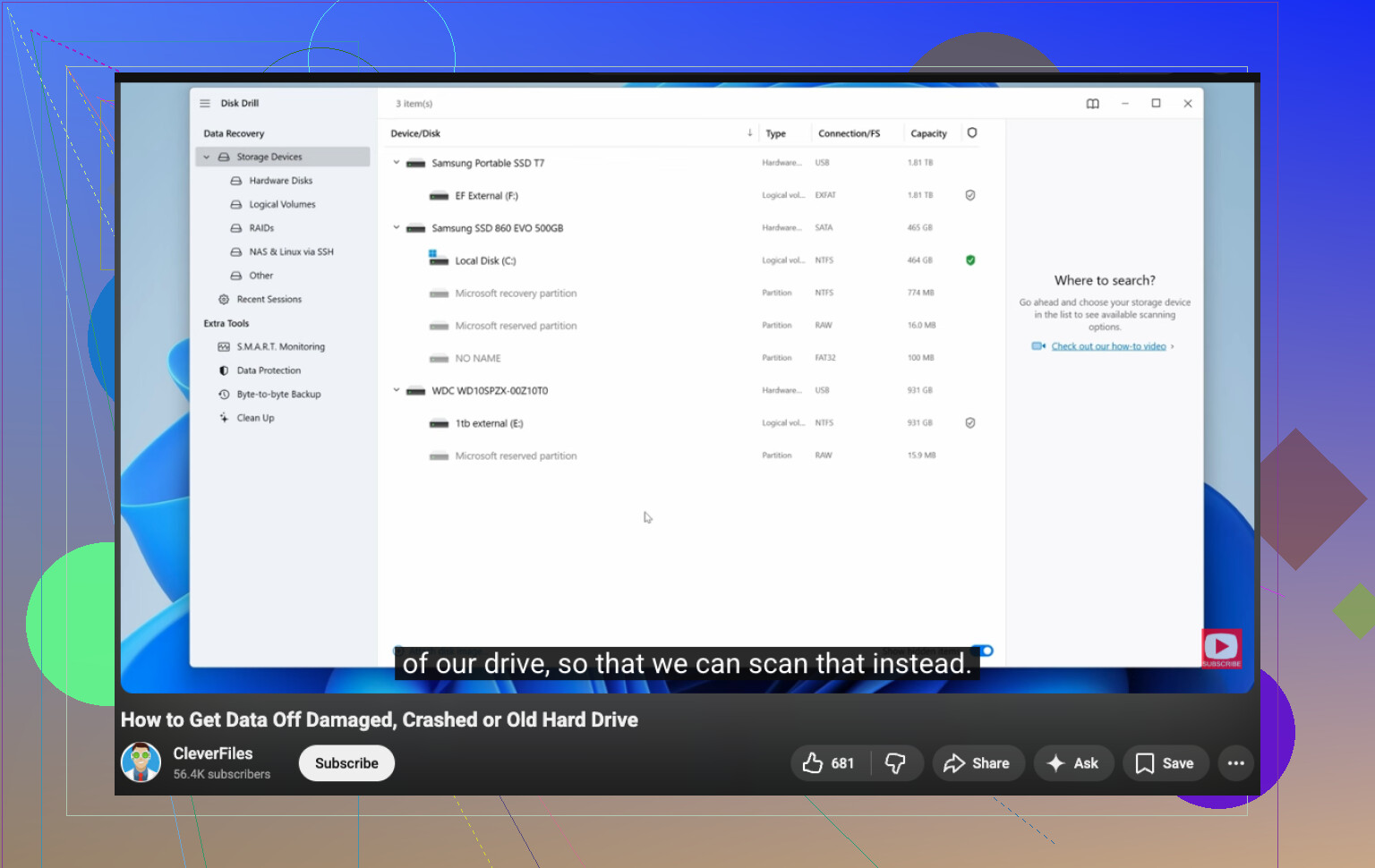
それでも何も見つからないなら、次は復旧ソフトに進むと思います。通常の削除、誤ってフォーマットした場合、またはファイルシステムの破損なら、まずは Disk Drill から始めます。私がこれを使ったのは、画面構成がわかりやすく、単純な削除復元以上のことにも対応していたからです。削除されたパーティション、フォーマット済みドライブ、破損したファイルシステムをスキャンでき、しかも最初に大量の復旧用語を覚えさせられることもありません。
自分にとって一番うまくいったのは、手順を地味なくらい厳格に守ることでした。
- ドライブを接続し、システムがまだ認識しているか確認する
- 復旧アプリは別のドライブにインストールする
- クイックスキャンではなくフルスキャンを実行する
- 復元する前にファイルをプレビューする
- 重要なものから先に救出する
- 復旧したファイルは別のディスクに保存し、同じHDDには絶対に戻さない
最後の手順は特に重要です。同じドライブに復旧すると、まだ取り出していないデータを上書きしてしまう危険があります。ここを飛ばして、あとでフォルダの半分が壊れて戻ってきたと不思議がる人は多いです。
Disk Drill で気に入った点のひとつはプレビュー機能でした。私はファイル名だけでは信用しませんでした。写真が開いて、動画がプレビューで再生できたなら、そのファイルは復旧できる見込みがあると判断していました。何百GBもまとめて復旧にかける前に、まず重要なファイルをいくつか試すようにしていました。
あまり結果が出なければ、そのあと別のツールも試してください。復旧エンジンによって拾える残骸は違います。PhotoRec は無料でかなり驚くような復旧ができることもありますが、使い勝手は荒削りで、元のファイル名が消えることも多いです。R-Studio や UFS Explorer もしっかりした選択肢ですが、この手の作業に慣れていないなら、私はもう少し扱いにくいと感じました。
ひとつ、もう自分でいじるのをやめたほうがいい状況があります。それはハードウェア障害です。ドライブがカチカチ音を立てる、異音がする、接続がランダムに切れる、または BIOS から消えるようなら、自宅でスキャンを続けないほうがいいです。ソフトウェアで助けられるのは論理障害までです。故障しかけたドライブ機構にはほとんど効果がありません。
その段階では、復旧ラボに依頼するほうが安全です。特に、家族写真、仕事のファイル、納税書類、または他に代えのきかないものが入っているならなおさらです。費用はかなりかかります。それでも、ケースによっては、もうそれより安い方法が残っていないこともあります。
何度もマウントして中身を開くのはやめてください。その点については、@mikeappsreviewer には少しだけ同意できません。クラッシュ直後にフォルダが破損した場合、完全スキャンが常に最初の一手とは限りません。まず、ドライブのセクター単位イメージを作成し、そのコピーを使って作業してください。Linux では ddrescue が定番です。ディスクに弱いセクターがある場合、繰り返しスキャンすると同じ不良箇所に負荷がかかり、状況を悪化させます。
イメージを作成したら、元のドライブではなくクローン上でファイルシステムの損傷を確認してください。これが NTFS なら、DMDE や R-Studio のようなツールは、生の写真復旧よりもフォルダ構造をうまく再構築できることがよくあります。生の復旧でもファイルは戻せますが、名前やフォルダパスが失われていることが多いです。仕事の書類ではそれがかなり痛いです。
ドライブが安定していて、簡単な方法を取りたいなら、Disk Drill でクローンをスキャンし、写真、文書、動画を別のディスクへ復元するので十分です。プレビューできるかどうかは重要です。プレビューが壊れている場合は、部分的な復旧であることが多いです。
元のドライブで CHKDSK を実行するのは避けたほうがいいです。よく勧められますが、この段階では悪手です。メタデータを変更して修復するため、破損したフォルダが found.000 のようながらくたに変わってしまうのを見たことがあります。まず復旧、その後で修復です。
古いハードドライブのファイル復旧や破損したフォルダの復旧については、この動画も見る価値があります。このハードドライブデータ復旧の解説動画を見る。
要点だけ言うと:
- ドライブの使用をやめる。
- まずクローンを作る。
- クローンから復旧する。
- 復旧したデータは別の場所に保存する。
- 重要なものを取り出した後にだけ修復ツールを使う。
ドライブがカチカチ音を出す、極端に遅くなる、または切断されるなら、中止してください。自宅での対処はすぐに危険な段階に入ります。
@waldgeist の大きな点の1つには私も賛成です。最初に「修復」しないことです。ですが、もう少し踏み込んで言いたいです。クラッシュ後にフォルダが破損したなら、ファイル自体が完全に死んでいるというより、ファイルシステムのメタデータの問題である可能性がかなり高いです。これは重要です。というのも、生の復旧は原始的なやり方だからです。確かにファイルは取り戻せますが、名前がめちゃくちゃだったり、フォルダ構造が失われていたりすることがよくあります。仕事のデータでは、それは悪夢です。
私なら、あらゆるスキャナーを片っ端からかける前にこうします。
-
CrystalDiskInfo のような読み取り専用のツールで SMART/状態を確認する。
状態が悪ければ、そのドライブは延命措置中だと思って扱ってください。 -
外付けドライブなら、まず別のケーブル/ポート/ケースを試す。
基本的なことに聞こえますが、「破損」だと思ったら、実は不安定な USB 接続のせいだったというのは何度も見てきました。 -
可能ならドライブを読み取り専用でマウントする。
これで Windows が見当違いな形で「助けて」くるのを防げます。 -
ディスク全体を延々とスキャンするのではなく、まず破損したフォルダを対象にする。
多くの人はいきなり巨大なフルディスクスキャンに進みます。ですが、どこが壊れているかすでに分かっているなら、それはやりすぎで時間の無駄になることもあります。
ドライブが安定しているなら、Disk Drill は妥当な選択です。破損したハードドライブのフォルダに対応していて、復旧した写真やドキュメントを別の場所に保存する前にプレビューできます。ただ、私は1つのツールだけに頼るのは好きではありません。使いやすさならまず Disk Drill、その次に、利便性よりフォルダ構造の保持が重要なら DMDE のようなものです。ツールごとに見つけられるものが違います。
それから、復旧した Office/PDF ファイルは、コピーできたからといって信用しないでください。実際に開いてください。破損したドキュメントは、生き残ったふりをするのが得意です。
ファイル復旧ソフトのおすすめについて、もう少し一般的な議論を見たいなら、このスレッドはなかなか良いです: ハードドライブ向けファイル復旧ソフトに関する Reddit のベストな議論
要するに、可能ならイメージを取り、CHKDSK は避け、復旧したファイルはすぐに確認し、金を貸した相手に取り立てるみたいにその不調なドライブを何度も再起動してつつき回さないことです。
まだ十分に指摘されていない追加の視点があります。「破損したフォルダ」が、実際にはファイル内容が壊れているのではなく、単に壊れたディレクトリエントリである可能性を確認することです。この点では、まずディスク全体を優先する派には部分的に反対です。ドライブの動作音が正常でSMARTも問題なければ、巨大なカービングよりもメタデータ重視のツールのほうが、孤立したエントリをより早く一覧化できることがあります。
クローンに対して私なら試すもの:
- 親フォルダのレコードを調べるためにDMDE
- TestDiskはパーティションまたはブートセクタの問題にのみ使用し、やみくもな修復には使わない
- プレビューが失敗してもサイズが正しそうなら、いくつかの重要ファイルを16進で確認する
Disk Drillについて:
- 長所: UIが使いやすい、プレビューが優秀、写真や文書が混在する場合にそこそこ強い、素早く一次切り分けしたいときにうまく機能する
- 短所: NTFSメタデータの深い修復の第一候補ではない、ノイズが多く出ることがある、最良の結果はまずクローンを作成してからであることが多い
なので、より簡単な復旧作業をしたいなら、イメージ化の後にDisk Drillを使い、その後で重要なOfficeファイルやPDFファイルを手動で確認するのがよいと思います。@waldgeist がCHDSKを早い段階で避けるべきだという点は正しく、@byteguru がプレビューの重要性を指摘しているのも正しく、@mikeappsreviewer が論理的な破損と物理的な故障を分けて考えるべきだとしているのも正しいです。ファイル名やフォルダ構造が非常に重要なら、生の復旧の前にDMDEまたはR-Studioを優先してください。