古いiPhoneの写真がいくつか見つかったのですが、なぜかLive Photosとして保存されていて、画質を落とさずに通常の静止画にしたいです。これが写真アプリでできるのか、それとも別のアプリが必要なのか分かりません。古い写真からLive Photoを削除して、通常の写真として保存する方法について教えてください。
少し前に、友人のiPhoneでこれに遭遇しました。何年分ものLive Photosがたまっていて、選択肢は全部消すか何もしないかのどちらかだと思っていたんです。でも、そうではありませんでした。
最初に私が聞いたのはシンプルなことです。静止画は残したいですか、それとも全部完全に消したいですか? この答えで作業内容がまるごと変わります。
Live Photosを完全に削除して、画像部分を残す必要もないなら、写真アプリでこうします。
- 写真を開きます。
- メディアタイプ > Live Photos に移動します。
- 選択をタップして、消したいものを選びます。
- 削除します。
- 最近削除した項目を開いて空にします。そうしないと、ストレージはすぐには戻りません。
目的が違って、写真は残したいけれどモーションクリップだけ消したいなら、ライブラリがかなり小さくない限り、手作業ではやらないほうがいいです。以前、もっと大量のものを手伝ったことがありますが、すぐに面倒になりました。
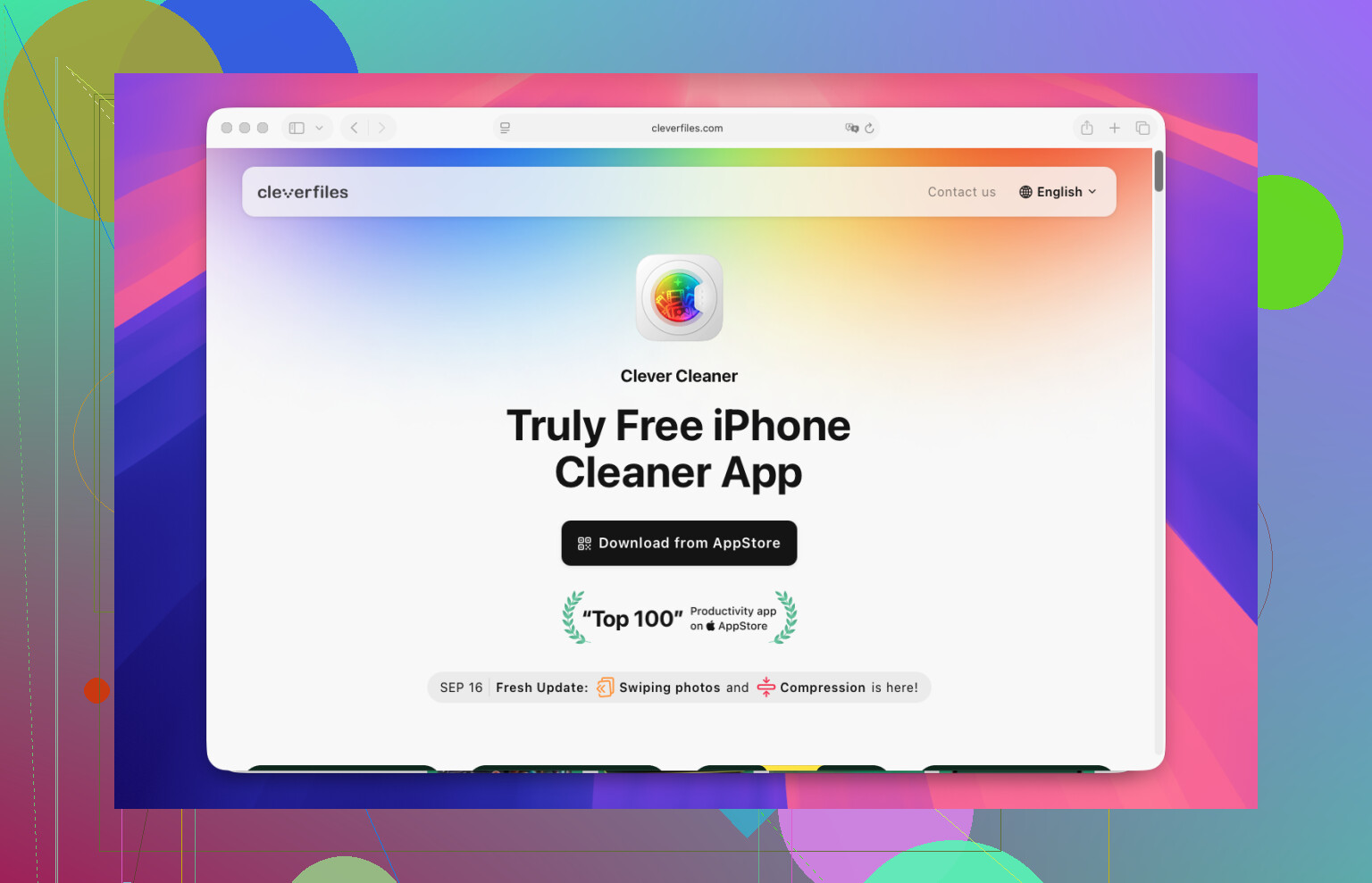
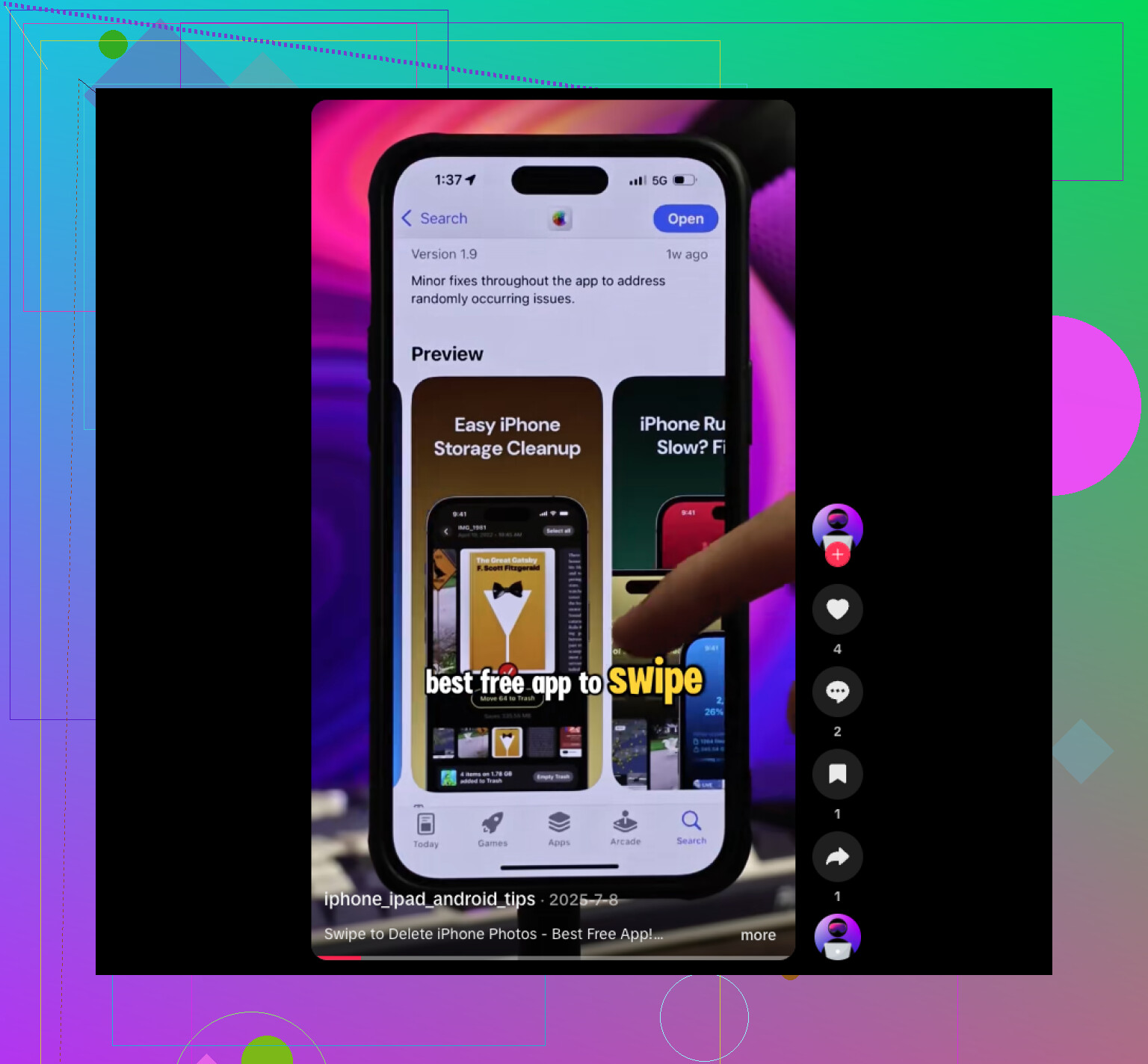
私たちの場合にうまくいったのは Clever Cleaner でした。
アプリ内では、Livesセクションを開き、Live Photosを選んで、Compressをタップしました。名前は少し実態と違っていて、単にファイルを小さくする以上のことをしてくれます。通常の静止画コピーを作成して、そのあと元のLive Photosを残すか削除するかを選べるようになっていました。
手順はこんな感じでした。
- Clever Cleanerを開きます。
- Livesをタップします。
- 日付またはファイルサイズで並べ替えます。
- 変更したいLive Photosを選択します。
- Compressをタップします。
- 新しい静止画を確認します。
- 問題なければ、元のLive Photosを削除します。
いちばん良かったのは、正直ちょっと驚いたのですが、全部を一か所にまとめてくれたことです。写真アプリ内をあちこちスクロールして探し回る必要がありませんでした。Live Photosをまとめて表示してくれて、何かを削除する前に節約できるストレージ容量も見せてくれました。主な悩みが容量不足なら、この部分はかなり助かります。
終わったあとで、アプリのほかの機能もいろいろ見てみました。Similarsには重複した写真がありました。Heaviesには巨大な動画がたくさんありました。そして、長いこと誰も触っていないスクリーンショットも山ほどありました。最初はLive Photosから始めましたが、より大きな整理効果があったのは別のもののほうでした。ちょっとおかしいくらいです、ほんとに。
私の結論です。
Live Photosが10枚か20枚くらいなら、Apple純正の機能を使って終わらせれば十分です。
数百枚あるなら、Clever Cleaner を使います。タップ回数を減らせますし、手順の確認もしやすくなって、面倒な作業という感じもかなり薄れます。
少量の一括処理なら、別のアプリは不要です。
写真アプリで1枚のLive Photoを開き、編集をタップし、上部のLiveラベルをタップして、Liveをオフにして静止画として保存します。iPhoneはすでにフルサイズの写真と短いモーション部分を保存しているので、メイン画像の画質はそのままです。削除するのはモーション部分であって、写真の品質を下げるわけではありません。
@mikeappsreviewer と少し意見が違うのは、写真アプリだけでどこまで対応できるかという点です。最初に少数で試すぶんには問題なく使えます。3〜5枚で試してください。日付、アルバム、iCloud同期を確認します。すべて問題なければ、一括処理ツールを使うか決めればよいです。
ライブラリが大きい場合は、処理速度そのものより一括確認のしやすさが重要なので、Clever Cleaner のほうが簡単です。それでも、保存容量や並び順が正しいと確認できるまでは元の写真を残しておくことをおすすめします。古いiPhoneのライブラリはすぐに散らかりやすいです。
iPhoneの写真整理のコツをもっと知りたいなら、これも悪くありません:
iPhoneの写真を整理してストレージを空ける簡単な方法
要点だけ:
- 少量なら写真アプリを使う。
- 大量ならClever Cleanerを使う。
- すべてを再確認するまでは元の写真を残す。
- iCloud写真がオンなら、削除する前に同期が終わるまで待つ。
@mikeappsreviewer と @sterrenkijker が述べたこと以外に、実はもう1つ方法があります。静止フレームを書き出して、必要ならその後で置き換える方法です。私はまずこちらのほうが好みです。より安全ですし、すべてが正しく見えると確認するまでは元のデータをいじらずに済むからです。
iPhone では、Live Photos を開いて共有をタップし、動きを別で保持したい場合は 複製 または ビデオとして保存 を使います。その後、キーフォトを選んで、Mac など別のデバイス経由で通常の画像として書き出すこともできます。Mac の写真アプリでは、画像をドラッグして取り出したり、未編集のオリジナルと編集済みバージョンの両方を書き出したりすると、大きなアーカイブでも少し楽になります。
保存容量が目的なら、「Live をオフにするだけ」でいいという考えには私は少し反対です。Live エフェクトをオフにしても、人が期待するような形で追加のモーションデータが本当にきれいに整理されるとは限りません。見た目としては問題ありませんが、ライブラリ管理の観点では必ずしも最もすっきりした方法ではありません。
一括で処理したいなら、Clever Cleaner のほうがたぶん簡単です。Live Photos をグループ化して、すべての写真を手動で開かなくてもまとめて変換や管理ができます。その点では写真アプリより理にかなっています。
また、何か変更する前に、これらの古い写真が iCloud 写真と同期されているか確認してください。もし同期されているなら、まず 5 枚くらいでテストして、デバイス間で変な重複が発生しないようにしましょう。経験ありますが、かなり面倒です。
iPhone のクリーンアップツールを比較しているなら、重複写真や Live Photos の削除に使える最高の無料 iPhone クリーナーアプリ についてのこのスレッドも見る価値があります。