Minnepinnen min ble plutselig korrupt etter at jeg koblet den til den bærbare PC-en min, og nå kan jeg ikke åpne den eller få tilgang til viktige filer jeg trenger til jobb og personlige dokumenter. Jeg leter etter trygge måter å gjenopprette data fra en korrupt USB-minnepinne uten å gjøre situasjonen verre. Hvis noen kjenner til pålitelige gjenopprettingstrinn eller programvare som faktisk fungerer, hadde jeg satt stor pris på hjelpen.
Start med de kjedelige sjekkene først
Jeg ville unngått reparasjonsverktøy i starten. Når en USB-minnepinne blir korrupt, avhenger løsningen av hva som faktisk har sviktet, og det er ikke alltid det samme.
Når jeg har hatt med dårlige minnepinner å gjøre, sjekket jeg først noen grunnleggende ting:
- Vises den i Diskbehandling?
- Rapporterer Windows riktig størrelse?
- Er filsystemet oppført som RAW?
- Får du en formateringsmelding?
- Ser en annen PC den?
- Kobler den fra, fryser, eller går den i merkelig lave hastigheter?
Disse svarene snevrer raskt inn hva problemet er.
Hvis stasjonen vises i Diskbehandling og kapasiteten ser riktig ut, vil jeg si at sjansene fortsatt er ganske gode for å gjenopprette den hjemme. Hvis den stadig kobler fra, aldri vises, blir varm, eller kontakten ser bøyd eller løs ut, ville jeg sluttet å tenke på programvareproblem og begynt å tenke at maskinvaren er i ferd med å svikte.
Hent ut filene først, fiks stasjonen senere
Denne delen er viktigere enn folk tror. Korrupsjon er ofte symptomet, ikke selve årsaken. Jeg har sett folk kjøre reparasjoner først, og så ende opp med færre filer som kan gjenopprettes enn de hadde i starten.
Så hvis USB-en fortsatt er lesbar nok til at programvare kan få tilgang til den, ville jeg prøvd å kopiere ut data før jeg kjørte CHKDSK, formaterte eller gjorde noen form for opprydding.
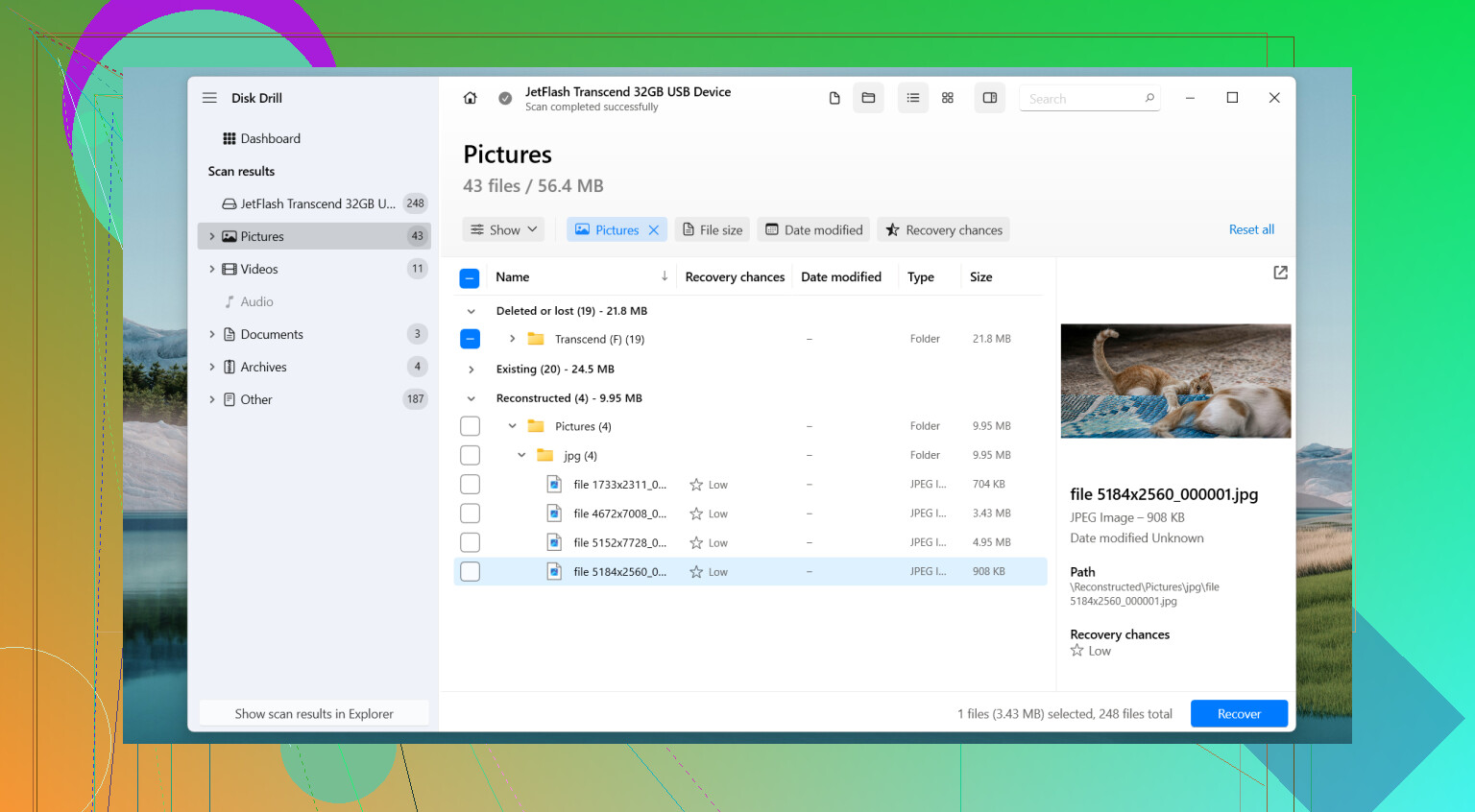
Til denne typen jobb ville jeg brukt Disk Drill.
Det jeg likte med det på skadede USB-minnepinner var enkelt. Det er ikke bare avhengig av at filsystemet er friskt. Selv når Windows nekter å åpne stasjonen på vanlig måte, kan det ofte skanne selve enheten og bygge opp filer fra rådata. I min erfaring kom mappestrukturen tilbake bedre enn med mange andre gjenopprettingsapper, og forhåndsvisningsverktøyet sparte tid fordi jeg kunne sjekke om filene var intakte før jeg kopierte dem ut.
Delen jeg ikke ville hoppet over
Byte-to-Byte Backup-funksjonen er hovedgrunnen til at jeg ville brukt det her.
Hvis minnepinnen er ustabil, er det en dårlig idé å skanne den om og om igjen. Jeg ville laget et fullstendig bilde først, sektor for sektor, og lagret det et annet sted. Deretter ville jeg gjort gjenopprettingsarbeidet mot bildet, ikke mot selve USB-minnepinnen.
Det gir deg én frossen kopi av stasjonen i dens nåværende tilstand. Hvis USB-en blir verre senere, og det gjør noen, har du fortsatt noe å jobbe ut fra. Jeg lærte dette på den harde måten med en billig 64 GB-minnepinne for flere år siden. Den ble montert to ganger, og så begynte den å forsvinne midt under overføring. Bildet jeg laget tidlig var den eneste grunnen til at jeg fikk tilbake de fleste filene. Feilstavede mappenavn og alt.
Rekkefølgen jeg ville brukt
- Installer Disk Drill.
- Koble til USB-stasjonen.
- Åpne alternativet Byte-to-Byte Backup.
- Lag et fullstendig bilde av USB-en og lagre det på en annen disk.
- Monter eller legg til bildet i Disk Drill.
- Skann bildet.
- Forhåndsvis det som ble funnet.
- Gjenopprett filene du bryr deg om til en annen lagringsenhet.
Ikke tilbake til den samme USB-en. Jeg vet det høres opplagt ut, men folk gjør det.
Etter at filene dine er trygge
Først da ville jeg begynt å tukle med selve stasjonen.
Avhengig av hva du så tidligere, ville jeg prøvd ett av disse:
- Kjør CHKDSK.
- Tildel en annen stasjonsbokstav.
- Installer USB-driverne på nytt.
- Bruk Windows-feilkontroll.
- Gjør en full omformatering.
Hvis korrupsjonen kom av et mindre filsystemrot, kan ett av disse rydde det opp. Hvis den fortsatt oppfører seg ustabilt etter en formatering, ville jeg sluttet å stole på den.
Når jeg ville sluttet å gjøre dette selv
Jeg ville sett på en profesjonell gjenopprettingstjeneste hvis noe av dette skjer:
- Systemet oppdager ikke stasjonen i det hele tatt.
- Kontakten er skadet eller minnepinnen viser andre fysiske skader.
- Dataene er viktige nok til at feil ville fått konsekvenser.
- Stasjonen begynner å koble fra under imaging eller skanning.
Det siste er stygt. Gjentatte forsøk på en enhet som svikter er slik folk gjør en vanskelig gjenoppretting til en død en.
Beholde den eller kaste den
Etter gjenoppretting ville jeg ikke følt noen lojalitet til minnepinnen. Hvis korrupsjonen dukket opp uten noen klar årsak, kom tilbake etter formatering, eller stasjonen begynte å oppføre seg merkelig ved normal bruk, ville jeg byttet den ut.
USB-minnepinner slites ut. Noen varer lenge. Noen begynner å oppføre seg rart helt ut av det blå. Når en begynner å virke upålitelig, behandler jeg den som om den allerede har sagt opp.
Ikke skriv noe til minnepennen ennå. Ingen formatering, ingen reparasjon, ingen tilbakekopiering. Hver skriving reduserer sjansen for gjenoppretting.
Jeg er enig med @mikeappsreviewer i ett viktig poeng, gjenopprett først. Jeg er litt uenig om CHKDSK selv senere, fordi jeg har sett CHKDSK gjøre en rotete filtabel enda verre på ustabile flash-stasjoner. Hvis filene er viktige, hopper jeg over det til gjenopprettingen er ferdig og bekreftet.
Dette ville jeg gjort videre:
- Test USB-en på en annen port og en annen PC.
- Sjekk om den vises i Filutforsker, Diskbehandling eller Enhetsbehandling.
- Hvis den ber om formatering, trykk avbryt.
- Hvis stasjonen forblir tilkoblet, skann den med Disk Drill.
- Gjenopprett filer til den bærbare PC-en eller en annen ekstern stasjon, ikke til samme USB.
Hvorfor Disk Drill? Det håndterer RAW- og korrupte USB-volumer bedre enn mange enkle filkopieringsverktøy. Forhåndsvisning hjelper deg med å sjekke dokumenter, bilder og videoer før gjenoppretting. Hvis minnepinnen er ustabil, lag et bilde først og skann bildet. Det sparer slitasje og reduserer gjentatte lesinger.
Hvis USB-en fortsetter å koble fra, viser 0 byte eller blir veldig treg som under 1 MB/s, ville jeg stoppet med hjemmeløsninger. Det peker på maskinvare som svikter, ikke et lite filsystemproblem.
Dessuten er denne korte videoen grei hvis du vil ha en rask visuell gjennomgang av trinnene for USB-datagjenoppretting:
rask Instagram-guide for å gjenopprette filer fra en korrupt USB-stasjon
Etter at du har fått ut filene, fullformater minnepennen og test den. Hvis den gir feil igjen, kast den. Billige flash-medier svikter mye tidligere enn folk tror. Jeg har hatt to som døde i samme måned, så ja, kjempegøy.
En ting jeg vil legge til det @mikeappsreviewer og @techchizkid sa: sjekk om problemet faktisk er partisjonstabellen og ikke bare filsyste,met, fordi det endrer hva gjenopprettingsverktøy fortsatt kan “se”.
Hvis Windows viser USB-en som Ikke allokert i Diskbehandling, ikke hopp rett til reparasjoner. I så fall kan partisjonsgjenoppretting noen ganger få volumet tilbake raskere enn reparasjon på filnivå. Jeg er fortsatt enig med dem på ett punkt: ikke skriv noe nytt til minnepinnen.
Jeg er ærlig talt litt mindre overbevist om å prøve for mange Windows-reparasjoner etterpå. Minnepinner som blir korrupte én gang uten noen klar grunn, gjør det ofte igjen. Selv om du gjenoppretter den og reformaterer den, ville jeg ikke stolt på den for arbeidsfiler.
Dette ville jeg gjort:
- Det er ikke mulig å sjekke SMART på de fleste billige USB-pinner, så vurder ut fra oppførselen
- Hvis den kobler til stabilt, gjenopprett filer først med Disk Drill
- Hvis partisjonen mangler, skann etter tapte partisjoner og filer
- Gjenopprett bare til PC-en din eller en annen ekstern disk
- Hvis gjenopprettede filer åpnes fint, bytt ut USB-en uansett
Hvis dokumentene dine også er veldig viktige, test de gjenopprettede filene med en gang. Jeg har sett folk gjenopprette hundrevis av filnavn og så innse at halvparten av det faktiske innholdet var ødelagt. Den delen suger litt.
For flere ideer om USB-datagjenoppretting er denne tråden om hvordan gjenopprette filer fra en defekt USB-stasjon på en trygg måte verdt å lese.
Kortversjonen: gjenopprett først, reparer senere, og kanskje pensjoner den minnepinnen før den ødelegger uken din igjen.