Jeg fant en haug med eldre iPhone-bilder som på en eller annen måte ble lagret som Live Photos, og jeg vil gjøre dem om til vanlige stillbilder uten å miste kvalitet. Jeg er ikke sikker på om dette kan gjøres i Bilder eller om jeg trenger en annen app. Ser etter hjelp til hvordan jeg fjerner Live Photo fra gamle bilder og lagrer dem normalt.
Jeg støtte på dette med en venns iPhone for en liten stund siden. De hadde flere år med Live Photos stablet opp og trodde valget var alt eller ingenting. Det var det ikke.
Det første jeg spurte om var enkelt. Vil du beholde stillbildene, eller vil du at alt skal bort? Svaret ditt endrer hele jobben.
Hvis du vil fjerne Live Photos helt og ikke bryr deg om å beholde bildedelen, gjør dette i Bilder:
- Åpne Bilder.
- Gå til Medietyper > Live Photos.
- Trykk på Velg og velg dem du vil fjerne.
- Slett dem.
- Åpne Nylig slettet og tøm den, ellers kommer ikke lagringsplassen tilbake med en gang.
Hvis målet ditt er noe annet, altså at du vil beholde bildet men miste bevegelsesklippet, ville jeg ikke gjort det manuelt med mindre biblioteket ditt er lite. Jeg prøvde å hjelpe med en større bunke en gang, og det ble fort irriterende.
Det som fungerte i vårt tilfelle var Clever Cleaner.
Inne i appen åpnet vi Lives-delen, valgte Live Photos og trykket på Compress. Navnet er litt misvisende, siden den gjør mer enn bare å krympe filer. Den laget vanlige kopier av stillbilder og lot oss så velge om vi ville beholde eller fjerne de originale Live Photos-bildene.
Trinnene så slik ut:
- Åpne Clever Cleaner.
- Trykk på Lives.
- Sorter etter dato eller filstørrelse.
- Velg Live Photos-bildene du vil endre.
- Trykk på Compress.
- Sjekk de nye stillbildene.
- Slett de originale Live Photos-bildene hvis resultatet ser bra ut.
Det jeg likte best, og ja det overrasket meg litt, var hvordan den samlet alt på ett sted. Ingen scrolling rundt i Bilder-appen mens vi prøvde å finne dem. Den grupperte Live Photos for oss og viste hvor mye lagringsplass vi ville spare før vi fjernet noe. Hvis hovedproblemet ditt er plass, hjelper denne delen veldig.
Vi endte også opp med å se gjennom resten av appen etter at vi var ferdige. I Similars var det dupliserte bilder. I Heavies var det en haug med enorme videoer. Deretter en bunke skjermbilder ingen hadde rørt på evigheter. Vi startet med Live Photos, men den største oppryddingen kom fra de andre tingene. Litt morsomt, egentlig.
Min vurdering:
Hvis du har 10 eller 20 Live Photos, bruk Apples innebygde verktøy og bli ferdig med det.
Hvis du har noen hundre, ville jeg brukt Clever Cleaner. Det reduserer trykkingen, gjør prosessen enklere å gå gjennom, og føles mindre som et ork.
Du trenger ikke en annen app for en liten batch.
I Bilder åpner du ett Live Photo, trykker på Rediger, trykker på Live-etiketten øverst, slår deretter av Live og lagrer det som et stillbilde. Kvaliteten forblir den samme for hovedbildet, siden iPhone allerede lagrer et fullt foto pluss den korte bevegelsesdelen. Du fjerner bevegelsen, ikke senker bildekvaliteten.
Der jeg er litt uenig med @mikeappsreviewer, er hvor langt Bilder tar deg. Det fungerer fint for å teste noen få først. Gjør 3 til 5. Sjekk datoer, album og iCloud-synkronisering. Hvis alt ser riktig ut, kan du deretter bestemme om du vil ha et verktøy for massebehandling.
For et stort bibliotek er Clever Cleaner enklere fordi batchgjennomgang betyr mer enn ren hastighet. Jeg ville fortsatt beholdt originalene til du har bekreftet at lagring og sortering ser riktig ut. Gamle iPhone-biblioteker blir fort rotete.
Hvis du vil ha flere tips til opprydding av iPhone-bilder, er denne også grei:
enkle måter å slette bilder på iPhone og frigjøre lagringsplass
Kortversjon:
- Liten batch, bruk Bilder.
- Stor batch, bruk Clever Cleaner.
- Behold originalene til du har dobbeltsjekket alt.
- Hvis iCloud-bilder er på, vent til synkroniseringen er ferdig før du sletter ting.
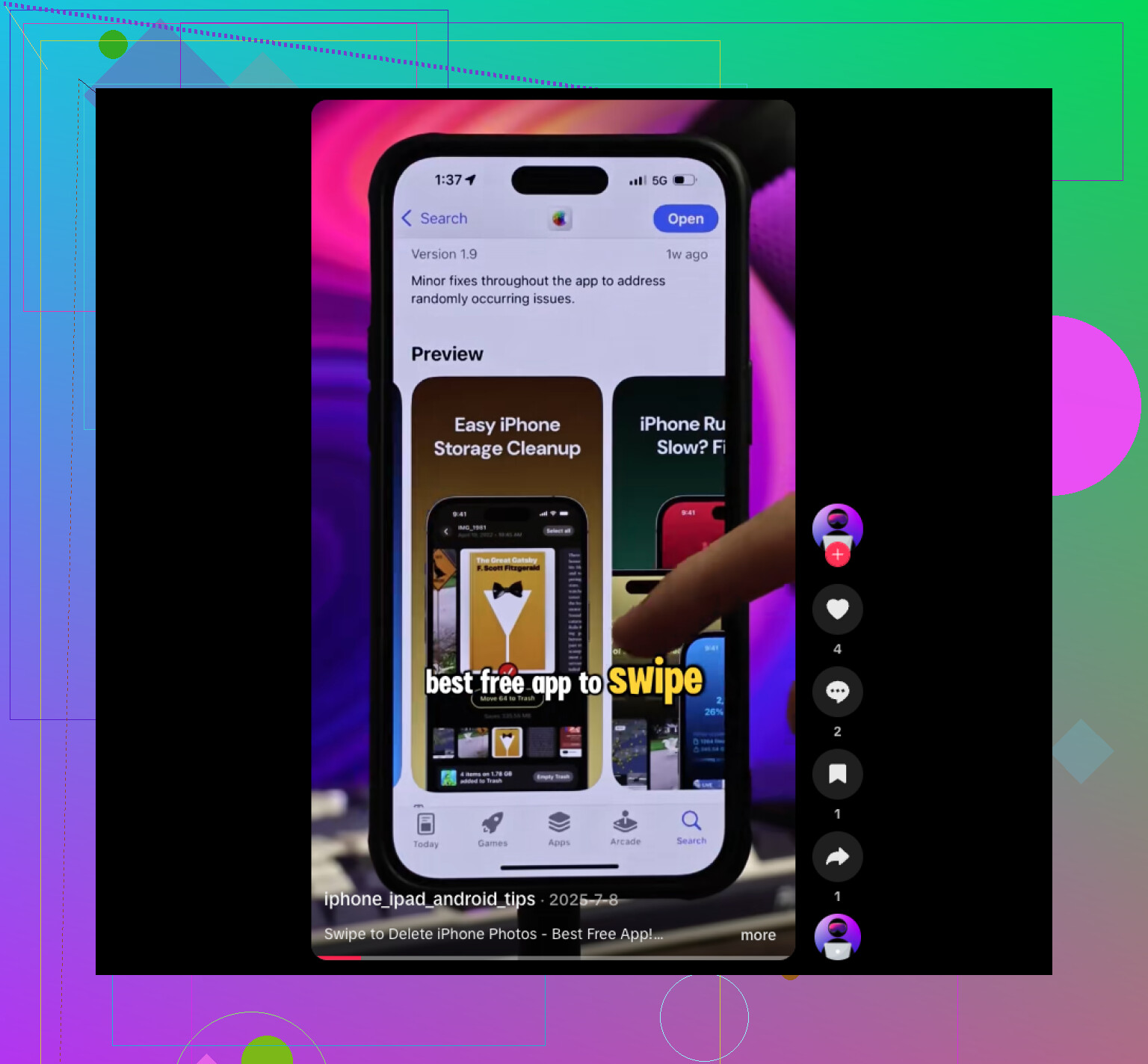
Du har faktisk ett alternativ til i tillegg til det @mikeappsreviewer og @sterrenkijker nevnte: eksporter stillbildet, og erstatt deretter bare hvis du vil. Jeg foretrekker egentlig dette først fordi det er tryggere og ikke roter med originalen før du bekrefter at alt ser riktig ut.
På iPhone åpner du Live Photo, trykker på Del, og bruker deretter **Dupliser** eller **Lagre som video** hvis du vil bevare bevegelsen separat. Etter det kan du også velge et nøkkelbilde og eksportere det som et vanlig bilde via en annen enhet som en Mac. I Bilder på Mac kan det bli mindre irriterende for store arkiver å dra bildet ut eller eksportere den uredigerte originalen sammen med den redigerte versjonen.
Jeg er litt uenig i ideen om å bare slå av Live hvis målet ditt er lagring. Å slå av Live-effekten betyr ikke alltid en reell opprydding av de ekstra bevegelsesdataene slik folk forventer. Det er greit visuelt, men ikke alltid det ryddigste grepet for bibliotekshåndtering.
Hvis du vil håndtere mange samtidig, er **Clever Cleaner** sannsynligvis den enklere løsningen siden den grupperer Live Photos og lar deg konvertere eller administrere dem i batcher uten å åpne hvert enkelt bilde manuelt. Det er der den gir mer mening enn Bilder.
Før du endrer noe, bør du også sjekke om disse gamle bildene er synkronisert med iCloud-bilder. Hvis ja, test på rundt 5 bilder først så du ikke ender opp med rare duplikater på tvers av enheter. Har vært borti det, superirriterende.
Hvis du sammenligner oppryddingsverktøy for iPhone, er denne tråden på beste gratis iPhone-rengjøringsapper for å fjerne duplikater og Live Photos også verdt en titt.