Mon PC Windows a commencé à se figer, et CrystalDiskInfo avertit de la présence de secteurs défectueux sur mon disque dur. J’essaie de récupérer des données et d’éviter d’aggraver l’état du HDD. Quelqu’un a-t-il déjà utilisé un logiciel de réparation de disque dur qui a réellement corrigé des erreurs ou aidé à récupérer des fichiers en toute sécurité ?
Soyez un peu sceptique face à toute liste prétendant nommer le meilleur logiciel de réparation de disque dur. Cette expression est utilisée pour tout un tas de problèmes totalement différents, et le bon outil dépend de ce qui s’est réellement passé.
La vraie question utile est : que fait le disque ?
- Si des fichiers ont disparu, que le disque a été formaté ou qu’il apparaît soudainement comme RAW, considérez d’abord cela comme un problème de récupération de données.
- Si une partition a disparu ou que Windows pense que l’espace n’est pas alloué, il s’agit probablement d’une réparation de partition.
- Si le disque est lent, se fige ou affiche des secteurs défectueux, vérifiez d’abord son état avant d’essayer de réparer quoi que ce soit.
- S’il clique, grince, perd la connexion ou n’apparaît que par moments, arrêtez de l’utiliser autant que possible et concentrez-vous sur la récupération des données.
Pour une boîte à outils pratique, voici ceux que je regarderais :
1. Disk Drill
C’est celui que je mettrais en premier si les fichiers comptent. Il est conçu autour de la récupération, ce qui est généralement ce qu’il faut privilégier avant de tenter des réparations. Il peut aider avec les fichiers supprimés, les disques formatés, les partitions RAW, les systèmes de fichiers corrompus et les disques durs externes que Windows refuse d’ouvrir. La surveillance S.M.A.R.T. est également utile, et la fonction de sauvegarde octet par octet est très importante si le disque est instable, car travailler à partir d’une image est plus sûr que de solliciter directement le disque défaillant.
2. SeaTools
Bonne option gratuite lorsque vous essayez de déterminer si le problème vient d’une corruption logique ou d’une panne du disque lui-même. Les tests courts et longs peuvent vous donner rapidement une idée de l’état du disque.
3. TestDisk
C’est l’un des meilleurs outils gratuits pour les problèmes de table de partition et de secteur d’amorçage. Si une partition disparaît ou que Windows affiche soudainement tout le disque comme non alloué, TestDisk mérite d’être envisagé. Sachez simplement qu’il est basé sur du texte, donc ce n’est pas vraiment idéal pour les débutants.
4. Clonezilla
Si le disque est encore lisible mais semble se dégrader, le cloner avant de faire quoi que ce soit d’autre est généralement la décision la plus judicieuse. Clonezilla est fiable pour créer une copie complète ou une image du disque afin que vous puissiez travailler à partir de celle-ci au lieu de risquer le disque d’origine.
5. CrystalDiskInfo
C’est le genre d’outil qu’il vaut la peine de garder installé. Il surveille les données S.M.A.R.T., la température du disque et d’autres indicateurs de santé, vous pouvez donc recevoir un avertissement avant que Windows ne commence à afficher des erreurs évidentes.
6. Victoria HDD/SSD
Plus avancé, mais utile si vous voulez des analyses de surface détaillées et des vérifications des secteurs défectueux. Je n’en ferais pas la première recommandation pour un débutant, mais il peut vous montrer beaucoup de choses sur ce qui se passe réellement avec le disque.
L’essentiel est de ne pas perdre de temps à exécuter des outils de réparation au hasard sur un disque qui est clairement en train de mourir. S’il clique, disparaît de Windows ou du BIOS, se fige pendant les transferts ou continue d’accumuler de nouveaux secteurs défectueux, sauvegardez ou récupérez les données tant que vous le pouvez encore, puis remplacez le disque. S’il n’est pas du tout détecté ou s’il émet des bruits mécaniques évidents, laissez tomber la solution logicielle maison et contactez un service professionnel de récupération. Les logiciels peuvent aider en cas de problèmes logiques, mais ils ne peuvent pas réparer des têtes, des moteurs ou des plateaux défectueux.
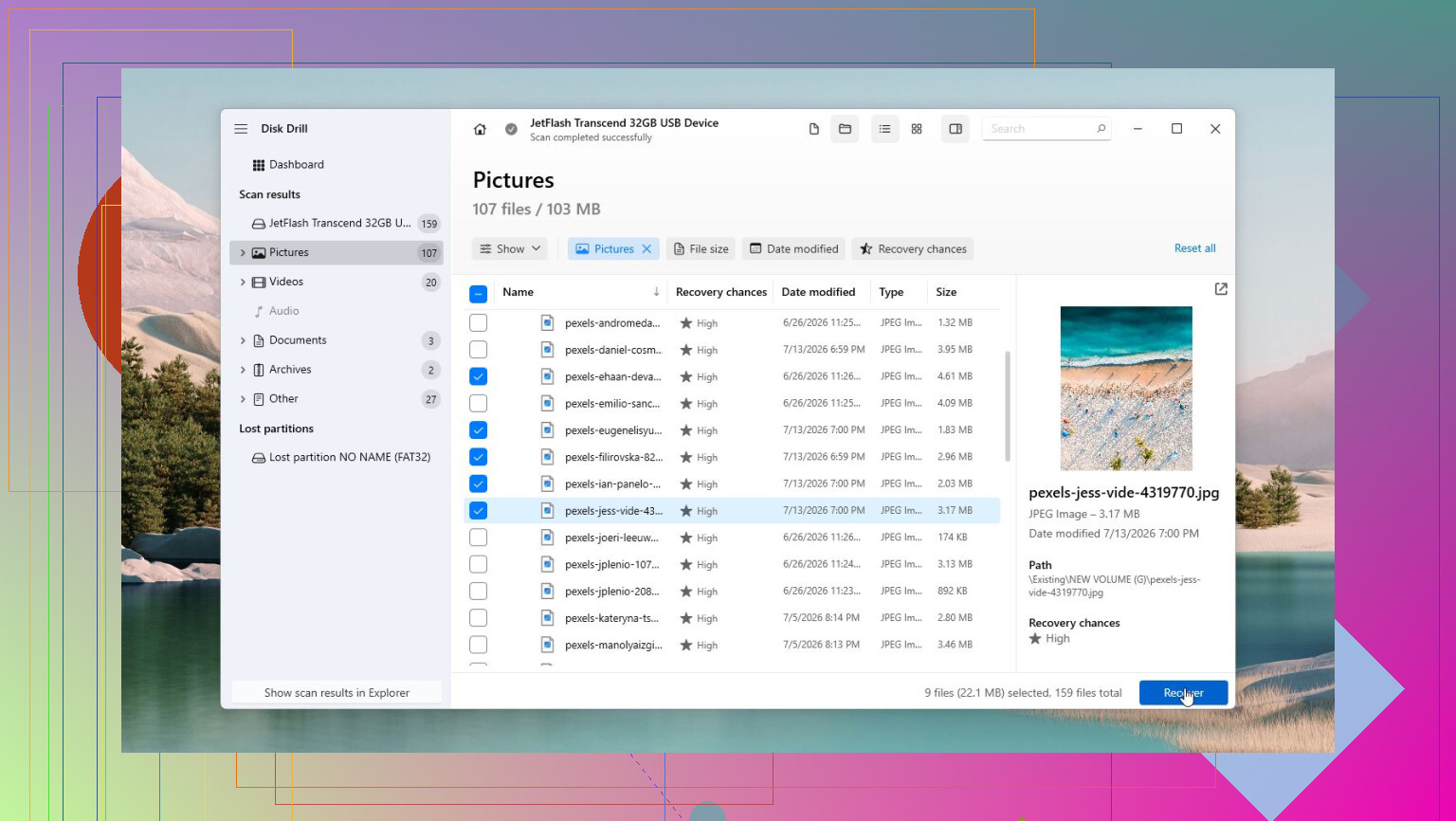
N’exécutez pas CHKDSK /r ni aucun outil de réparation des secteurs défectueux comme première démarche sur un disque qui se fige déjà. Ces outils peuvent convenir sur un disque sain avec des erreurs du système de fichiers, mais sur un HDD en panne, ils peuvent passer des heures à forcer des lectures et écritures pendant que le disque s’aggrave. Les secteurs défectueux sont généralement un avertissement qu’il faut remplacer le disque, pas quelque chose qu’un logiciel répare vraiment. Si les données sont importantes, clonez ou imagez d’abord le disque, puis récupérez depuis le clone avec l’outil de récupération de votre choix, y compris Disk Drill si vous voulez une option avec interface graphique. Après cela, jetez le HDD ou gardez-le seulement pour des expériences. Je ne lui ferais plus confiance, même si une analyse dit qu’elle a réparé quelque chose.
L’inconvénient sournois, c’est que certains logiciels de « réparation » aggravent la situation simplement en étant installés sur le même disque défaillant, parce que cela écrit de nouvelles données pendant que vous essayez de sauver les anciennes. Si CrystalDiskInfo avertit déjà de secteurs défectueux et que Windows se fige, j’arrêterais de considérer cela comme une réparation et je le traiterais comme un sauvetage. Installez tout outil de récupération, y compris Disk Drill, sur un autre disque ou un autre PC, récupérez vers un autre disque, et prenez d’abord les dossiers les plus importants au lieu d’essayer de tout analyser pendant 12 heures. Un logiciel peut contourner les zones illisibles ou récupérer des fichiers d’un système de fichiers endommagé, mais il ne rend pas les secteurs défectueux à nouveau fiables. Si le disque commence à se déconnecter ou à faire du bruit, évitez le marathon logiciel.
Ne laissez pas Windows « initialiser », formater ou lancer une réparation automatique sur ce disque simplement parce qu’une fenêtre contextuelle vous le propose. Même chose pour l’ouverture du disque dans l’Explorateur et le fait de parcourir tranquillement son contenu pendant que Windows essaie de créer des miniatures, d’indexer des fichiers, d’analyser avec l’antivirus, etc. Un HDD en panne peut se faire malmener par les tâches normales en arrière-plan avant même que vous ne lanciez l’outil de récupération.
Le point agaçant avec la « réparation des secteurs défectueux », c’est que le mot réparation est trompeur. Si un logiciel dit qu’il a corrigé des secteurs, cela signifie généralement l’une des deux choses suivantes : il a marqué les zones défectueuses pour que le système de fichiers les évite, ou il a forcé le disque à réallouer les secteurs en interne. Aucune de ces actions ne rend la surface saine à nouveau. Et forcer des réallocations peut impliquer des écritures, ce qui n’est pas ce que vous voulez avant que les données soient en sécurité.
Si c’était mon arbre de décision, je commencerais par la solution la moins sophistiquée : arrêter de démarrer depuis ce disque si c’est le disque Windows, le connecter comme disque secondaire à une autre machine, et copier d’abord les éléments irremplaçables. Documents, photos, dossiers de projet, coffres de mots de passe, fichiers fiscaux, tout ce qui compte vraiment. Ne commencez pas par les bibliothèques Steam ou une analyse complète du disque à moins d’avoir déjà les fichiers importants.
Pour un disque avec des secteurs défectueux, je préférerais généralement en faire une image avant d’exécuter un logiciel de récupération. Un outil comme ddrescue est austère comparé aux applications avec interface graphique, mais il est conçu pour l’approche lire ce que vous pouvez, ignorer les zones défectueuses, y revenir plus tard. Clonezilla convient pour des disques à peu près sains, mais il peut être moins tolérant quand la source est vraiment en mauvais état. Une fois que vous avez une image, alors des outils comme Disk Drill, R-Studio, DMDE, Recuva, etc. ont davantage de sens, car vous ne sollicitez plus le disque d’origine à chaque analyse.
Disk Drill convient si vous voulez une interface plus classique de style Windows/Mac, surtout pour les fichiers supprimés, les partitions RAW ou l’extraction de fichiers depuis un système de fichiers endommagé. Je ne le considérerais simplement pas, ni aucun autre programme de récupération, comme un outil magique de réparation de HDD. Utilisez-le pour récupérer les données vers un autre disque. Ne récupérez pas les données sur le HDD défectueux, ne l’y installez pas, et ne relancez pas sans cesse des analyses approfondies en espérant que le disque se stabilise.
Petit détail que les gens oublient : vérifiez aussi le matériel banal. Un câble SATA défectueux, un boîtier USB instable, une alimentation externe faiblarde ou un connecteur desserré peuvent donner l’impression qu’un disque est en train de mourir. Mais un avertissement de CrystalDiskInfo concernant des secteurs défectueux, plus des gels, suffit pour que je considère le disque comme non fiable jusqu’à preuve du contraire. Récupérez les fichiers, remplacez le disque, puis n’expérimentez des réparations qu’une fois que vous ne vous souciez plus de ce qui peut lui arriver.