ノートパソコンに接続した後、USBメモリが突然破損してしまい、開くことも、仕事や個人の書類に必要な重要なファイルにアクセスすることもできなくなりました。状況を悪化させずに、破損したUSBフラッシュドライブからデータを安全に復元する方法を探しています。実際に役立つ信頼できる復旧手順やソフトウェアをご存じの方がいれば、ぜひ教えていただけると助かります。
まずは退屈なチェックから始める
最初から修復ツールは避けたほうがいいです。USBの破損は、何が壊れたかによって対処が変わり、どれも同じではありません。
不調なフラッシュドライブを扱うとき、私はまずいくつか基本を確認していました。
- ディスクの管理に表示されるか?
- Windowsは正しい容量を報告しているか?
- ファイルシステムはRAWと表示されているか?
- フォーマットを促すメッセージが出るか?
- 別のPCでも認識されるか?
- 接続が切れる、フリーズする、または妙に低速でしか動かないか?
これらの答えで、かなり早く絞り込めます。
ドライブがディスクの管理に表示され、容量も正しく見えているなら、自宅での復旧の見込みはまだ十分あります。逆に、接続が頻繁に切れる、まったく表示されない、熱を持つ、またはコネクタが曲がっていたり緩んでいたりするなら、これはソフトウェアの問題ではなく、ハードウェアの劣化を疑います。
まずファイルを救出し、ドライブの修復は後で
この部分は、多くの人が思う以上に重要です。破損は原因ではなく、症状であることがよくあります。先に修復を実行してしまい、結果として最初より復旧できるファイルが減ってしまった人を私は見てきました。
なので、USBがまだソフトウェアから読める程度には生きているなら、CHKDSK、フォーマット、その他のクリーンアップをする前に、まずデータを取り出すことを試します。
こういう作業なら、私はDisk Drillを使います。
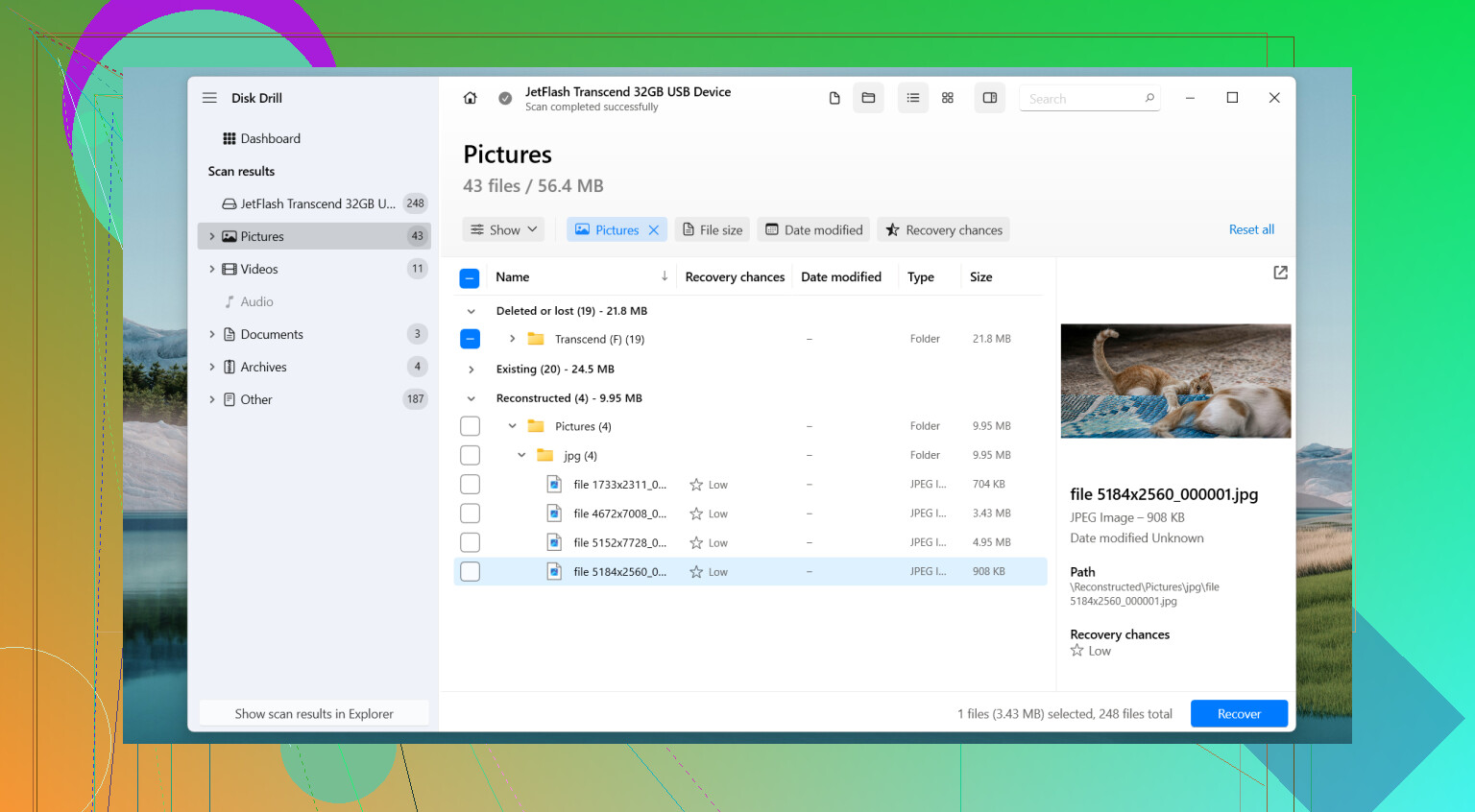
損傷したUSBメモリでこれが良かった理由はシンプルです。正常なファイルシステムだけに依存しません。Windowsが通常どおりドライブを開けない場合でも、デバイス自体をスキャンして、生データからファイルを再構築できることがよくあります。私の経験では、多くの他の復旧アプリよりフォルダ構造の復元が良く、さらにプレビューツールのおかげで、コピーする前にファイルが無事か確認できて時間の節約になりました。
省略したくない部分
Byte-to-Byte Backup機能は、ここでこれを使う主な理由です。
フラッシュドライブが不安定なら、何度も繰り返しスキャンするのは危険です。私はまずセクタ単位で完全なイメージを作成し、それを別の場所に保存します。その後の復旧作業はUSBメモリ本体ではなく、そのイメージに対して行います。
そうすると、その時点の状態を固定したコピーを1つ確保できます。後でもっと悪化したとしても、実際そうなることはありますが、まだ作業できるものが残ります。これは何年も前に安価な64 GBのメモリで痛い目を見て学びました。2回はマウントできたのに、その後は転送の途中で消えるようになりました。早い段階で作ったイメージがあったおかげで、ファイルの大半を取り戻せました。フォルダ名のスペルミスまで含めてです。
私ならこの順番で進める
- Disk Drillをインストールする。
- USBドライブを接続する。
- Byte-to-Byte Backupオプションを開く。
- USBの完全なイメージを作成し、別のディスクに保存する。
- Disk Drill内でそのイメージをマウントまたは追加する。
- イメージをスキャンする。
- 見つかった内容をプレビューする。
- 必要なファイルを別の保存先に復元する。
同じUSBに戻してはいけません。分かりきった話に聞こえるかもしれませんが、実際にやる人はいます。
ファイルが安全になった後で
ドライブ本体をいじるのは、その後です。
最初に見えた症状に応じて、私は次のどれかを試します。
- CHKDSKを実行する。
- 別のドライブ文字を割り当てる。
- USBドライバーを再インストールする。
- Windowsのエラーチェックを使う。
- 完全に再フォーマットする。
破損が軽いファイルシステムの乱れによるものなら、そのどれかで直るかもしれません。ですが、フォーマット後も不安定なままなら、私はもうそのドライブを信用しません。
ここから先は自分でやらない判断をする場面
次のいずれかに当てはまるなら、私は専門のデータ復旧サービスを検討します。
- システムがドライブをまったく検出しない。
- コネクタが損傷している、または他にも物理的な損傷が見られる。
- データが非常に重要で、失敗の代償が大きい。
- イメージ作成やスキャン中にドライブの接続が切れ始める。
最後のケースは厄介です。故障しかけたデバイスに対して何度も再試行を繰り返すと、難しい復旧が完全に不可能になることがあります。
残すか捨てるか
復旧後、私はそのフラッシュドライブに未練は持ちません。明確な原因もなく破損が起きた、フォーマット後に再発した、または通常使用でも挙動がおかしくなったなら、交換します。
USBフラッシュドライブは消耗品です。長く持つものもあります。突然おかしくなるものもあります。ひとたび信頼できない動きをし始めたら、私はもう寿命のサインが出たものとして扱います。
まだペンドライブには何も書き込まないでください。フォーマットも修復もコピーの戻しもなしです。書き込みを行うたびに、復旧の可能性は下がります。
大きな点では、まず復旧を優先するという @mikeappsreviewer に賛成です。ですが、CHKDSK については後からでも少し意見が違います。というのも、不安定なフラッシュドライブで、CHKDSK が乱れたファイルテーブルをさらにひどい状態にしてしまうのを見たことがあるからです。ファイルが重要なら、復旧が完了して確認できるまで私は使いません。
次に私がやること:
- USB を別のポートと別の PC で試す。
- ファイル エクスプローラー、ディスクの管理、またはデバイス マネージャーに表示されるか確認する。
- フォーマットを求められたら、キャンセルを押す。
- ドライブの接続が維持されるなら、Disk Drill でスキャンする。
- ファイルはその USB ではなく、ノート PC のドライブか別の外付けドライブに復旧する。
なぜ Disk Drill なのか? これは、RAW や破損した USB ボリュームの扱いが、多くの単純なファイルコピー ツールより優れています。プレビュー機能で、復旧前にドキュメント、写真、動画を確認できます。USB メモリが不安定なら、まずイメージを作成してからそのイメージをスキャンしてください。そうすれば負荷を減らし、繰り返し読み取る回数も抑えられます。
USB が何度も切断される、0 バイトと表示される、または 1 MB/s 未満のように極端に遅い場合は、自宅での対処はやめます。それは小さなファイルシステムの問題ではなく、ハードウェア故障の兆候です。
また、USB データ復旧の手順を手早く視覚的に確認したいなら、この短い動画はなかなか良いです:
破損した USB ドライブからファイルを復元するための簡単な Instagram ガイド
ファイルを取り出した後は、ペンドライブをフルフォーマットしてテストしてください。それでもまたエラーが出るなら、捨てたほうがいいです。安価なフラッシュメディアは、多くの人が思うよりずっと早く故障します。私も同じ月に 2 本壊れたことがあるので、まあ、楽しい話ではないですね。
@mikeappsreviewer さんと @techchizkid さんが言ったことに付け加えるなら、問題が単なるファイルシステムではなく、実際にはパーティションテーブルなのかどうかを確認してください。というのも、それによって復旧ツールがまだ何を「認識」できるかが変わるからです。
Windows のディスクの管理で USB が 未割り当て と表示される場合は、すぐに修復に飛びつかないでください。その場合、ファイル単位の修復よりも、パーティション復旧のほうがボリュームをより早く戻せることがあります。ただし、この点については彼らに同意します。ペンドライブには新しいデータを絶対に書き込まないでください。
正直、その後に Windows の修復をあれこれ試しすぎるのには、私はやや懐疑的です。理由もなく一度破損したフラッシュドライブは、また同じことを起こしがちです。たとえ復旧して再フォーマットできたとしても、仕事用ファイルを入れる用途には信用しません。
私ならこうします:
- ほとんどの安価な USB メモリでは SMART の確認はできないので、挙動で判断する
- 安定して接続されるなら、まず Disk Drill でファイルを復旧する
- パーティションが消えている場合は、失われたパーティションとファイルをスキャンする
- 復旧先は PC または別の外付けドライブのみにする
- 復旧したファイルが問題なく開けるなら、それでも USB は交換する
また、ドキュメントがとても重要なら、復旧したファイルをすぐに確認してください。ファイル名だけは何百件も復旧できたのに、実際の内容の半分が壊れていたと後で気づく人を私は見たことがあります。この部分はかなりつらいです。
USB データ復旧のヒントをさらに知りたいなら、故障した USB ドライブから安全にファイルを復旧する方法 に関するこのスレッドは読む価値があります。
要するに、まず復旧、修復は後回し。そして、そのペンドライブがまた問題を起こしてひどい目に遭わせる前に、引退させたほうがいいかもしれません。