Le stockage de mon iPhone s’est rempli rapidement, et je n’arrive pas à savoir ce qui prend autant de place. J’ai vérifié les réglages de stockage, mais les catégories et les données système sont déroutantes, et j’ai besoin d’aide pour comprendre ce que je peux supprimer en toute sécurité afin de libérer de l’espace.
J’ai compris ça après que mon iPhone m’ait sans arrêt affiché l’avertissement “Stockage presque plein”. Franchement, je me suis senti bête, parce que je n’avais pas installé grand-chose. Il s’est avéré que l’espace se faisait grignoter à des endroits que je ne regardais pas.
Si vous voulez la réponse rapide, ouvrez Réglages, puis Général, puis Stockage iPhone. Cet écran raconte vite l’histoire. En haut, il y a une barre colorée qui montre ce qui prend votre espace, applis, photos, médias, données système, les suspects habituels. Je m’en suis servi pour comprendre si le problème venait de vidéos géantes ou d’une appli devenue énorme que j’avais oubliée.
Si vous avez seulement besoin de connaître la capacité totale annoncée du téléphone, comme 128 Go ou 256 Go, allez dans Réglages > Général > Informations et cherchez Capacité. Le chiffre ne correspondra pas parfaitement à celui de la boîte. iOS prend sa part, donc l’espace utilisable affiché sera inférieur.
Descendez plus bas dans la page Stockage iPhone et Apple liste chaque appli selon l’espace utilisé, de la plus grosse à la plus petite. Cette partie m’a plus aidé que le graphique. Une petite icône d’appli ne veut rien dire une fois que ses fichiers enregistrés s’accumulent. Touchez n’importe quelle appli et vous verrez généralement deux catégories, Taille de l’app et Documents et données. J’ai trouvé des applis avec une installation minuscule et une énorme pile de déchets attachée.
Une fonction que j’ai fini par beaucoup utiliser, c’est Désinstaller l’app. Elle supprime l’appli elle-même mais laisse vos données enregistrées en place. C’est pratique pour les applis que vous utilisez à peine mais que vous ne voulez pas réinitialiser. Je l’ai fait avec quelques applis de voyage et de shopping et j’ai récupéré un peu d’espace sans perdre mes connexions ni ma progression.
Données système, c’est la catégorie la plus brouillonne. Apple a renommé l’ancien “Autre”, mais ça reste flou. Cela inclut les caches, journaux, voix, polices, dictionnaires et restes aléatoires du système. Regardez assez de vidéos ou écoutez assez d’audio et votre téléphone commence à stocker des fichiers temporaires. Parfois, ça diminue tout seul. Parfois, ça reste collé là comme un chewing-gum sous une chaussure.
J’ai eu les meilleurs résultats en branchant le téléphone sur un Mac et en vérifiant le stockage via Finder. Sous Windows, même idée avec iTunes. Pour une raison ou une autre, la synchronisation efface parfois un ancien cache avant que le compteur de stockage se mette à jour. J’ai vu le nombre baisser après avoir fait ça, donc ça vaut le coup d’essayer avant de commencer à supprimer des choses au hasard.
Le problème le plus important pour moi, c’était les performances. Mon téléphone était devenu lent, les photos se bloquaient, les mises à jour refusaient de s’installer correctement, et même les choses simples semblaient bancales. Au début, je n’ai pas fait le lien avec le stockage. Une fois que l’espace libre est devenu trop limité, tout le téléphone est devenu agaçant.
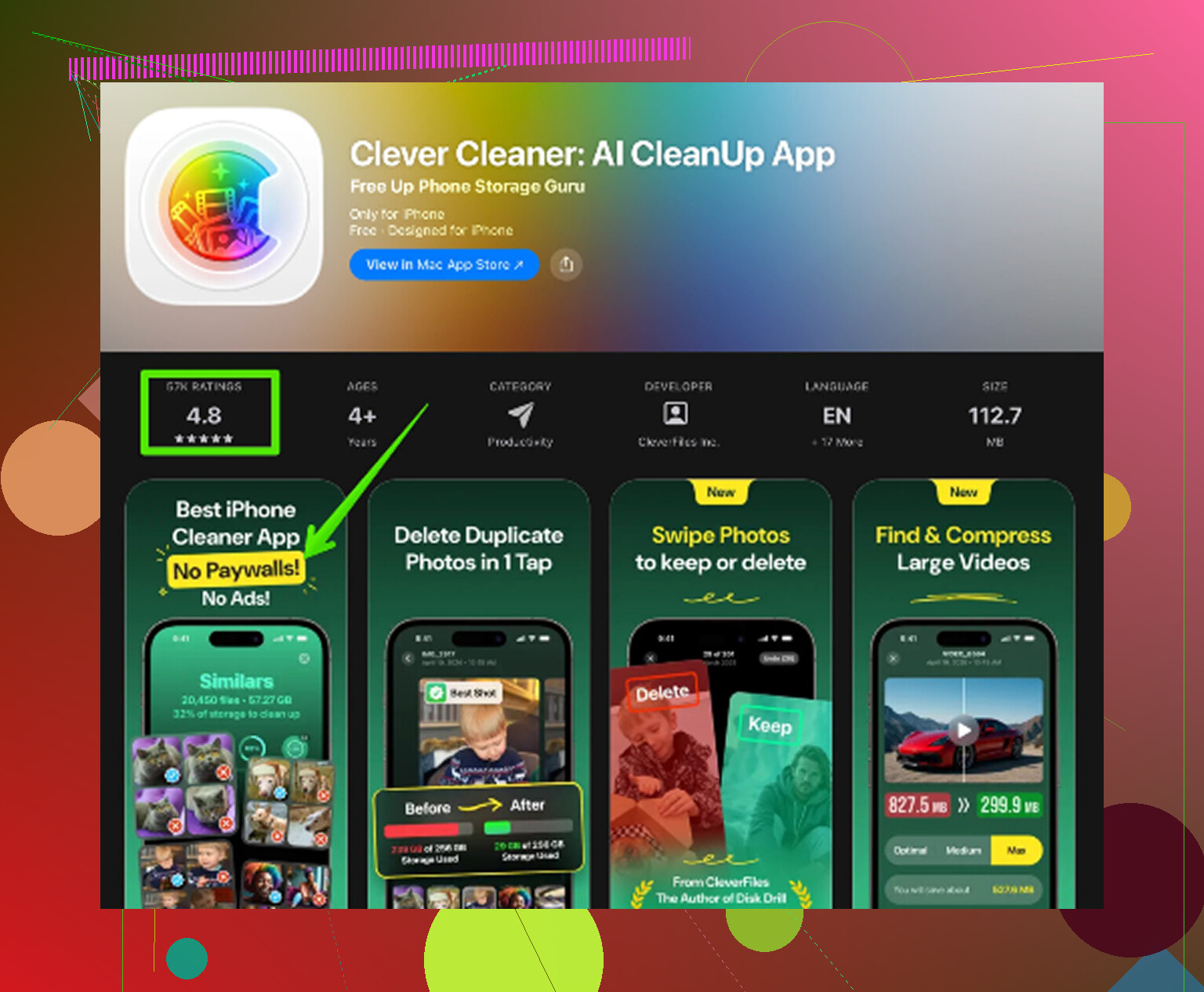
J’ai testé quelques méthodes de nettoyage, puis j’ai fini par utiliser Clever Cleaner. J’évite en général les applis de nettoyage parce que la plupart sont bourrées de limites, de pubs ou de faux scans. Celle-ci ne faisait pas ça quand je l’ai essayée.
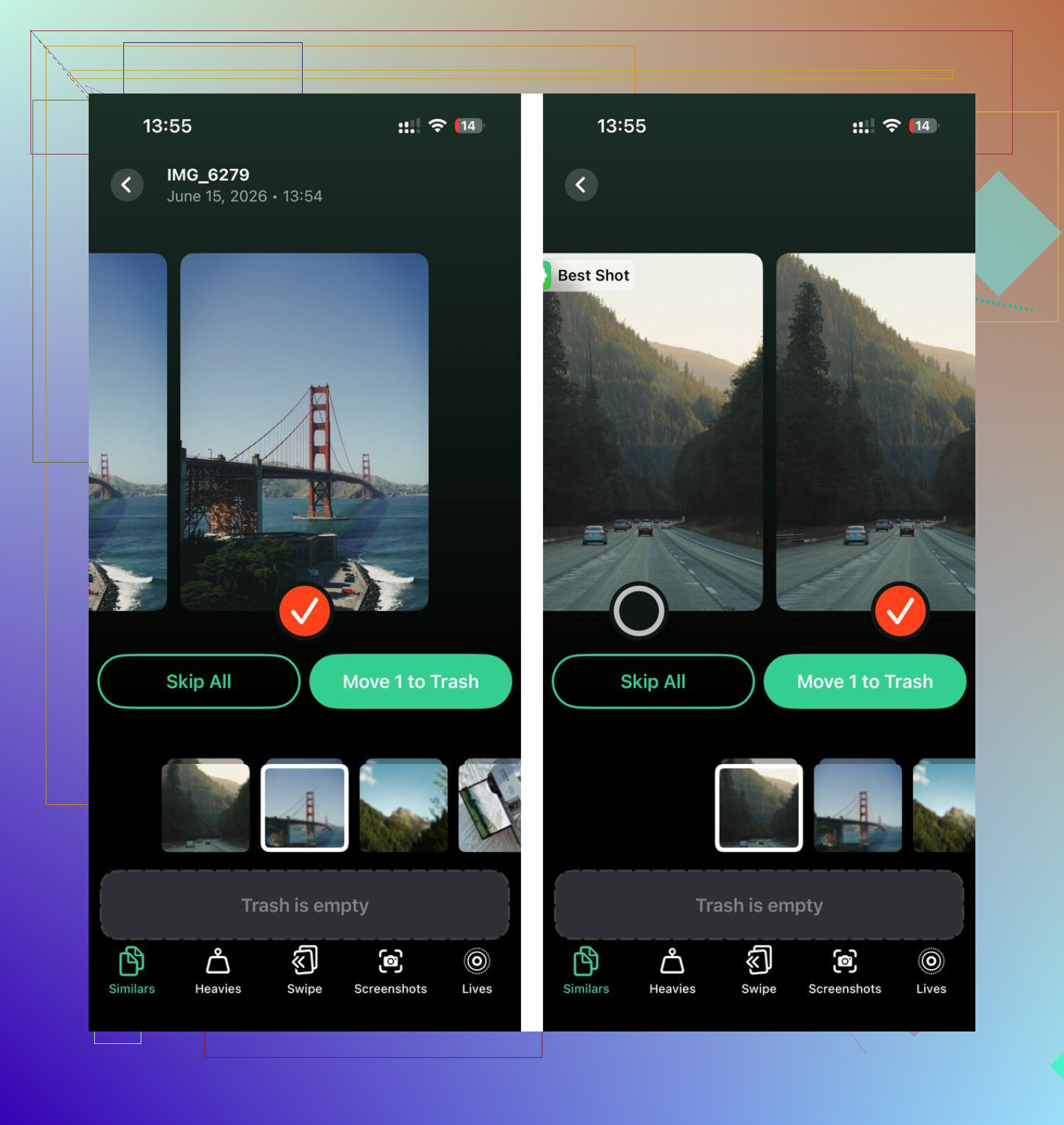
La partie sur laquelle je revenais sans cesse, c’était Heavies. Elle trie les médias par taille de fichier, ce qui m’a évité de fouiller à la main dans des années de bazar. J’ai trouvé de vieilles vidéos de plus de 1 Go posées là sans aucune raison. La section Similars était utile aussi. J’avais des rafales de photos presque identiques de concerts, d’animaux, de reçus au hasard, tout le bazar qu’on compte nettoyer plus tard et qu’on ne nettoie jamais. L’appli affichait aussi la taille des captures d’écran une par une, et ça m’a servi de réveil brutal. J’en avais beaucoup trop.
Une chose que j’ai appréciée, et oui j’ai vérifié parce que je n’aime pas confier ma photothèque à des applis au hasard, c’était le traitement sur l’appareil. Mes fichiers n’étaient pas envoyés ailleurs pendant le tri.
Après avoir libéré environ 15 Go, les ralentissements se sont vite calmés. Mon téléphone a cessé de sembler engorgé. Un autre endroit à vérifier, c’est Messages. Dans l’écran de stockage de l’iPhone, il y a souvent une option Examiner les pièces jointes volumineuses. Vieux extraits, photos, mèmes, notes vocales, tout ça s’accumule plus qu’on ne le pense. J’en ai supprimé une pile d’anciens groupes de discussion et j’ai récupéré une portion d’espace dont je ne savais même pas l’existence.
Si votre iPhone semble lent ou plein, commencez par la page de stockage. Vérifiez le graphique, vérifiez la liste des applis, vérifiez les pièces jointes. Ensuite, attaquez-vous d’abord aux éléments les plus volumineux. Ça a mieux marché pour moi que de fouiller au hasard en espérant voir le chiffre bouger.
Beaucoup de cas de « stockage saturé » ne viennent pas d’une seule énorme application. C’est une accumulation cachée.
@mikeappsreviewer a couvert l’écran principal de stockage, donc je vérifierais ce qu’il y a autour. D’abord, regardez les réglages de Photos. Si « Télécharger et garder les originaux » est activé, votre téléphone stocke localement les photos et vidéos en pleine résolution. Passer à « Optimiser le stockage de l’iPhone » libère souvent beaucoup d’espace. Pour les personnes qui ont des vidéos en 4K, la différence est énorme.
Ensuite, inspectez Safari. Allez dans Réglages, Safari, effacez l’Historique et les données de site web. Le cache de Safari grossit vite. Même chose pour Chrome, Instagram, TikTok, Spotify et les applis de podcasts. Leur cache intégré est souvent le vrai gouffre ici, pas la taille de l’app affichée sur l’écran d’accueil.
Mail est un autre cas sournois. Si vous utilisez l’app Mail intégrée avec plusieurs comptes, les anciennes pièces jointes s’accumulent. Supprimer puis rajouter un compte mail fait parfois baisser le stockage plus vite que d’essayer de nettoyer petit à petit. Je ne suis pas d’accord avec l’idée de se focaliser d’abord sur les Données système. Sur la plupart des téléphones, les médias et les données d’apps sont le plus gros problème.
Vérifiez aussi le contenu téléchargé. Netflix, YouTube, Spotify, Podcasts, zones hors ligne de Maps. Les gens oublient ces choses pendant des mois.
Si vous voulez faire un tri plus rapide dans les photos, Clever Cleaner est correct pour trouver les vidéos lourdes, les doublons et les captures d’écran. Voici la version en français simple : Clever Cleaner aide à libérer le stockage de l’iPhone avant une mise à niveau pour déplacer les données avec moins d’encombrement et moins de gros fichiers. Il y a aussi une courte explication ici, voyez comment libérer rapidement le stockage de l’iPhone.
Les plus grosses suppressions sans risque, dans l’ordre :
Photos et vidéos dont vous n’avez pas besoin
Pièces jointes des messages
Téléchargements hors ligne
Cache du navigateur
Cache des applis sociales
Anciennes notes vocales
Packs de sons GarageBand, si installés
Si le stockage se remplit vite à nouveau après le nettoyage, le coupable est généralement la vidéo, les pièces jointes de chat ou les téléchargements d’apps de streaming.
Ce qui embrouille généralement les gens, c’est que le graphique de stockage est décalé ou carrément trompeur pendant un moment. Donc même si vous avez déjà supprimé des choses, iOS peut ne pas afficher la baisse tout de suite. Cela fait paraître les Données système plus coupables qu’elles ne le sont vraiment.
Je ferais 3 vérifications sur lesquelles @mikeappsreviewer et @himmelsjager n’ont pas vraiment insisté :
-
Vérifiez l’app Fichiers
Allez dans Fichiers > Parcourir > Sur mon iPhone ainsi que dans iCloud Drive > Téléchargements. Des ZIP aléatoires, PDF, exports vidéo et documents téléchargés y restent pour toujours. Beaucoup de gens oublient que cela existe. -
Regardez les apps de montage
CapCut, iMovie, Canva, Lightroom, VN, et même certaines apps de scanner conservent des brouillons exportés et des fichiers de projet en dehors de votre bibliothèque Photos. Cela peut être énorme. C’est un point majeur si votre stockage s’est rempli soudainement. -
Dossiers Supprimés récemment
Photos en a un. Fichiers en a un. Les pièces jointes de Notes peuvent aussi y traîner. Supprimer quelque chose n’est parfois que la première étape, ce qui est du pur Apple honnêtement.
Petit désaccord avec l’idée de se concentrer moins sur les Données système : si les Données système sont absurdement volumineuses, cela peut compter. Mais je ne réinitialiserais pas le téléphone en premier pour autant. En général, les vrais gourmands sont les médias, les caches d’apps ou les déchets de projets enregistrés.
Vérifiez aussi Réglages > Appareil photo > Enregistrer une vidéo. Si vous filmez en 4K/60, votre téléphone peut se remplir absurdement vite.
Si vous voulez un moyen visuel plus rapide pour trouver les grosses vidéos et les photos en double, Clever Cleaner est en fait utile pour ça. Cet aperçu de comment Clever Cleaner aide à libérer de l’espace de stockage sur iPhone et à supprimer les photos en double l’explique assez bien.
Version courte : si le stockage a explosé rapidement, je parierais sur les vidéos, les exports d’apps de montage, les pièces jointes des messages ou les téléchargements dans Fichiers. Rien de magique, juste du désordre caché lol.
Une chose que j’ajouterais à ce que @himmelsjager, @vrijheidsvogel et @mikeappsreviewer ont déjà expliqué : vérifiez les téléchargements de voix et de langues.
Allez dans Réglages > Accessibilité > Contenu énoncé > Voix et aussi dans Traduire si vous utilisez des langues hors ligne. Ces fichiers peuvent être étonnamment volumineux et presque personne ne se souvient qu’ils existent.
Un autre piège discret est le stockage de l’app Musique si vous synchronisez depuis un ordinateur. Les morceaux supprimés sur votre Mac ou PC ne disparaissent pas toujours proprement de l’iPhone immédiatement.
Je ne suis pas tout à fait d’accord avec l’idée de trop se concentrer d’abord sur le cache du navigateur. D’après mon expérience, les déchets du navigateur sont généralement agaçants, pas énormes. Les vrais coupables bizarres sont :
- les contenus Apple TV téléchargés
- les mémos vocaux
- les dictionnaires et voix hors ligne
- les restes de projets de montage
- les fichiers de mise à jour iOS échoués
Regardez aussi dans Réglages > Général > Stockage iPhone s’il y a une entrée iOS. Parfois, un téléchargement de mise à jour y attend simplement.
Si vous voulez un scan plus rapide du désordre dans les photos, Clever Cleaner est utile.
Avantages : facile de repérer les grosses vidéos, les doublons, les captures d’écran, interface simple.
Inconvénients : surtout utile pour nettoyer la photothèque, moins utile pour les caches système, et certaines personnes préfèrent simplement le faire manuellement.
Donc oui, si le stockage a explosé rapidement, je vérifierais les téléchargements cachés et les ressources hors ligne avant d’accuser les Données système.