O armazenamento do meu iPhone encheu rápido, e eu não consigo dizer o que está ocupando tanto espaço. Verifiquei os ajustes de armazenamento, mas as categorias e os dados do sistema são confusos, e preciso de ajuda para descobrir o que posso apagar com segurança para liberar espaço.
Eu bati nessa parede depois que meu iPhone ficou me mostrando o aviso “Armazenamento Quase Cheio”. Sinceramente, me senti meio burro, porque eu não tinha instalado muita coisa. No fim, o espaço estava sendo consumido em lugares que eu nem estava verificando.
Se você quer a resposta rápida, abra Ajustes, depois Geral, depois Armazenamento do iPhone. Essa tela mostra a situação rapidinho. No topo há uma barra colorida mostrando o que está ocupando seu espaço, apps, fotos, mídia, dados do sistema, os suspeitos de sempre. Eu usei isso para descobrir se o problema eram vídeos gigantes ou um app inchado que eu tinha esquecido.
Se você só precisa saber a capacidade total anunciada do aparelho, como 128GB ou 256GB, vá em Ajustes > Geral > Sobre e procure por Capacidade. O número não vai bater perfeitamente com o da caixa. O iOS fica com uma parte, então o que você vê como espaço utilizável acaba sendo menor.
Descendo mais na página de Armazenamento do iPhone, a Apple lista todos os apps pelo uso de armazenamento, do maior para o menor. Essa parte me ajudou mais do que o gráfico. Um ícone pequeno de app não significa nada quando os arquivos salvos começam a se acumular. Toque em qualquer app e você normalmente verá duas categorias, Tamanho do App e Documentos e Dados. Encontrei apps ali com instalações minúsculas e montanhas de lixo anexadas.
Um recurso que acabei usando bastante foi Desinstalar App. Ele remove o app em si, mas mantém seus dados salvos. Bom para apps que você quase não usa, mas não quer redefinir. Fiz isso com alguns apps de viagem e compras e recuperei um pouco de espaço sem perder logins nem progresso.
Dados do Sistema é a parte bagunçada. A Apple renomeou o antigo “Outros”, mas ainda parece vago. Isso inclui caches, logs, vozes, fontes, dicionários e sobras aleatórias do sistema. Faça streaming de vídeo ou áudio o bastante e seu telefone começa a acumular arquivos temporários. Às vezes isso diminui sozinho. Às vezes fica ali como chiclete grudado no sapato.
Eu tive mais sorte conectando o telefone a um Mac e verificando o armazenamento pelo Finder. No Windows, a ideia é a mesma com o iTunes. Por algum motivo, sincronizar às vezes limpa cache antigo antes que a contagem de armazenamento seja atualizada. Eu vi o número cair depois de fazer isso, então vale a pena tentar antes de começar a apagar coisas às cegas.
O problema maior para mim era o desempenho. Meu telefone ficou lento, as fotos travavam, as atualizações se recusavam a instalar direito, e até as coisas simples pareciam estranhas. No começo eu não liguei isso ao armazenamento. Quando o espaço livre ficou apertado, o telefone inteiro ficou irritante.
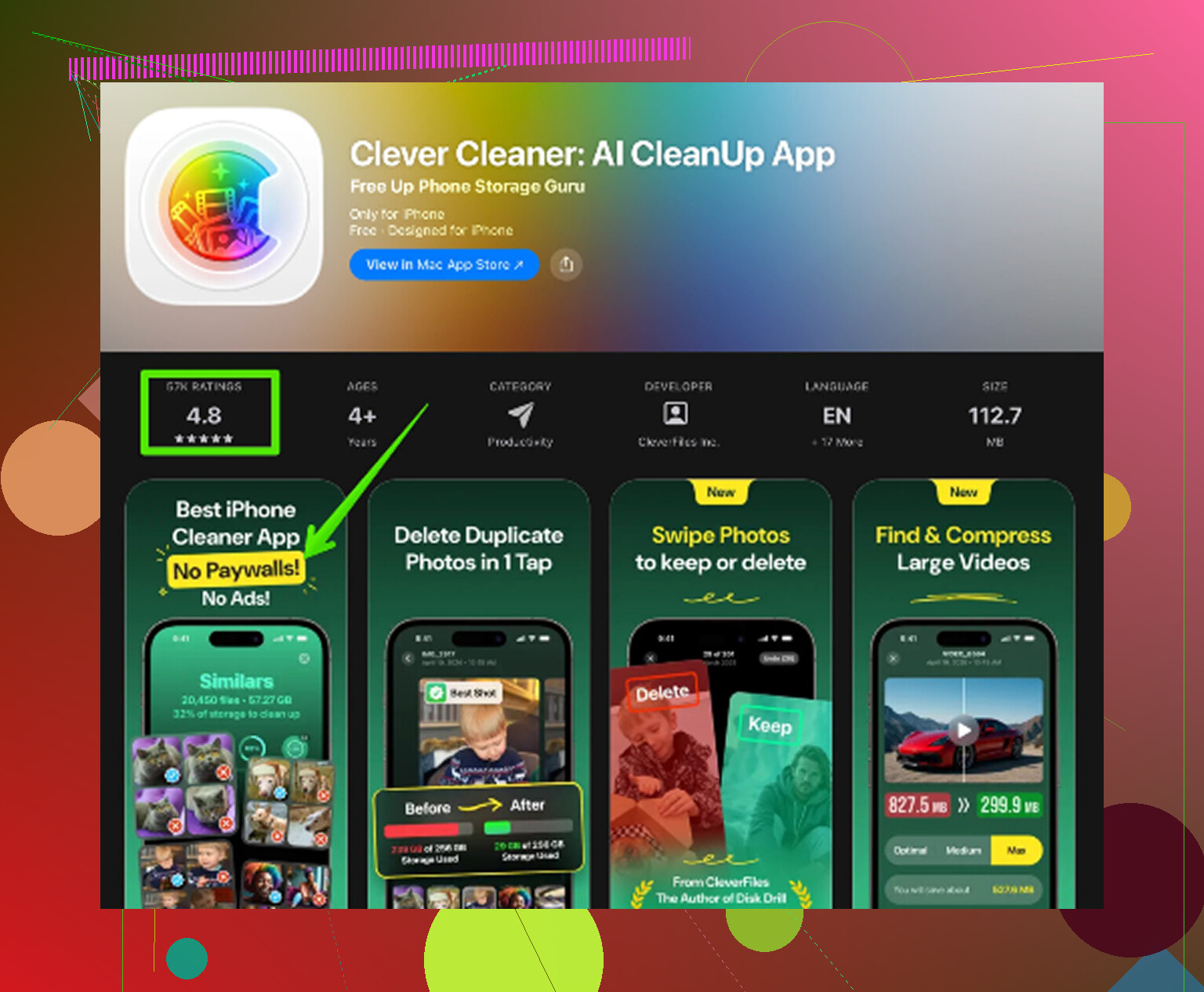
Testei alguns métodos de limpeza e depois acabei usando o Clever Cleaner. Eu normalmente evito apps de limpeza porque a maioria vem cheia de limitações, anúncios ou verificações falsas. Este aqui não fez isso quando eu testei.
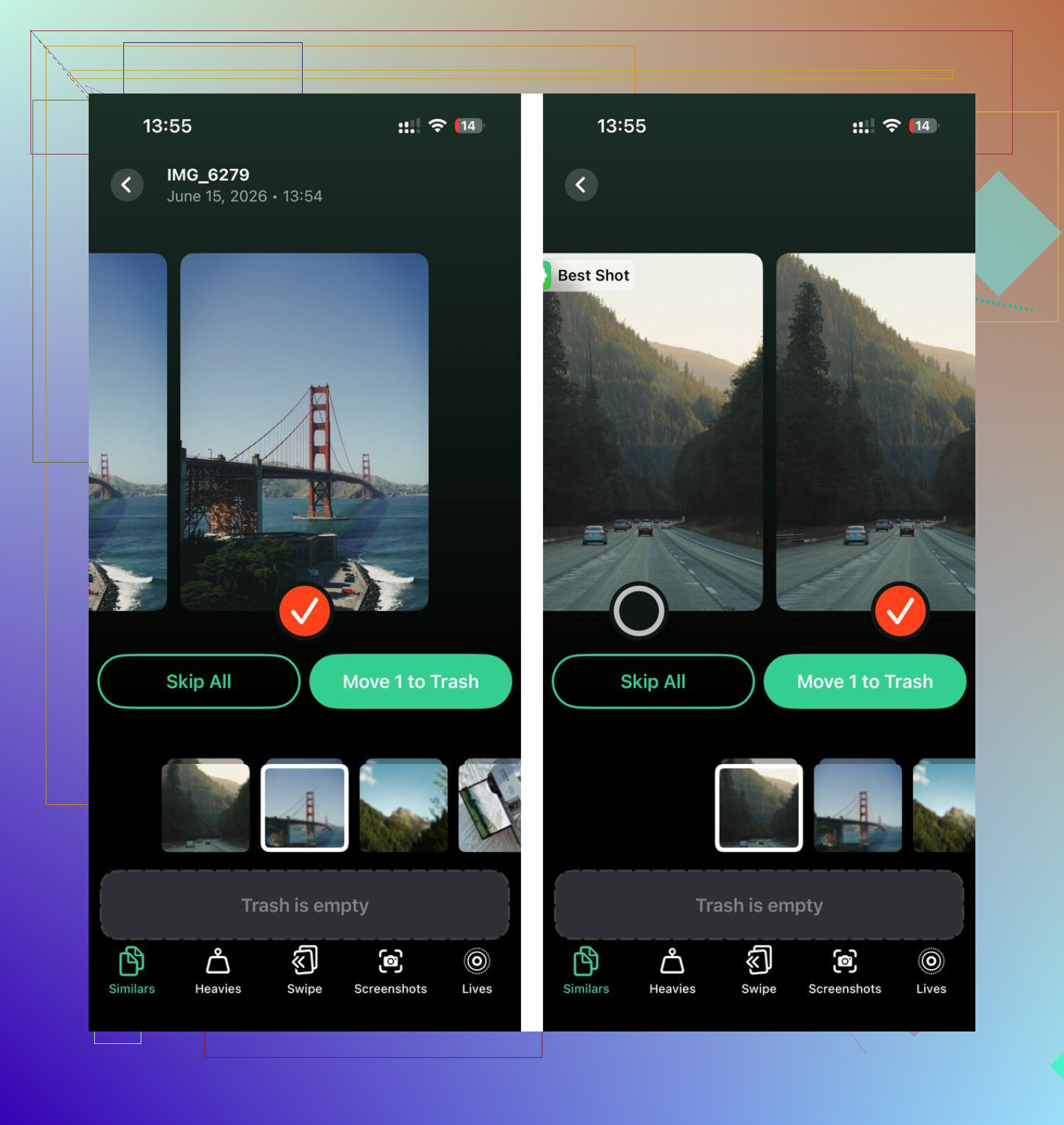
A parte à qual eu sempre voltava era Heavies. Ela organiza a mídia por tamanho de arquivo, o que me salvou de ter que vasculhar anos de lixo manualmente. Encontrei vídeos antigos com mais de 1GB parados ali sem motivo nenhum. A seção Similars também foi útil. Eu tinha sequências de fotos quase idênticas de shows, pets, recibos aleatórios, todo aquele lixo que você pretende limpar depois e nunca limpa. Também mostrava os tamanhos das capturas de tela um por um, o que foi um baita choque de realidade. Eu tinha capturas demais.
Uma coisa de que gostei, e sim eu conferi porque não curto entregar bibliotecas de fotos a apps aleatórios, foi o processamento no dispositivo. Minhas coisas não estavam sendo enviadas para outro lugar durante a organização.
Depois de limpar cerca de 15GB, a lentidão melhorou rápido. Meu telefone parou de parecer entupido. Outro lugar que vale a pena verificar é Mensagens. Dentro da tela de armazenamento do iPhone, geralmente há uma opção de Revisar Anexos Grandes. Clipes antigos, fotos, memes, notas de voz, isso tudo se acumula mais do que você imagina. Apaguei uma pilha de conversas antigas em grupo e recuperei uma parte de espaço que eu nem sabia que estava lá.
Se o seu iPhone parece lento ou cheio, comece pela página de armazenamento. Verifique o gráfico, verifique a lista de apps, verifique os anexos. Depois lide primeiro com os itens maiores. Isso funcionou melhor para mim do que ficar fuçando aleatoriamente e torcendo para o número mudar.
Muitos casos de “armazenamento cheio” não são causados por um único app gigante. É acúmulo escondido.
@mikeappsreviewer mostrou a tela principal de armazenamento, então eu verificaria o que está ao redor dela. Primeiro, veja os ajustes do Fotos. Se “Baixar e Manter Originais” estiver ativado, seu celular armazena fotos e vídeos em resolução máxima localmente. Mudar para “Otimizar Armazenamento do iPhone” muitas vezes libera bastante espaço. Para quem tem vídeos em 4K, a diferença é enorme.
Em seguida, inspecione o Safari. Vá em Ajustes, Safari e apague Histórico e Dados dos Sites. O cache do Safari cresce rápido. O mesmo vale para Chrome, Instagram, TikTok, Spotify e apps de podcast. O cache interno deles muitas vezes é o verdadeiro vilão aqui, não o tamanho do app mostrado na Tela Inicial.
Mail é outro caso sorrateiro. Se você usa o app Mail nativo com várias contas, anexos antigos vão se acumulando. Excluir e adicionar novamente uma conta de e-mail às vezes reduz o armazenamento mais rápido do que tentar limpar aos poucos. Não concordo com a obsessão em cima de Dados do Sistema primeiro. Na maioria dos celulares, mídia e dados de apps são o problema maior.
Verifique também conteúdo baixado. Netflix, YouTube, Spotify, Podcasts, áreas offline do Mapas. As pessoas esquecem disso por meses.
Se você quiser uma revisão mais rápida das fotos, o Clever Cleaner é bom para encontrar vídeos pesados, fotos duplicadas e capturas de tela. Esta é a versão em linguagem simples disso: o Clever Cleaner ajuda a liberar armazenamento do iPhone antes de uma atualização, para você mover os dados com menos bagunça e menos arquivos grandes. Também há uma explicação curta aqui, veja como liberar armazenamento do iPhone rapidamente.
Maiores exclusões seguras, em ordem:
Fotos e vídeos de que você não precisa
Anexos de mensagens
Downloads offline
Cache do navegador
Cache de apps sociais
Memos de voz antigos
Pacotes de sons do GarageBand, se estiverem instalados
Se o armazenamento voltar a encher rápido depois da limpeza, o culpado geralmente é vídeo, anexos de chat ou downloads de apps de streaming.
O que geralmente confunde as pessoas é que o gráfico de armazenamento fica atrasado ou simplesmente engana por um tempo. Então, mesmo que você já tenha apagado coisas, o iOS pode não mostrar a queda imediatamente. Isso faz os Dados do Sistema parecerem mais culpados do que realmente são.
Eu faria 3 verificações nas quais @mikeappsreviewer e @himmelsjager não focaram tanto:
-
Verifique o app Arquivos
Vá em Arquivos > Explorar > No Meu iPhone e também em iCloud Drive > Downloads. ZIPs aleatórios, PDFs, exportações de vídeo e documentos baixados ficam lá para sempre. Muita gente esquece que isso existe. -
Olhe os apps de edição
CapCut, iMovie, Canva, Lightroom, VN e até alguns apps de scanner mantêm rascunhos exportados e arquivos de projeto fora da sua biblioteca do Fotos. Eles podem ser enormes. Isso é um dos principais pontos se o armazenamento encheu de repente. -
Pastas Apagados Recentemente
O Fotos tem uma. O Arquivos tem uma. Anexos do Notas também podem ficar por lá. Apagar algo às vezes é só o passo um, o que é o auge da lógica da Apple pra ser sincero.
Pequena discordância com a ideia de focar menos em Dados do Sistema: se os Dados do Sistema estiverem absurdamente grandes, isso pode importar. Mas eu ainda não apagaria tudo nem redefiniria o iPhone primeiro. Normalmente o verdadeiro vilão é mídia, cache de apps ou lixo salvo de projetos.
Verifique também Ajustes > Câmera > Gravar Vídeo. Se você estiver gravando em 4K/60, seu celular pode lotar rápido até demais.
Se você quiser uma forma visual mais rápida de encontrar vídeos enormes e fotos duplicadas, Clever Cleaner é realmente útil para isso. Esta visão geral de como o Clever Cleaner ajuda a liberar armazenamento do iPhone e remover fotos duplicadas explica isso muito bem.
Resumo curto: se o armazenamento explodiu rápido, eu apostaria em vídeos, exportações de apps de edição, anexos de mensagens ou downloads do Arquivos. Não é mágica, é só bagunça escondida rs.
Uma coisa que eu acrescentaria ao que @himmelsjager, @vrijheidsvogel e @mikeappsreviewer já abordaram: verifique downloads de voz e idioma.
Vá em Ajustes > Acessibilidade > Conteúdo Falado > Vozes e também em Traduzir se você usa idiomas offline. Esses arquivos podem ser surpreendentemente grandes e quase ninguém lembra que eles existem.
Outro ponto traiçoeiro é o armazenamento do app Música se você sincroniza a partir de um computador. Músicas apagadas no seu Mac ou PC nem sempre desaparecem corretamente do iPhone imediatamente.
Eu discordo um pouco de focar demais no cache do navegador primeiro. Na minha experiência, a bagunça do navegador geralmente é irritante, não enorme. Os verdadeiros culpados estranhos são:
- conteúdo baixado do Apple TV
- gravações de voz
- dicionários e vozes offline
- sobras de projetos de edição
- arquivos de atualização do iOS com falha
Veja também em Ajustes > Geral > Armazenamento do iPhone se há uma entrada iOS. Às vezes, um download de atualização fica ali esperando.
Se você quiser uma verificação mais rápida da bagunça nas fotos, o Clever Cleaner é útil.
Prós: fácil de identificar vídeos grandes, duplicatas, capturas de tela, interface simples.
Contras: mais útil para limpar a fototeca, menos útil para caches do sistema, e algumas pessoas simplesmente preferem fazer isso manualmente.
Então, sim, se o armazenamento aumentou rápido, eu verificaria downloads ocultos e recursos offline antes de culpar os Dados do Sistema.