Ich habe versehentlich ein externes Laufwerk formatiert, das exFAT verwendet hat, und brauche Hilfe dabei herauszufinden, ob eine Datenwiederherstellung noch möglich ist. Ich habe noch nichts Neues darauf kopiert, bin mir aber nicht sicher, welche Tools oder Schritte am sichersten sind, um Dateien von einem formatierten exFAT-Laufwerk wiederherzustellen.
Als Erstes: Schreiben Sie nichts mehr auf diese SSD. Kopieren Sie keine Dateien darauf, speichern Sie keine Bearbeitungen und formatieren Sie sie nicht in der Hoffnung, dass das die Probleme behebt. Bei exFAT sind gelöschte Dateien oft noch vorhanden, bis etwas Neues diesen Speicherplatz überschreibt. Je weniger Sie das Laufwerk also anfassen, desto besser.
exFAT lässt sich in Fällen wie versehentlichem Löschen oft recht gut wiederherstellen. Wenn Sie einen Ordner löschen, markiert das Dateisystem den Speicherplatz normalerweise nur als frei, anstatt den tatsächlichen Inhalt sofort zu löschen. Deshalb lohnt sich eine Wiederherstellung weiterhin, wenn Sie das Problem früh bemerkt haben.
Wenn Windows oder macOS das Laufwerk noch erkennt, würde ich Wiederherstellungssoftware verwenden, bevor ich Reparaturtools ausführe. Ich habe gute Ergebnisse mit Disk Drill bei exFAT-Laufwerken erzielt. Es kann versehentliches Löschen, Beschädigungen und viele Schnellformatierungsfälle verarbeiten.
Die sicherere Reihenfolge wäre:
- Wenn sich die SSD instabil verhält, die Verbindung trennt oder Lesefehler anzeigt, erstellen Sie zuerst ein Datenträger-Image und scannen Sie dieses, anstatt das ursprüngliche Laufwerk zu scannen.
- Führen Sie einen Universal-Scan aus.
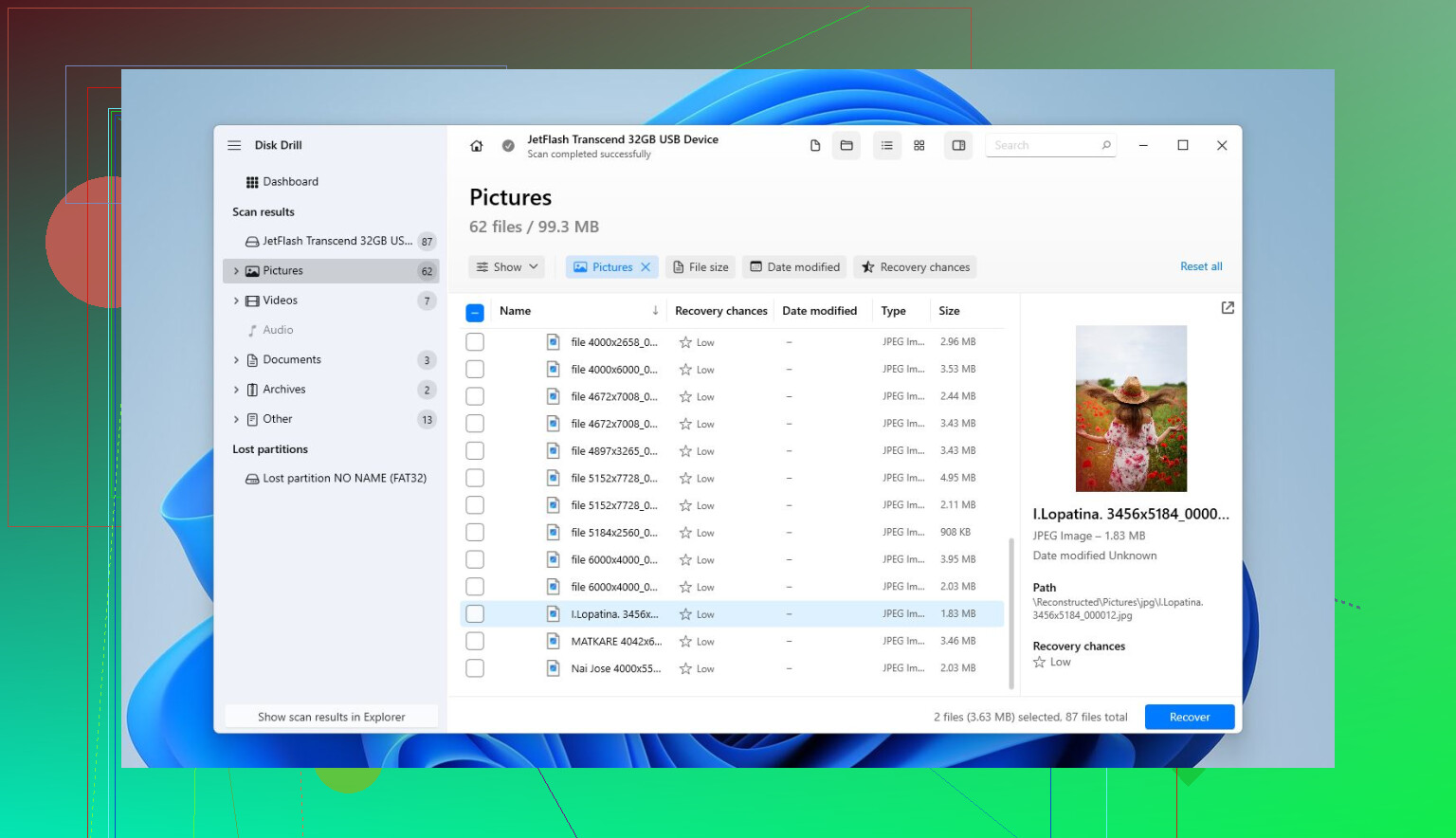
- Sehen Sie sich die wiederherstellbaren Dateien in der Vorschau an, bevor Sie sie speichern. Wenn Fotos, Videos oder Dokumente in der Vorschau geöffnet werden, ist das normalerweise ein gutes Zeichen.
- Stellen Sie die Dateien auf einem anderen Laufwerk wieder her. Speichern Sie wiederhergestellte Dateien niemals zurück auf demselben exFAT-Laufwerk, das Sie gerade scannen.
Wenn das Problem eher eine Beschädigung als ein Löschvorgang ist, würde ich trotzdem zuerst die wichtigen Daten wiederherstellen. Reparaturtools und Neuformatierung können später kommen, nachdem sich die Dateien bereits an einem sicheren Ort befinden.
Eine versehentliche Schnellformatierung ist ebenfalls noch einen Wiederherstellungsversuch wert. Bei einer Schnellformatierung werden meist nur die Metadaten des Dateisystems neu aufgebaut, während die eigentlichen Dateiinhalte oft unangetastet bleiben. Eine vollständige Formatierung ist deutlich schlimmer, weil dabei Daten überschrieben werden und die Chancen auf Wiederherstellung stark sinken.
Wenn das Laufwerk als RAW angezeigt wird, beim Öffnen Fehler ausgibt oder Windows meldet, dass es formatiert werden muss, klicken Sie diese Aufforderung noch nicht weg. Wiederherstellungstools können ein Laufwerk manchmal lesen, selbst wenn das Betriebssystem es nicht normal einbinden kann.
Ich würde auch den Zustand der SSD prüfen, bevor Sie sie zu stark belasten. Unter Windows ist CrystalDiskInfo eine gute kostenlose Option, und Disk Drill bietet ebenfalls SMART-Überwachung. Wenn Sie viele neu zugewiesene oder ausstehende Sektoren sehen oder das Laufwerk während des Scannens beginnt zu verschwinden, die Verbindung zu trennen oder seltsame Geräusche zu machen, stoppen Sie besser und ziehen Sie stattdessen einen professionellen Datenrettungsdienst in Betracht.
Also für die von Ihnen genannten Fälle:
- Den falschen Ordner gelöscht? Ja, ein Wiederherstellungsversuch lohnt sich auf jeden Fall.
- Beschädigtes externes exFAT-Laufwerk? Stellen Sie zuerst die Dateien wieder her und denken Sie erst danach über Reparaturen nach.
- Aus Versehen schnell formatiert? Es besteht immer noch eine ordentliche Chance, wenn Sie die Nutzung sofort eingestellt haben.
- Nicht sicher, ob Sie zuerst formatieren sollten? Nein. Erst wiederherstellen, später formatieren, falls nötig.
Der Hauptpunkt ist nicht nur, dass es exFAT ist. Entscheidend ist, wie stark das Laufwerk genutzt wurde, seit die Dateien verschwunden sind. Wenn Sie die Nutzung schnell eingestellt haben, stehen die Chancen normalerweise deutlich besser.
Der nervige Haken ist, dass ein Wiederherstellungsscan Dinge besser wiederherstellbar erscheinen lassen kann, als sie tatsächlich sind, besonders wenn er alte Verzeichniseinträge findet, der eigentliche Dateiinhalt aber beschädigt oder teilweise überschrieben ist. Also ja, eine exFAT-Wiederherstellung ist einen Versuch wert, since you stopped using the drive, aber urteile nicht nur nach Dateinamen. Sieh dir zuerst eine Vorschau einiger wichtiger Dateien an, besonders große Videos, Archive oder Projektdateien. Ich stimme @mikeappsreviewer zu, dass man nicht zuerst reparieren oder formatieren sollte, wäre aber etwas vorsichtiger: Wenn die Dateien sehr wichtig sind, erstelle ein Image des Laufwerks, bevor du irgendein Tool stundenlang darauf herumarbeiten lässt. Disk Drill kann man ruhig ausprobieren, wenn es eine Vorschau auf das anzeigen kann, was du brauchst, stelle die wiederhergestellten Dateien aber auf einem separaten Datenträger wieder her und bezahle nichts, bevor du bestätigt hast, dass die Vorschauen kein Müll sind.
Ein Schnellformat auf einer externen SSD ist nicht dasselbe wie ein Schnellformat auf einer alten mechanischen Festplatte.
Das ist das Detail, über das ich mir hier eher Sorgen machen würde. Viele Ratschläge zur Wiederherstellung gehen davon aus, dass die Datenblöcke noch unberührt vorhanden sind, was bei HDDs und vielen Flash-Karten oft genug zutrifft. Bei einer SSD kann das Betriebssystem nach dem Löschen oder Formatieren jedoch TRIM/UNMAP-Befehle senden, und wenn das USB-Gehäuse diese durchreicht, kann die SSD diese Blöcke zur Bereinigung markieren. Sobald das passiert, kann Wiederherstellungssoftware zwar noch Ordnernamen oder Dateieinträge anzeigen, aber die eigentlichen Dateiinhalte kommen möglicherweise als Nullen, beschädigte Dateien oder teilweise unbrauchbare Daten zurück.
Also ja, es lohnt sich immer noch, es zu versuchen, aber ich würde die Erwartungen herunterschrauben, wenn es definitiv eine SSD ist.
Ich stimme dem Rat zu, sie nicht noch einmal zu formatieren. Ich würde noch weiter gehen und sagen: Schließe sie nicht immer wieder an, nur um zu prüfen, ob alles okay aussieht. Jedes Einbinden ist eine weitere Gelegenheit für das System, kleine Metadatenänderungen zu schreiben oder für die SSD-Firmware, Hintergrundbereinigungen durchzuführen. Wenn die Daten wichtig sind, lass sie getrennt, bis du einen Plan hast.
Der beste erste Schritt hängt vom Wert der Dateien ab:
Wenn die Dateien ersetzbar sind, dann ist das Scannen mit einem Wiederherstellungstool sinnvoll. Disk Drill, R-Studio, UFS Explorer, DMDE, PhotoRec usw. können alle für diese Art von Situation verwendet werden. Die Marke ist weniger wichtig als der Arbeitsablauf: schreibgeschützt scannen, Ergebnisse in der Vorschau prüfen und auf ein anderes physisches Laufwerk wiederherstellen.
Wenn die Dateien teuer, unersetzlich oder arbeitsbezogen sind, probiere nicht zuerst einfach eine Reihe von Tools auf dem Originallaufwerk aus. Erstelle ein sektorweises Abbild, wenn das Laufwerk lesbar ist, und scanne dann das Abbild. Wenn das Laufwerk ausfällt, ist Klonen mit etwas, das für fehlerhafte Medien ausgelegt ist, sicherer, als eine normale Wiederherstellungs-App stundenlang darauf herumarbeiten zu lassen.
Der lästige exFAT-spezifische Haken ist die Fragmentierung. exFAT ist auf externen Laufwerken verbreitet, weil es unter Windows und macOS funktioniert, aber nach einer Formatierung sind die Verzeichnis- und Zuordnungsinformationen möglicherweise nicht mehr zuverlässig. Kleine Dateien wie JPEGs lassen sich per Signaturscan oft gut wiederherstellen. Große Dateien, Videodateien, VM-Images, Archive, Datenbanken und Projektpakete sind dagegen viel mehr Glückssache, weil das Tool rekonstruieren muss, welche Blöcke zusammengehören. Den Dateinamen zu sehen ist schön, beweist aber nicht, dass die Datei verwendbar ist.
Ich würde den Erfolg nicht nach der Anzahl der gefundenen Dateien beurteilen. Wiederherstellungstools melden gern riesige Zahlen. Teste stattdessen ein paar Dateien, auf die es wirklich ankommt:
Öffne wiederhergestellte Fotos in voller Größe, nicht nur als Vorschaubilder.
Spiele wiederhergestellte Videos über die ersten paar Sekunden hinaus ab.
Entpacke ZIP/RAR/7z-Archive.
Öffne Dokumente und prüfe die späteren Seiten.
Öffne Projektdateien nach Möglichkeit in der eigentlichen Anwendung.
Wenn das funktioniert, kann es sinnvoll sein, für ein Tool zu bezahlen. Wenn Vorschauen defekt sind oder alles 0 KB hat, geh nicht automatisch davon aus, dass eine andere kostenpflichtige App das wie von Zauberhand behebt. Vielleicht schon, aber ab diesem Punkt solltest du langsamer machen und vielleicht an einem auf Datenrettung fokussierten Ort nachfragen, mit Details wie Laufwerksmodell, verwendetem Betriebssystem zum Formatieren, ob es ein Schnell- oder Vollformat war und ob es sich um HDD, SSD, SD-Karte oder USB-Stick handelt.
Kleine Korrektur auch zum Punkt Vollformat ist schlimmer: ja, normalerweise schon, aber das genaue Verhalten hängt von Betriebssystem, Laufwerkstyp und Gerät ab. Auf modernen Systemen kann ein Vollformat über das gesamte Volume schreiben, was schlecht für die Wiederherstellung ist. Bei SSDs kann TRIM selbst nach etwas, das wie ein schneller Vorgang aussah, der eigentliche Killer sein. Deshalb ist der Unterschied zwischen HDD und SSD so wichtig.
Wenn es mein Laufwerk wäre und ich den Selbsthilfeweg versuchen würde, würde ich Folgendes tun:
Laufwerk abziehen.
Ein anderes Laufwerk mit genug freiem Speicherplatz für ein Abbild und die wiederhergestellten Dateien vorbereiten.
Das formatierte Laufwerk als Abbild sichern, wenn die Daten die zusätzliche Zeit wert sind.
Nach Möglichkeit das Abbild scannen, nicht das Original.
Nur auf das separate Laufwerk wiederherstellen.
Die wiederhergestellten Dateien prüfen, bevor du irgendetwas anderes mit dem formatierten Laufwerk machst.
Führe CHKDSK, First Aid, Reparatur der Festplatte, Partitionsreparatur-Tools oder irgendetwas anderes, das Änderungen schreibt, erst nach der Wiederherstellung aus. Diese Tools sind dafür da, ein Dateisystem wieder einhängbar zu machen, nicht um gelöschte Daten zu erhalten. Manchmal sorgen sie dafür, dass das Laufwerk sauberer aussieht, während sie die Wiederherstellung verschlechtern.
Planen Sie zuerst das Ziel.
Viele Leute kommen bis zu dem Punkt, an dem die Wiederherstellungs-App ihre Dateien gefunden hat, und merken dann, dass ihnen nur noch dasselbe formatierte Laufwerk zum Speichern zur Verfügung steht. Tun Sie das nicht. Wenn das externe Laufwerk 2 TB hat, gehen Sie davon aus, dass Sie für ein Image fast 2 TB benötigen könnten, plus zusätzlichen Speicherplatz für wiederhergestellte Dateien. Selbst wenn Ihnen nur ein paar Ordner wichtig sind, braucht ein sicherer Arbeitsablauf einen anderen Ort, um die Ergebnisse abzulegen.
Ich stimme der TRIM-Warnung oben zu, aber ich würde mich nicht bei der Wahl der perfekten App festfahren, bevor Sie das Speicherproblem gelöst haben. Disk Drill, R-Studio, DMDE, UFS Explorer, PhotoRec usw. sind alle zweitrangig gegenüber dieser Regel: Installieren Sie die Software an einem anderen Ort, scannen Sie wenn möglich schreibgeschützt und stellen Sie die Daten auf einem anderen physischen Datenträger wieder her. Wenn Sie Disk Drill verwenden, betrachten Sie die Vorschau als Test, nicht die Dateianzahl. Ein Scan, der angibt, 80.000 Dateien gefunden zu haben, bedeutet sehr wenig, wenn die Videos nicht abgespielt werden oder die Dokumente leer geöffnet werden.
Kleiner Vorbehalt zum Rat zur Zustandsprüfung: SMART über USB kann unzuverlässig oder nicht verfügbar sein, besonders bei günstigen Gehäusen. Ein guter Status beweist nicht, dass die Daten sicher sind, und ein fehlender SMART-Bericht bedeutet nicht automatisch, dass das Laufwerk defekt ist. Wenn das Laufwerk normal gelesen wird, erstellen Sie das Image. Wenn die Verbindung unterbrochen wird, es hängen bleibt oder ungewöhnlich langsam wird, hören Sie auf, daran herumzuprobieren, und entscheiden Sie, ob die Daten eine professionelle Wiederherstellung wert sind. Der schlimmste Mittelweg ist, fünf verschiedene Scans auf dem ursprünglichen Laufwerk auszuführen, weil jeder so aussieht, als würde er fast funktionieren.