Ik heb bestanden gedownload binnen een app op mijn iPhone en nu probeer ik opslagruimte vrij te maken. Ik weet niet zeker of het verwijderen van de app ook de gedownloade inhoud verwijdert of dat die bestanden op mijn telefoon blijven staan. Ik heb hulp nodig om te begrijpen hoe het verwijderen van een iPhone-app gedownloade bestanden beïnvloedt, zodat ik niet per ongeluk iets belangrijks verlies of extra opslagruimte in gebruik laat.
Als je downloads op een iPhone wilt verwijderen, begin dan bij de plek waar iOS ze meestal neerzet.
Safari-downloads komen normaal gesproken terecht in de app Bestanden. Open Bestanden en controleer vervolgens de map Downloads onder Op mijn iPhone of iCloud Drive. Dat hangt af van wat je in de Safari-instellingen hebt gekozen. Toen ik de mijne opruimde, stond het meeste rommel daar. Pdf’s, willekeurige ZIP-bestanden, oude afbeeldingen, allemaal vergeten. Veeg op een bestand naar links en tik op Verwijder.
Sommige downloads zijn gekoppeld aan apps en tonen geen duidelijke verwijderoptie in een downloadlijst. Ik kwam dit tegen bij een paar apps waarbij de geschiedenis zichtbaar bleef, maar de bestandsopties nutteloos waren. Op dat moment is de botte oplossing om de app te verwijderen en daarna opnieuw te installeren als je die nog nodig hebt. Daarmee worden ook de opgeslagen downloads van de app gewist.
Als je doel is om Safari-gerelateerde rommel in één keer op te ruimen, ga dan naar Instellingen, vervolgens Safari, en tik daarna op Wis geschiedenis en websitedata. Dit verwijdert browsegeschiedenis, cookies en sitegegevens. Je wordt ook uitgelogd van websites, dus doe dit niet zomaar als je afhankelijk bent van opgeslagen sessies. Ik heb dit op de vervelende manier geleerd nadat ik uit twee accounts werd gegooid.
Iets kleins dat mensen overslaan: opslagcontrole. Op de iPhone uit weinig vrije ruimte zich vaak in vertraging, mislukte downloads, traag wisselen tussen apps en vreemd fotogedrag. Ik merkte dat mijn telefoon haperde zodra de opslag in de laatste paar gigabytes terechtkwam. Controleer je opslag af en toe en kijk wat blijft groeien.
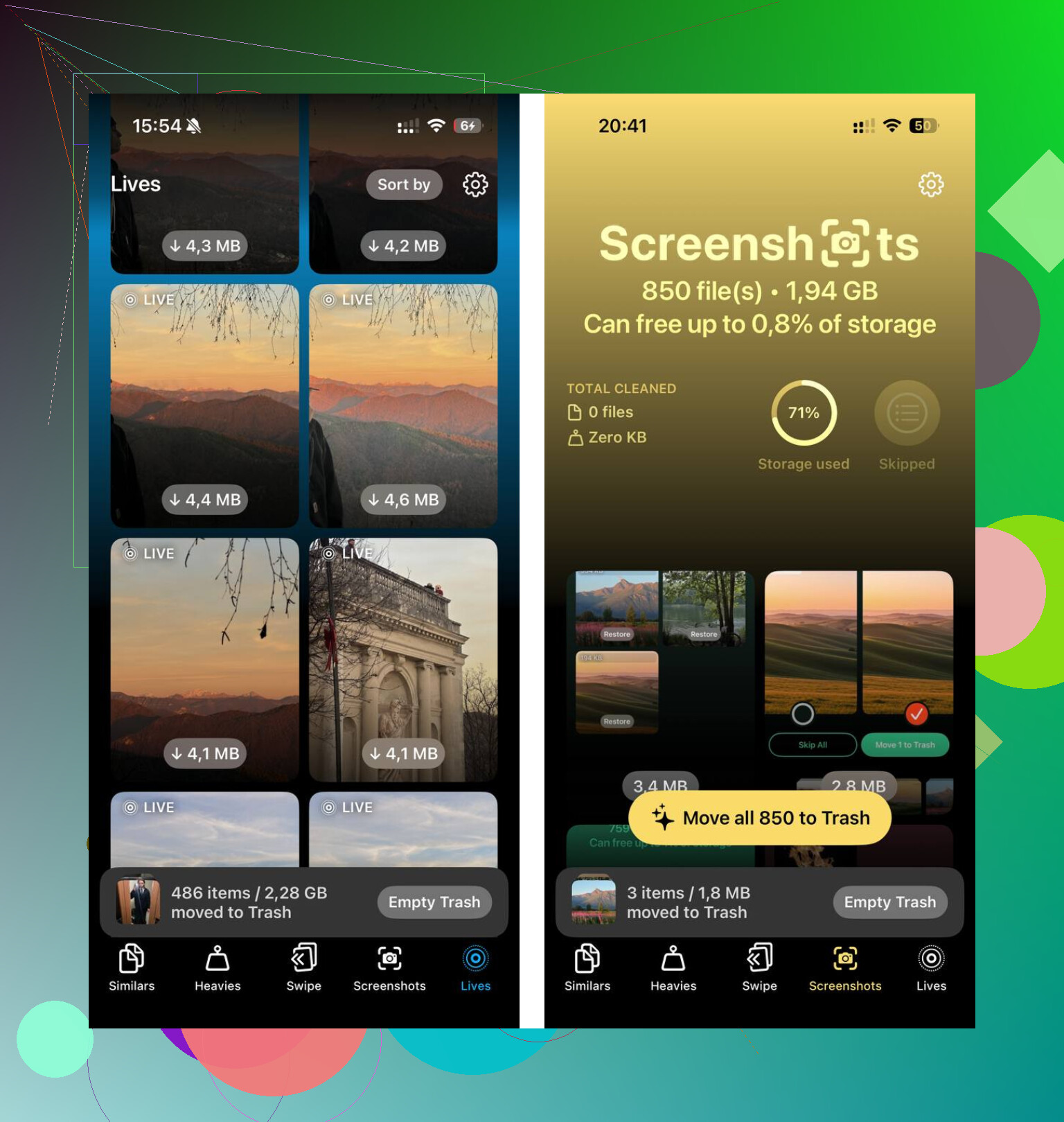
Als downloads maar een deel van de rommel waren en je opslag nog steeds vol is, heb je misschien een opschoonapp nodig. Ik heb hiervoor Clever Cleaner getest. Wat mij opviel was het eenvoudige gedeelte: bestandsgroottes waren makkelijk te zien, schermafbeeldingen waren makkelijk te sorteren en de sectie Zwaargewichten maakte meteen duidelijk wat ruimte innam. De app groepeert ook vergelijkbare foto’s, wat me hielp om snel een stapel bijna-dubbelen te verwijderen. Op mijn telefoon zat daar het grootste deel van de verspilde opslag verborgen.
Eén gewoonte hielp meer dan wat dan ook. Ik begon elke week of twee mijn downloads te controleren. Kost maar een minuut. Als je het maanden laat liggen, verandert die map in een rommellade.
Dus de korte versie is dit. Verwijder Safari-bestanden uit Bestanden. Verwijder probleemapps als hun downloads vastzitten in de app. Wis Safari-gegevens als je een bredere reset wilt. Houd daarna je opslag in de gaten voordat je telefoon raar begint te doen.
Het verwijderen van een app verwijdert meestal ook de lokale appgegevens, inclusief offline downloads die in de app zijn opgeslagen. Dat deel klopt. Waar mensen vaak de mist ingaan, is iCloud. Als de app bestanden heeft opgeslagen in Bestanden, iCloud Drive, of deze heeft gesynchroniseerd met een eigen account, dan verwijdert het verwijderen van de app die kopieën niet.
Dus het antwoord is: soms wel, soms niet.
Snelle manier om het te controleren:
Ga naar Instellingen, Algemeen, iPhone-opslag. Tik op de app. Als Documenten en gegevens groot is, verwijdert het verwijderen van de app dat lokale deel. Als je in plaats daarvan kiest voor App offloaden, blijven je downloads op de telefoon staan. Gebruik offload niet als je doel is om ruimte vrij te maken.
Ik wil nog één ding toevoegen aan wat @mikeappsreviewer zei. Opnieuw installeren is niet altijd nodig. Sommige apps hebben een verborgen downloadcache onder Instellingen binnen de app, vaak Opslag, Cache of Downloads genoemd. De moeite waard om dat eerst te controleren zodat je niet onnodig je inloggegevens wist.
Als de opslag na het opruimen nog steeds vol zit, gebruik dan Clever Cleaner voor foto’s, screenshots en grote bestanden. Het kost niets om te gebruiken, wat tegenwoordig zeldzaam is. Deze review legt het goed uit: zie waarom Clever Cleaner een echt gratis iPhone-cleaner is.
Korte versie. App verwijderen = lokale downloads weg. Gesynchroniseerde bestanden = vaak nog aanwezig. App offloaden = bestanden blijven staan.
Meestal wel, maar niet altijd. Dat is het irritante iPhone-antwoord.
Als de app die downloads alleen binnen zijn eigen sandbox opsloeg, dan verwijdert het verwijderen van de app ook de app en die lokale data. Dus offline Netflix-afleveringen, Spotify-downloads, kaartgegevens, dat soort dingen, weg. Als de bestanden waren geëxporteerd naar Bestanden, opgeslagen in iCloud Drive of gesynchroniseerd met het account/de server van de app, dan verwijdert het verwijderen van de app die kopieën niet per se.
Eén punt waarop ik @mikeappsreviewer en @boswandelaar een beetje zou tegenspreken: het verwijderen van de app moet de laatste stap zijn, niet het eerste botte middel. Sommige apps bewaren gedownloade bestanden in Accounts of via cloudsynchronisatie, waardoor mensen de app verwijderen, opnieuw installeren en zich dan afvragen waarom de opslag amper veranderde of waarom de bestanden meteen terugkwamen. Superirritant.
De beste aanwijzing is dit:
- Appgrootte = de app zelf
- Documenten en gegevens = gedownloade spullen, cache, opgeslagen bestanden
Als Documenten en gegevens enorm is, maakt het verwijderen van de app die lokale ruimte meestal vrij.
Als je de app alleen ontlaadt, is dat niet hetzelfde.
Start de telefoon na het verwijderen ook één keer opnieuw op. De opslagcijfers van iOS kunnen wat achterlopen en er tijdelijk nogal nep uitzien.
Als je een bredere opschoning doet, is Clever Cleaner eigenlijk handig voor de niet-app-rommel, vooral dubbele foto’s, screenshots en grote bestanden die zich stilletjes opstapelen. Ook geeft dit waarom Clever Cleaner wordt beschouwd als de beste gratis iPhone-opruimapp een degelijk snel overzicht.
Korte versie:
App verwijderen = verwijdert meestal lokale downloads.
App verwijderen ≠ gegarandeerde verwijdering van gesynchroniseerde/cloudbestanden.
App ontladen = nee, gegevens blijven staan.
Ik ben het grotendeels eens met @boswandelaar, @jeff en @mikeappsreviewer, maar één nuance is belangrijk: sommige apps markeren gedownloade media als tijdelijk en iOS kan die verwijderen nog voordat je de app zelf verwijdert. Dus als de opslagcijfers er vreemd uitzien, kan dat de reden zijn.
Praktische regel:
- App verwijderen: verwijdert meestal downloads die in de app zijn opgeslagen
- App offloaden: bewaart downloads/gegevens
- Verwijderen uit Bestanden/iCloud: aparte taak
Twee plekken die mensen vaak missen:
- Bijlagen in Berichten
- Podcasts of streaming-apps met automatisch downloaden ingeschakeld
Als je het wilt controleren voordat je verwijdert, kijk dan of de app een optie Verwijder downloads of Cache resetten heeft en vergelijk daarna de opslag na een paar minuten. Nauwkeuriger, minder ingrijpend.
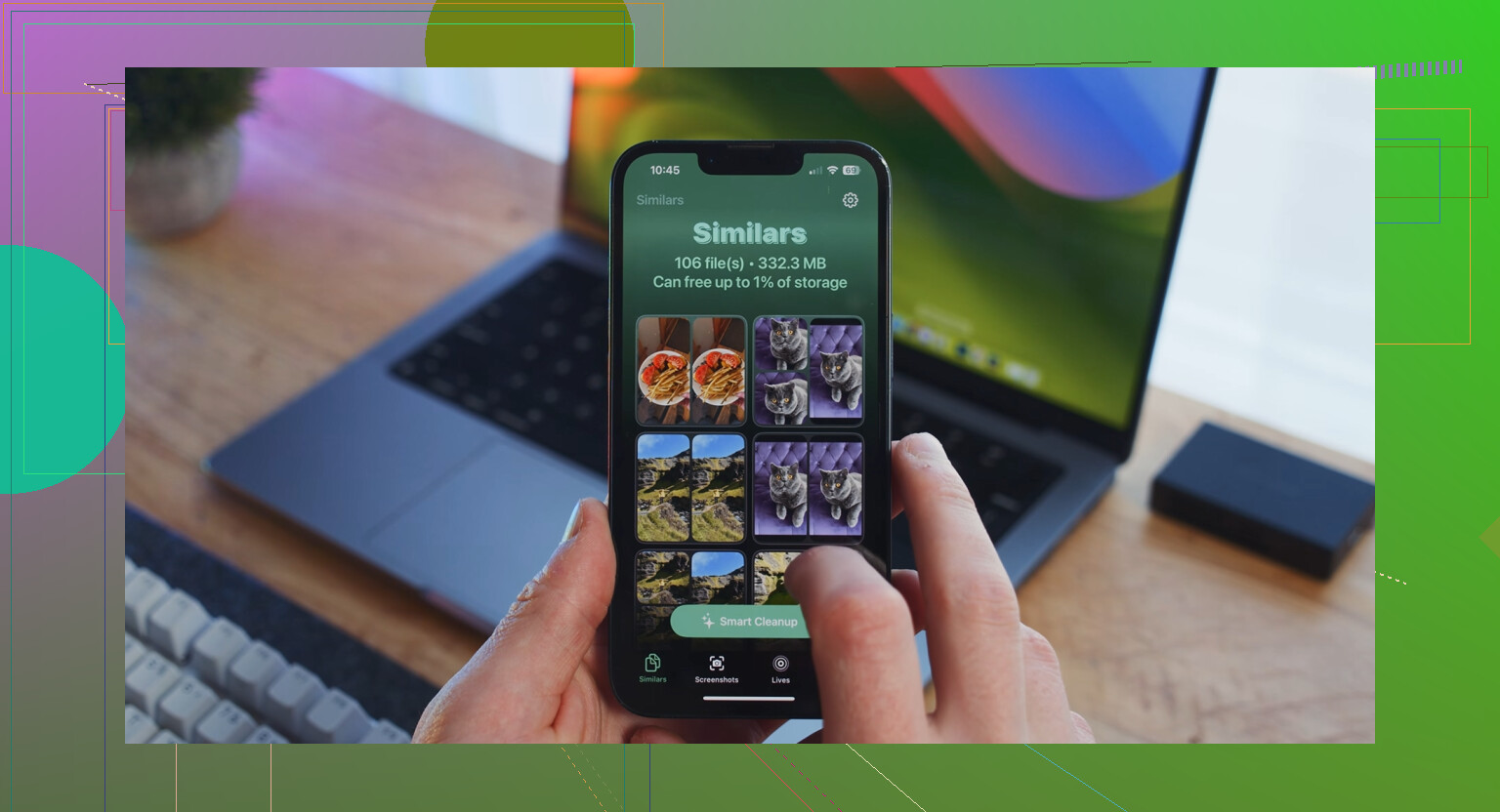
Als het ruimteprobleem breder is dan alleen appdownloads, kan Clever Cleaner helpen om foto-rommel en grote bestanden op te sporen.
Voordelen:
- gratis
- gemakkelijk om grote items te scannen
- handig voor dubbele/vergelijkbare foto’s
Nadelen:
- niet echt bedoeld voor app-sandboxgegevens
- opschoonsuggesties moeten nog steeds handmatig worden gecontroleerd
- minder nuttig als je probleem vooral downloads van streaming-apps zijn
Dus ja, het verwijderen van de app wist vaak de lokale downloads, maar niet alles wat elders is gesynchroniseerd.