Mijn iPad is de laatste tijd erg traag, zelfs wanneer hij volledig is opgeladen en niet in de energiebesparingsmodus staat. Apps doen er langer over om te openen, typen hapert en eenvoudige taken voelen vertraagd aan. Ik probeer uit te zoeken wat de vertraging kan veroorzaken en wat ik kan doen om de prestaties van mijn iPad te verbeteren.
Een iPad met een volle lading en een beroerde snelheid wijst meestal op een paar specifieke dingen. Ik zou die eerst controleren voordat je dingen wist of willekeurige instellingen verandert.
Waarom hij traag aanvoelt, ook als de batterij 100% aangeeft
Oplaadniveau is één ding. Batterijconditie is een heel ander verhaal.
Ik heb iPads op volle lading zien staan en toch futloos zien werken omdat de batterij versleten was. Als de batterijgezondheid ver genoeg was gedaald, verlaagde het systeem de prestaties om uitval te voorkomen. Kijk op de iPad in Instellingen > Batterij > Batterijconditie en bekijk de maximale capaciteit. Zodra die onder de 80 procent komt, worden vertragingen een stuk logischer.
Controleer ook de energiebesparingsmodus. Als het batterij-icoon geel is, wordt de iPad expres afgeremd. Zet het uit en kijk of de snelheid terugkomt.
Waarom video-apps als eerste geraakt worden
Van wat ik heb gezien, veroorzaken meestal twee dingen dit.
Ten eerste, zwakke wifi. Slechte streaming lijkt op apparaattraging terwijl het vaak buffering is. Ik zou dezelfde app op een ander netwerk proberen voordat je de iPad de schuld geeft.
Ten tweede, weinig opslagruimte. Deze hakt er harder in dan de meeste mensen verwachten. Op iPadOS 16 en nieuwer leunen iPads op Virtual Memory Swap, waarbij opslag als extra RAM wordt gebruikt tijdens zwaardere taken, waaronder videoweergave. Als je opslag vol zit, is daar geen ruimte meer voor. Gevolg: haperingen, pauzes, vreemd trage appwisselingen.
Waarom weinig opslag de hele iPad vertraagt
Zodra de opslag voor ongeveer 80 procent vol zit, begint het hele systeem te slepen. Ik merkte het eerst bij typen. Daarna bij het wisselen tussen apps. Daarna willekeurige vastlopers.
iPadOS heeft vrije ruimte nodig voor tijdelijke bestanden, cache, swap en achtergrondtaken. Als je dat allemaal wegdrukt, begint alles elkaar in de weg te zitten.

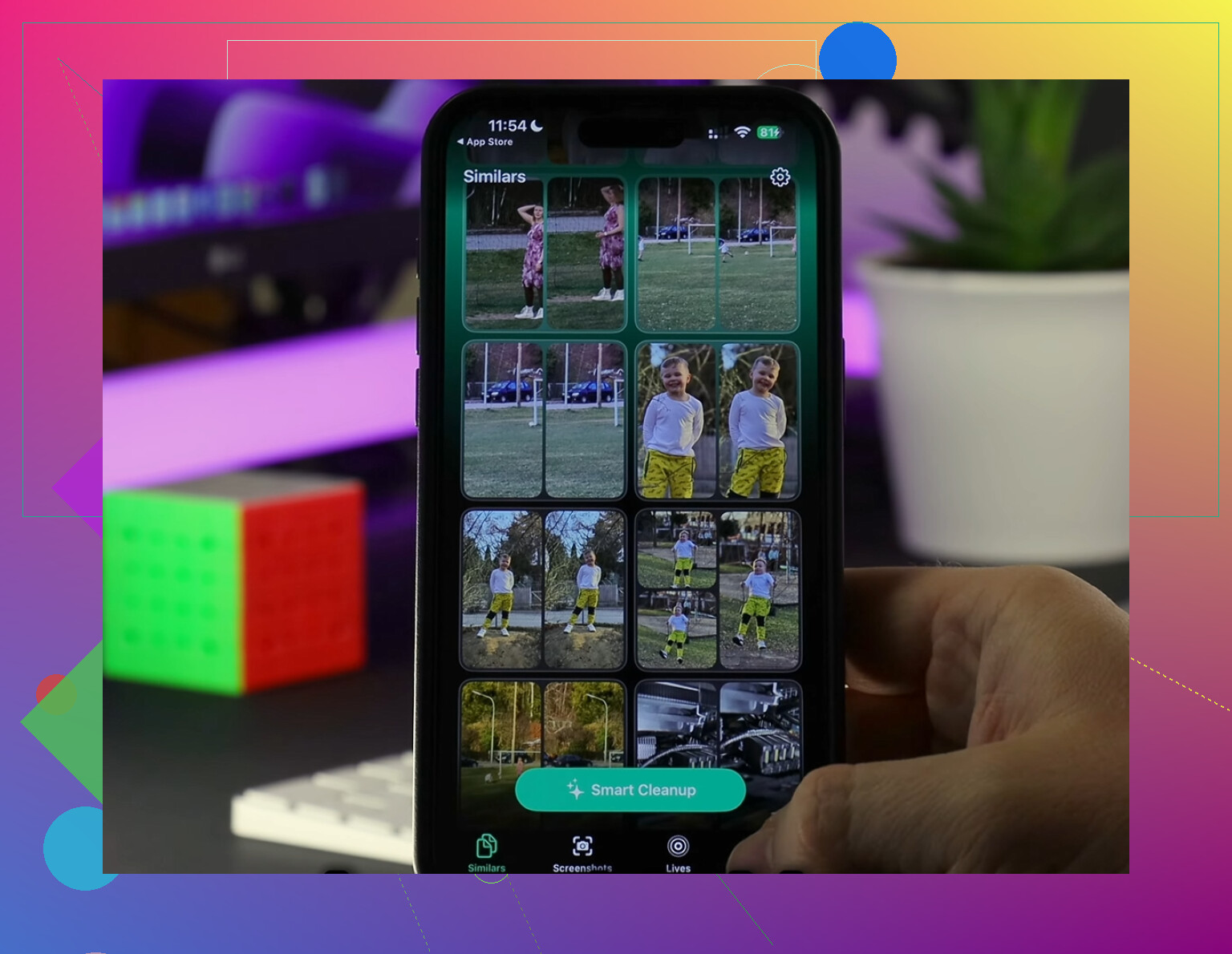
Ik gebruikte Clever Cleaner voor de media-rommel omdat daar het grootste deel van mijn opslag naartoe ging. Het was gratis, zonder advertenties, zonder abonnement, en daar had ik geen hekel aan.
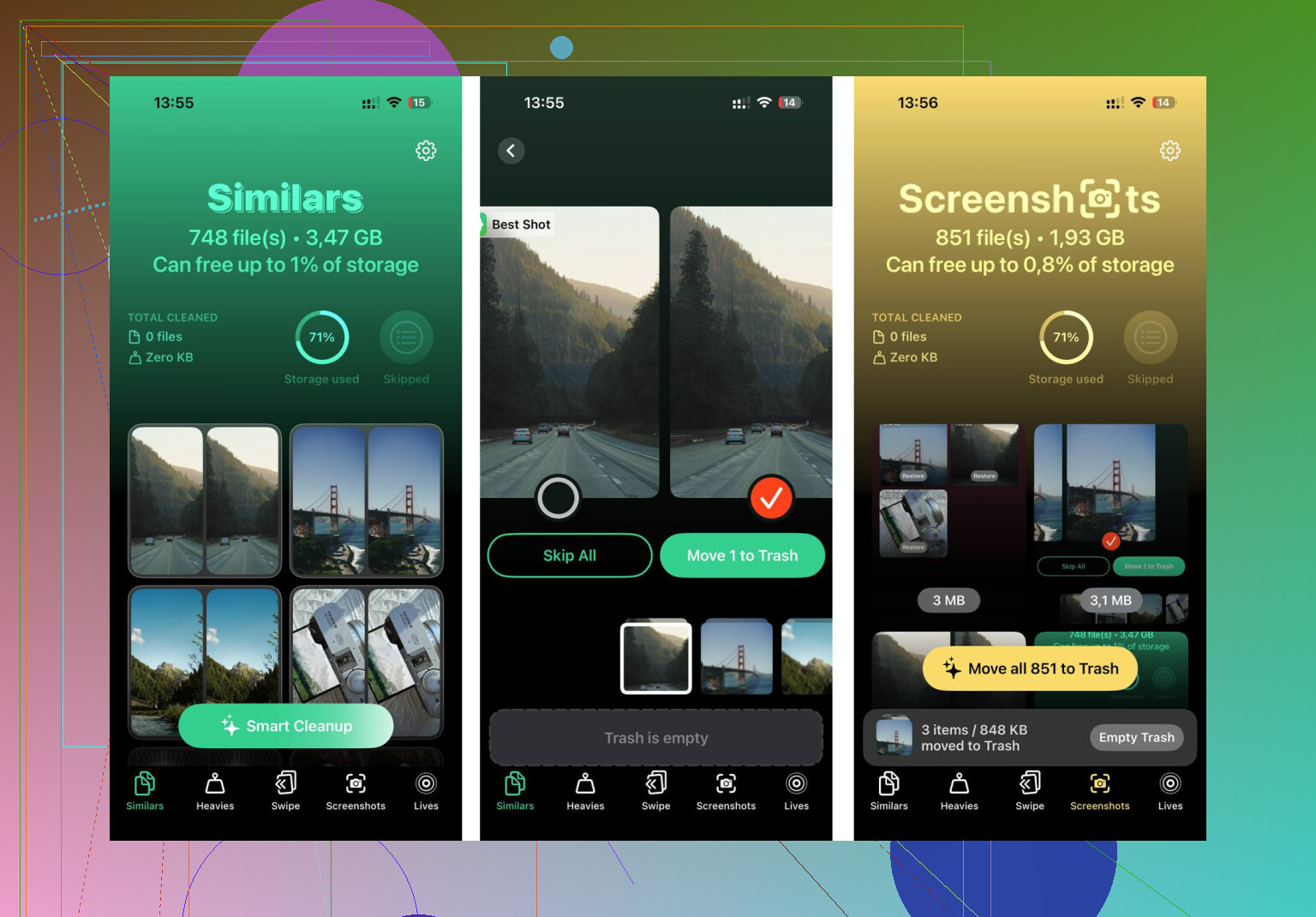
- Op het tabblad Heavies sorteert het bestanden van groot naar klein, met exacte groottes. De gigantische video’s en schermopnames verschijnen snel in plaats van zich in de bibliotheek te verstoppen.
- Op het tabblad Similars groepeert het bijna dubbele foto’s en markeert het een Beste Foto. Handig voor burstfoto’s en de vijf mislukte pogingen van dezelfde foto.
- Op het tabblad Screenshots toont elke screenshot de bestandsgrootte vóór verwijdering. Bij mij telde dat veel sneller op dan ik dacht, lol.
- Het draait op het apparaat zelf. Er wordt niets ergens anders naartoe gestuurd.
Nadat ik ongeveer 10 GB had vrijgemaakt, voelde de iPad in het algemeen beter aan. Geen magie. Toch stopten video-apps als eerste met stikken, en de rest van het systeem voelde minder plakkerig aan.
Instellingen die de moeite waard zijn om te wijzigen voordat je iets reset
- Schakel Ververs apps op de achtergrond uit. Ga naar Instellingen > Algemeen > Ververs apps op de achtergrond. Schakel het volledig uit, of laat het alleen aan voor apps die je belangrijk vindt. Te veel apps die op de achtergrond servers aanspreken telt op.
- Herstart de iPad. Klinkt dom, werkt nog steeds. Een herstart wist tijdelijk geheugen en beëindigt vastgelopen processen. Ik doe het ongeveer één keer per week.
- Wis de cache van Safari. Ga naar Instellingen > Safari > Wis geschiedenis en websitedata. Safari raakt uit zichzelf verstopt als je daar genoeg rommel in laat zitten.
- Schakel Verminder beweging in. Ga naar Instellingen > Toegankelijkheid > Beweging en schakel daarna Verminder beweging in. Minder zware animaties, minder werk voor de grafische kant.
Over updates
iPadOS-updates overslaan omdat je bang bent voor vertragingen heeft mij eerder parten gespeeld. Updates bevatten vaak ook bugfixes en prestatieverbeteringen. Meteen na een grote update besteedt de iPad tijd aan opnieuw indexeren op de achtergrond, en daardoor voelt hij een tijdlang vreemd aan. Ik zou het een volle dag geven voordat je besluit dat de update alles erger heeft gemaakt.
Een volle batterij vertelt je alleen het laadniveau. Het zegt niets over systeembelasting, opslagdruk, hitte of verouderende hardware.
Ik ben het eens met een deel van wat @mikeappsreviewer zei, maar ik zou me niet eerst blindstaren op de batterijconditie, tenzij je iPad ouder is. Vertraging bij typen en langzaam opstartende apps wijzen vaak op CPU-beperking door hitte, foutieve apps of opgeblazen opslagindexen.
Controleer deze dingen eerst.
-
Let op oververhitting.
Als de iPad warm aanvoelt bij simpele taken, daalt de prestatie met opzet. Haal het hoesje er even af. Vermijd opladen terwijl je hem gebruikt. Kijk of de vertraging erger wordt na 10 tot 15 minuten. -
Zoek één slechte app.
Een enkele app die blijft synchroniseren of op de achtergrond vastloopt, trekt het hele systeem omlaag. Forceer het sluiten van alles. Gebruik de iPad 10 minuten met alleen Notities of Safari open. Als hij dan vlot aanvoelt, is een van je apps het probleem. -
Controleer vrije opslag, maar ook berichten- en fotobibliotheken.
Grote bijlagen in Berichten en fotobibliotheken vertragen de indexering. Ga naar Instellingen, Algemeen, iPad-opslag, en kijk welke apps de schade veroorzaken. Als rommelige media het probleem zijn, is Clever Cleaner het bekijken waard. Het helpt grote video’s, dubbele foto’s en screenshots snel te verwijderen. Dit is het soort opschoning dat ik bedoel als je een visuele uitleg wilt, bekijk deze Clever Cleaner-videoreview voor iPhone- en iPad-opruiming. -
Schakel toetsenbordextra’s uit.
Ga naar Instellingen, Algemeen, Toetsenbord. Schakel Voorspellend, Veeg om te typen en dicteren uit voor een test. Toetsenbordvertraging hangt daar soms mee samen. -
Controleer achtergrondindexering.
Als je onlangs hebt geüpdatet, kunnen gezichtsscan in Foto’s, Spotlight en bestandsindexering de prestaties urenlang of een hele dag zwaar belasten.
Als niets hiervan iets verandert, maak dan een back-up van de iPad en voer een schone herinstallatie uit. Terugzetten over oude rommel heen houdt de vertraging vaak in stand.
Volledige batterij betekent alleen dat deze lading heeft. Het betekent niet dat de iPad op volle snelheid werkt.
Ik ben het grotendeels eens met @mikeappsreviewer en @andarilhonoturno, maar ik zou ook niet meteen de batterij de schuld geven, tenzij de iPad behoorlijk oud is. Veel gevallen van een trage iPad zijn eigenlijk RAM-beperkingen + systeembloat + slecht opslaggedrag. Oudere basismodellen van iPads met 3 GB RAM kunnen vreselijk aanvoelen zodra een paar zwaardere apps, widgets, Safari-tabbladen en achtergrondtaken zich opstapelen. Op dat punt wordt zelfs typen traag.
Een paar dingen die ik zou controleren en waar ze niet echt op ingingen:
- Overbelasting van Safari-tabbladen: mensen vergeten dat 60 open tabbladen eigenlijk een noodkreet zijn.
- Widgets op het beginscherm: te veel live widgets kunnen goedkopere iPads vreemd traag laten aanvoelen.
- VPN’s / advertentieblokkers / DNS-filters: deze kunnen het starten van apps en webdingen meer vertragen dan mensen denken.
- Mailaccounts: als één Exchange- of Gmail-account blijft synchroniseren, kan het hele apparaat stroef aanvoelen.
- Toegankelijkheidsinstellingen: als je heel veel functies hebt ingeschakeld, test er dan een paar uitgeschakeld.
Als je iPad bovendien al enkele grote iPadOS-versies oud is, kan het simpelweg in die ongemakkelijke fase zitten waarin de hardware nog wel wordt ondersteund, maar daar niet echt blij meer mee is.
Voor het opschonen is Clever Cleaner eigenlijk nuttig als je fotobibliotheek en grote video’s veel opslagruimte innemen. Als je een praktijkgerichte discussie daarover wilt, bekijk dan deze Reddit-discussie over Clever Cleaner voor het verwijderen van dubbele foto’s en opslagrommel.
Als niets daarvan helpt, test dan alleen in de Instellingen-app. Als zelfs Instellingen hapert, is dat vertraging op systeemniveau, niet alleen één slechte app. Dat is meestal wanneer een reservekopie + schone herstelactie het grootste verschil maakt.
Eén ding dat ik zou toevoegen aan @andarilhonoturno, @cazadordeestrellas en @mikeappsreviewer: soms is de iPad niet overal traag, maar loopt hij gewoon vast op netwerkdiensten. Als appiconen langzaam openen, zoeken via het toetsenbord hapert, de App Store traag is en Safari vertraagd aanvoelt, probeer dan voor een test Privédoorgifte, VPN, aangepaste DNS of agressieve adblockers uit te schakelen. Die kunnen het hele apparaat kapot laten aanvoelen terwijl de hardware eigenlijk prima is.
Ik ben het er ook niet helemaal mee eens om eerst de batterijgezondheid te controleren, tenzij de iPad ouder is of willekeurig uitvalt. Volledig opgeladen met vertraging wijst voor mij meestal op software-overhead.
Een paar minder vaak genoemde controles:
- Instellingen > Siri en Zoeken: schakel suggesties uit voor een paar zware apps en kijk of Spotlight rustiger wordt.
- Mail: zet Ophalen tijdelijk op handmatig. Een vastgelopen mailbox kan vreemde achtergrondactiviteit veroorzaken.
- Bestanden-app / clouddrives: synchronisatielussen van Dropbox, Google Drive en OneDrive kunnen de reactiesnelheid flink verslechteren.
- Beginscherm: verwijder widgetstapels een dag en test opnieuw.
Als de opslag rommelig is, kan het opschonen van media indirect helpen. Clever Cleaner is daar prima voor.
Voordelen: eenvoudige opschoning van dubbele en vergelijkbare foto’s, vindt grote bestanden snel, eenvoudige interface.
Nadelen: lost echte hardwareveroudering niet op, kan voorstellen foto’s te verwijderen die je wilde bewaren, vooral nuttig als opslagrommel deel uitmaakt van het probleem.
Laatste test die ik zou doen vóór een reset: opstarten, 5 minuten niets doen en daarna alleen Instellingen, Notities en Safari gebruiken. Als hij daar nog steeds traag is, wijst dat op rommel op systeemniveau of verouderende hardware, niet op één app.