Mijn iPhone is de afgelopen weken steeds trager geworden—apps doen er heel lang over om te openen, het toetsenbord reageert traag en zelfs simpele handelingen zoals tussen schermen vegen verlopen schokkerig. Ik heb geprobeerd apps te sluiten, opnieuw op te starten en het opslaggeheugen te controleren, maar niets lijkt het probleem op te lossen. Kan iemand uitleggen waardoor deze vertraging kan worden veroorzaakt en specifieke stappen of instellingen aanraden die ik kan wijzigen om mijn iPhone weer sneller te maken?
iPhone-vertragingen zoals deze komen meestal door een mix van opslag, achtergrondprocessen, batterijconditie en softwarefouten. Dit is wat ik stap voor stap zou controleren.
-
Controleer de opslag
- Ga naar Instellingen > Algemeen > iPhone-opslag.
- Als je minder dan 5–10 GB vrij hebt, wordt de iPhone traag.
- Verwijder ongebruikte apps of grote games en video’s.
- Sorteer in Foto’s op grote bestanden en verwijder lange video’s.
-
Ruim rommel en duplicaten op
- iOS slaat graag cachegegevens op, dubbele foto’s, vergelijkbare screenshots, kopieën van Live Photos, enzovoort.
- Je kunt dit handmatig doen via Foto’s > Albums > Dubbele onderdelen, maar dat kost tijd.
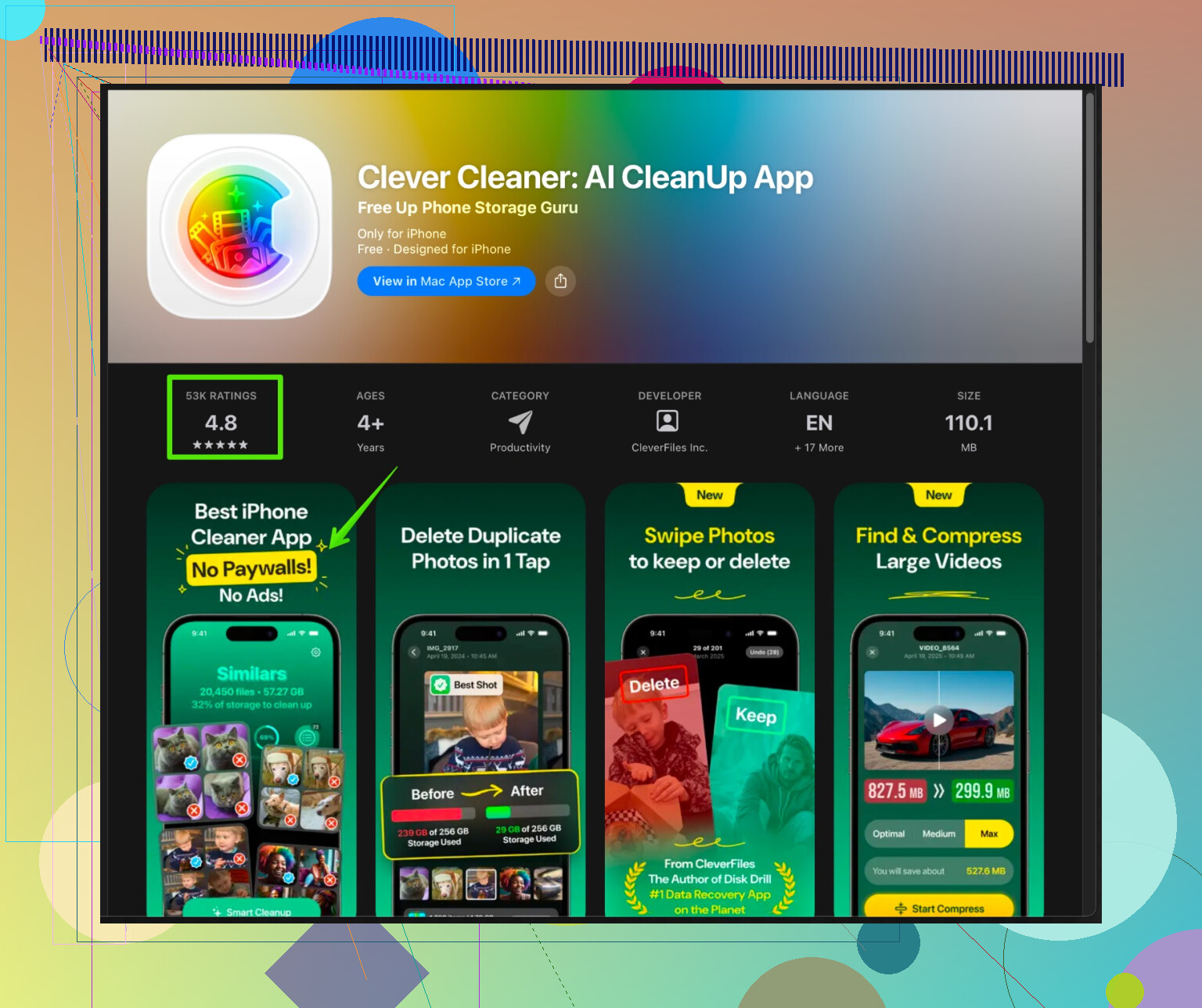
- Makkelijker is iets als de Clever Cleaner App voor iPhone. Die vindt dubbele foto’s, wazige beelden, vergelijkbare opnames, oude screenshots en grote media, zodat je snel ruimte vrijmaakt.
- Bekijk deze link als je een automatische opschoontool wilt:
Clever Cleaner slimme opslagopschoner voor iPhone
-
Controleer de batterijconditie
- Ga naar Instellingen > Batterij > Batterijconditie en opladen.
- Als de maximale capaciteit onder ongeveer 85 procent zit en prestatiebeheer is ingeschakeld, vertraagt het systeem de iPhone om uitval te voorkomen.
- Zit het onder ongeveer 80 procent, dan helpt een batterijvervanging vaak veel.
-
Beëindig achtergrondprocessen op de juiste manier
- Je hebt al opnieuw opgestart, goed. Doe nu een geforceerde herstart:
• iPhone met Face ID: snel Volume omhoog, dan Volume omlaag, daarna zijknop ingedrukt houden tot het Apple-logo verschijnt.
• iPhone met thuisknop: aan/uit-knop en thuisknop tegelijk ingedrukt houden tot het logo verschijnt. - Veeg apps niet voortdurend weg; iOS beheert het RAM beter dan handmatig afsluiten.
- Je hebt al opnieuw opgestart, goed. Doe nu een geforceerde herstart:
-
Controleer op iOS-updates
- Instellingen > Algemeen > Software-update.
- Als je recent hebt geüpdatet en het werd slechter, kan een schone installatie via een computer soms helpen, maar probeer eerst de eenvoudige stappen.
-
Verminder achtergrondactiviteit
- Instellingen > Algemeen > Vernieuw apps op achtergrond, zet dit uit voor apps die niet op de achtergrond hoeven te verversen.
- Instellingen > Privacy en beveiliging > Locatievoorzieningen, zet de meeste apps op Alleen bij gebruik of Nooit.
- Schakel automatische downloads voor apps en updates uit in de App Store-instellingen.
-
Wis Safari-rommel
- Instellingen > Safari > Wis geschiedenis en websitedata.
- Dit maakt wat ruimte vrij en verhelpt traag browsen en toetsenbordvertraging in Safari.
-
Verminder visuele effecten
- Instellingen > Toegankelijkheid > Beweging > Verminder beweging, zet dit aan.
- Instellingen > Toegankelijkheid > Weergave en tekstgrootte > Verminder transparantie, zet dit aan.
- Dit vermindert de belasting van oudere chips.
-
Controleer gebruik van vrij RAM
- Zware apps zoals sociale media, games en bewerkingstools houden gegevens in het geheugen.
- Merk je vertraging na een grote game of video-editor, vergrendel de iPhone 1–2 minuten en ontgrendel dan weer. iOS ruimt dan vaak wat geheugen op.
-
Als niets helpt
- Maak een reservekopie via iCloud of een computer.
- Instellingen > Algemeen > Stel opnieuw in of draag over > Wis alle inhoud en instellingen, stel daarna in als nieuwe iPhone, niet vanuit reservekopie, en test de snelheid.
- Werkt hij dan weer soepel als nieuw, dan lag het aan je oude data of een appconfiguratie.
- Is hij nog steeds traag als nieuwe iPhone, plus een slechte batterijconditie, dan is de hardware de beperkende factor. Een batterijvervanging helpt, of een upgrade van het toestel.
Op basis van wat je beschrijft is de meest voorkomende combinatie: bijna volle opslag, veel oude foto’s en video’s en een versleten batterij. Maak 15–20 GB vrij met een opschoner zoals Clever Cleaner App, beperk achtergrondtaken en controleer daarna de batterijconditie. Dat maakt een oudere iPhone meestal weer goed bruikbaar.
Klinkt alsof je last hebt van de “stille vertraging‑combo” die zich over weken insluipt. @viajeroceleste heeft de usual suspects als opslag, batterij en visuals al behandeld, dus ik sla die over en pak een paar hoeken die vaak gemist worden.
-
Check wat écht de lag veroorzaakt (vooral toetsenbord & UI)
- Ga naar Instellingen > Algemeen > Stel opnieuw in of zet over > Stel opnieuw in > Herstel toetsenbordwoordenboek.
Slecht aangeleerde voorspellingen of een corrupt toetsenbordwoordenboek kunnen het toetsenbord extreem doen haperen. - Als je een toetsenbord van derden gebruikt (Google, Grammarly, enz.), schakel dan een tijdje terug naar Apple’s standaardtoetsenbord en kijk of het dan vloeiender wordt. Sommige daarvan gaan na updates flink achterlopen.
- Ga naar Instellingen > Algemeen > Stel opnieuw in of zet over > Stel opnieuw in > Herstel toetsenbordwoordenboek.
-
Bekijk je iCloud‑synclast
Constant synchroniseren kan oudere of middenklasse iPhones verstikken:- Kijk bij Instellingen > Apple‑ID > iCloud > iCloud Drive en Foto’s.
- Als Foto’s eindeloos op “Bijwerken…” blijft staan, of iCloud Drive heel veel aan het synchroniseren is, kan die voortdurende achtergrond‑indexering de hele telefoon stroperig maken.
- Pauzeer grote uploads tijdelijk: laat in Foto’s de telefoon op wifi, aan de lader en met het scherm aan liggen zodat hij kan afronden. Tot de sync klaar is, kan de performance waardeloos zijn.
-
Check of één app de boosdoener is
Soms is niet de hele telefoon traag, maar één app die alles verpest.- Ga naar Instellingen > Batterij en kijk bij Afgelopen 24 uur / Afgelopen 10 dagen.
- Als één app veel meer achtergrondtijd vreet dan logisch is (social apps, VPN’s, sommige “beveiligings‑” of “opschoon”apps), probeer dan:
- Die app volledig verwijderen
- De iPhone herstarten
- De telefoon een dag testen zonder die app
Voelt de telefoon dan ineens weer snel, dan heb je de dader gevonden.
-
Controleer VPN’s, contentblockers en configuratieprofielen
Dit wordt vaak over het hoofd gezien:- Gebruik je een VPN of adblocker (vooral die met een “VPN”‑profiel), dan kunnen die netwerkverkeer én toetsenbordinvoer vertragen in apps die veel online praten.
- Ga naar Instellingen > Algemeen > VPN en apparaatbeheer en kijk of er oude configuratieprofielen of VPN’s staan die je niet meer gebruikt. Verwijder alles wat je niet herkent of niet meer nodig hebt.
De prestaties in apps als Safari, socials en berichten kunnen hier flink van opknappen.
-
Indexering & zoekvertraging
Na sommige updates of grote dataveranderingen (veel nieuwe foto’s, nieuwe apps, iOS‑update) gaan Spotlight en Foto’s opnieuw indexeren.- Ga naar Instellingen > Siri en zoeken en zet tijdelijk Toon in Zoekresultaten en Toon inhoud in Zoeken uit voor zware apps (Foto’s, grote chatapps).
- Gebruik de telefoon een tijdje en kijk of scrollen en swipen dan vloeiender worden.
Als dat helpt, was je toestel waarschijnlijk druk bezig een berg data te indexeren.
-
Foto’s en berichten lopen op een andere manier vol
Misschien heb je wat bestanden verwijderd maar niet de ergste boosdoeners:- Ga in Berichten naar Instellingen > Berichten > Bewaar berichten en zorg dat dit op een ouder toestel met jaren aan groepschats niet op “Voor altijd” staat. Overschakelen naar 1 jaar of 30 dagen kan na verloop van tijd versnellen.
- Zware bijlagen in iMessage of WhatsApp vertragen ook lokale zoekopdrachten en backups.
- In combinatie met wat @viajeroceleste zei over duplicaten helpt een wat agressievere mediacleanup. Een app als Clever Cleaner App is hier juist sterk in: het is niet zomaar willekeurige “cleaner”‑onzin, maar richt zich op dubbele en vergelijkbare foto’s, grote video’s en schermafbeeldingen. Als je worstelt met opslag én lag, kan iets als
Clever Cleaner App om je iPhone te versnellen en op te schonen
je met weinig moeite veel ruimte teruggeven.
-
Zet een paar “slimme” functies uit die stiekem performance vreten
In plaats van alleen beweging verminderen, richt je op dit soort dingen:- Instellingen > Toegankelijkheid > Aanraken > Haptic Touch → zet op Snel. Trage haptics kunnen de telefoon trager laten vóelen dan hij is.
- Instellingen > Siri en zoeken → zet Luister naar “Hé Siri” (of “Siri”) uit, desnoods tijdelijk.
- Instellingen > App Store → zet Automatisch video’s afspelen en In‑appcontent uit. Voortdurend previews laden kan scrollen schokkerig maken.
-
Zoek eerst naar systeemproblemen in plaats van meteen alles te wissen
Ik zou het niet direct eens zijn met meteen “als nieuwe iPhone configureren”. Probeer eerst:- Instellingen > Algemeen > Stel opnieuw in > Herstel alle instellingen
Dit bewaart je data, maar zet wifi, lay‑out, locatie‑instellingen enz. terug. Het kan rare trage glitches door corrupte instellingen oplossen zonder de ellende van volledig wissen.
Doet dat echt niets en is je batterijconditie nog oké, dán kun je denken aan volledig back‑uppen en wissen.
- Instellingen > Algemeen > Stel opnieuw in > Herstel alle instellingen
-
Realitycheck hardwareleeftijd
Is je iPhone 4+ jaar oud, dan is een deel van de traagheid simpelweg dat moderne apps zwaarder zijn. Tekenen dat het aan hardware/leeftijd ligt:- Lag in bijna elke app, zelfs ingebouwde, ook na een schone herstart
- Batterijconditie onder ~80% en prestatiebeheer dat steeds opnieuw ingrijpt
In dat geval zijn een batterijvervanging plus opslag opruimen en achtergrondrommel beperken zo’n beetje het beste wat je redelijkerwijs kunt doen. Meer is vooral vechten tegen de natuurkunde.
Als je het snel wilt uitpluizen:
- Herstel het toetsenbordwoordenboek en gebruik alleen het standaardtoetsenbord.
- Check bij Batterij of er een gekke app uitschiet. Verwijder of schakel die uit.
- Haal overbodige VPN’s / profielen weg.
- Maak minimaal 10–15 GB vrij met iets als Clever Cleaner App en door oude berichtbijlagen te snoeien.
- Nog steeds traag? Doe Herstel alle instellingen en test opnieuw vóór je aan volledig wissen denkt.
Die combo maakt meestal duidelijk of je een oplosbaar softwareprobleem hebt of een telefoon die simpelweg aan het eind van zijn latijn is.
Korte versie: je iPhone is waarschijnlijk niet “aan het overlijden”, maar loopt vast op een mix van opslagrotzooi, indexering en één of twee zware achtergrondprocessen. @andarilhonoturno en @viajeroceleste hebben de gebruikelijke opslag-/batterij-/visuele‑effectenhoek al goed behandeld, dus ik richt me op dingen die daar vaak bovenop liggen en de traagheid veel erger laten aanvoelen.
1. Controleer wat voortdurend op de achtergrond draait
Iedereen heeft het over opslag, maar achtergrond‑hooks zijn net zo erg:
-
Widgets & Live Activities
- Houd het beginscherm ingedrukt en tik op het minteken bij widgets die je eigenlijk niet gebruikt.
- Ga in Instellingen > Face ID en toegangscode naar beneden naar “Vandaagweergave en zoeken” / “Meldingen” en overweeg Vandaagweergave op het toegangsscherm uit te zetten als daar veel widgets staan.
Te veel “altijd klaar”‑widgets kunnen vegen stroperig maken.
-
Focus‑modi & automatisering
- In Instellingen > Focus kun je zien of je meerdere Focus‑modi met automatisering (locatie / tijd / app‑gebaseerd) hebt.
- Zet degene uit die je nooit gebruikt.
Elke Focus met slimme filters voegt wat overhead toe, zeker op oudere chips.
-
Afknijpende VPN‑/DNS‑apps
@viajeroceleste noemde VPN’s in het algemeen, maar sommige “private DNS”‑, “ad guard”‑ of “Wi‑Fi boost”‑apps zijn erger dan een normale VPN‑client.- Verwijder die tijdelijk helemaal, niet alleen uitschakelen.
Als de telefoon ineens veel sneller aanvoelt in social apps, heb je een verborgen boosdoener gevonden.
- Verwijder die tijdelijk helemaal, niet alleen uitschakelen.
2. Toetsenbord & invoerlag: niet alleen het woordenboek
@andarilhonoturno noemde al het resetten van het toetsenbordwoordenboek, een goed idee. Nog twee extra punten:
-
Toetsenborden met “AI” of cloud‑sync
- Elk toetsenbord dat gebruiksstatistieken uploadt of “cloud‑personalisatie” biedt, kan invoer laten haperen als je netwerk wankel is.
- Gebruik een paar dagen alleen Apple’s standaardtoetsenbord als prestatietest.
-
Systeemwijde tekstvervanging
- Kijk bij Instellingen > Algemeen > Toetsenbord > Tekstvervanging.
- Heb je een enorme lijst (bijvoorbeeld gekopieerd van werkprofielen of geïmporteerd van je Mac), dan kan dat extra vertraging geven tijdens het typen. Snoei terug tot wat je echt gebruikt.
3. Spotlight & Foto’s‑indexering: bepaal hoe hard het werkt
Ik ben het niet helemaal eens met alles in Spotlight volledig aan laten als je telefoon al kruipt.
-
In Instellingen > Siri en zoeken:
- Zet voor grote apps zoals Foto’s, grote chatapps en Bestanden “Toon in suggesties” en “Toon inhoud in zoekresultaten” tijdelijk uit.
Dat beperkt hoeveel live‑indexering er gebeurt terwijl je typt of omlaag veegt om te zoeken.
- Zet voor grote apps zoals Foto’s, grote chatapps en Bestanden “Toon in suggesties” en “Toon inhoud in zoekresultaten” tijdelijk uit.
-
Open Foto’s, tik op Zoek en kijk of je steeds “Personen en plaatsen zoeken” of vergelijkbare meldingen ziet.
Als het daar voortdurend druk lijkt, laat de telefoon dan 30 minuten aan de lader, op wifi, met Foto’s geopend liggen. Totdat dat klaar is, kan het hele toestel traag aanvoelen.
4. Wanneer “opslag is prima” tegen je liegt
Je kunt 20 GB vrij hebben en toch vertraging merken als je bestandsstructuur rommelig is:
- Gigantische WhatsApp‑/Telegram‑/iMessage‑geschiedenis met duizenden mediabestanden.
- Heel veel half gedownloade content uit streamingapps.
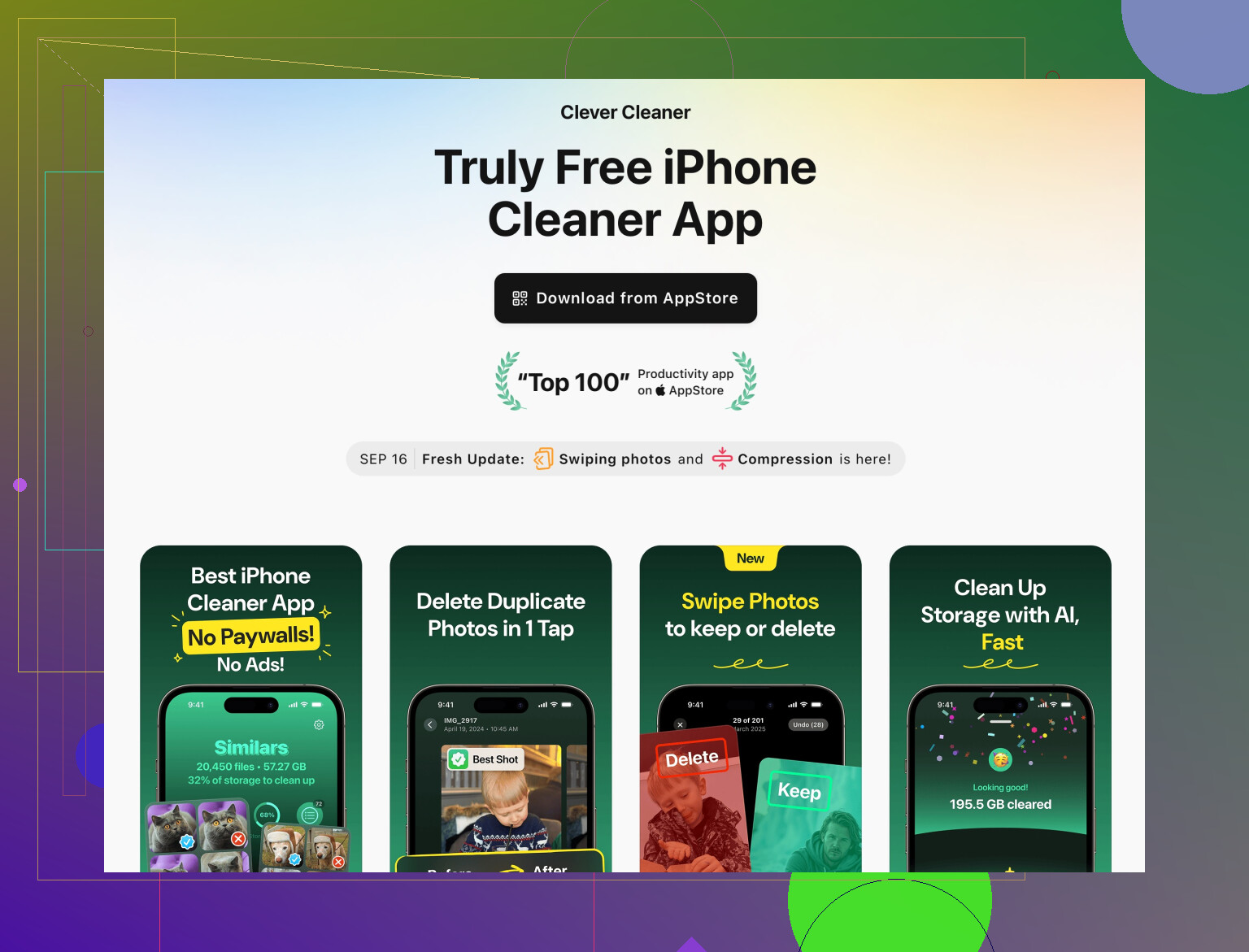
Hier maakt een tool als Clever Cleaner App echt praktisch verschil, zonder toverwerk.
Pluspunten van Clever Cleaner App
- Richt zich op duplicaten, vergelijkbare foto’s, wazige foto’s en grote video’s zodat je ruimte vrijmaakt zonder alles handmatig af te speuren.
- Vooral handig als je filmrol al jaren teruggaat en je geen idee hebt waar de grootste troep zit.
- Kan je foto‑ en videobibliotheek snel verkleinen, wat Foto’s‑indexering en iCloud‑sync vervolgens weer lichter maakt.
Minpunten van Clever Cleaner App
- Je moet nog steeds beoordelen wat je verwijdert, dat kost wat aandacht.
- Als opslag niet je hoofdprobleem is (bijvoorbeeld als je al 40+ GB vrij hebt), is het effect beperkt.
- Op erg oude toestellen kan het scanproces zelf de eerste keer traag aanvoelen terwijl je bibliotheek wordt geanalyseerd.
Slim gebruikt werkt het goed naast de handmatige opschoonactie die @viajeroceleste beschreef, alleen sneller voor rommelige fotobibliotheken.
5. Systeeminstellingen die stiekem performance kosten
Een paar minder bekende:
-
Analytics & verbeteringen
- Ga naar Instellingen > Privacy en beveiliging > Analyse en verbeteringen.
- Zet iPhone‑analyse en de meeste deelopties uit.
Het zijn kleine winsten, maar helpt op oudere hardware.
-
Toetsenbord‑ & dicteerextra’s
- Schakel in Instellingen > Algemeen > Toetsenbord “Schakel dicteren in” eens uit.
- Overweeg ook “Volledige toetsenbordtoegang” of andere toegankelijkheids‑extra’s uit te zetten als je die ooit ter proef hebt aangezet.
-
Mail‑verversing
- Zet in Instellingen > Mail > Accounts > Nieuwe gegevens ophalen de meeste accounts op “Ophalen” en kies een langere interval, of zelfs “Handmatig” voor lage prioriteitsaccounts.
6. Voor je alles wist: probeer deze “midden‑reset”
Een volledige wisbeurt en als nieuw instellen werkt, maar is gedoe. Voor je zo ver gaat:
- Eerst een backup maken met iCloud of computer.
- Ga naar Instellingen > Algemeen > Stel opnieuw in of zet over > Stel opnieuw in > Herstel alle instellingen.
- Netwerk, indeling, privacy, enzovoort worden gereset, maar apps en data blijven staan.
- Vreemde vertragingen door corrupte instellingen verdwijnen vaak hierna, zeker UI‑glitches en willekeurige framedrops.
Als dit plus de opschoning niet helpt, kun je dán de volledige wis overwegen en de telefoon een dag als “nieuw” testen voor je je backup terugzet.
7. Realiteitscheck: hardware vs software
Om te bepalen waar het probleem zit, kun je dit pad volgen:
- Maak minstens 10 à 15 GB vrij door foto’s/video’s op te schonen (handmatig of met Clever Cleaner App).
- Verwijder VPN‑/DNS‑apps en overbodige widgets.
- Reset het toetsenbordwoordenboek en gebruik alleen Apple’s toetsenbord.
- Voer Herstel alle instellingen uit.
- Gebruik de telefoon een paar uur voordat je zware games of niche‑apps opnieuw installeert.
Als ingebouwde apps zoals Instellingen, Berichten en Safari daarna nog steeds traag zijn, en je batterijconditie onder zo’n 80 à 85 procent ligt, loop je waarschijnlijk tegen hardwaregrenzen aan. In dat geval is een batterijvervanging plus de optimalisaties hierboven ongeveer het maximum wat haalbaar is zonder te upgraden.
Zowel @andarilhonoturno als @viajeroceleste hebben een sterke basis gelegd. Door deze extra controles bovenop hun tips te leggen, zie je vrij duidelijk of je met een oplosbaar softwareprobleem zit of met een verouderd toestel dat om 2026‑achtige workloads gevraagd wordt.