Mijn iPhone zegt dat er geen dubbele contacten zijn om samen te voegen, maar ik kan duidelijk meerdere vermeldingen voor dezelfde personen zien in mijn Contacten-app. Ik heb geprobeerd iCloud-contacten te vernieuwen en contactlijsten te controleren, maar de duplicaten staan er nog steeds en willen niet worden samengevoegd. Ik heb hulp nodig om uit te zoeken waarom mijn iPhone dubbele contacten niet detecteert en hoe ik dit kan oplossen.
Ik zou eerst beginnen met de ingebouwde Apple-optie, omdat die er al is en het ongeveer een minuut kost om te controleren.
Open Foto’s en ga daarna omlaag naar Hulpprogramma’s. Op sommige nieuwere iPhone-versies staat dit onder Verzamelingen > Hulpprogramma’s. Open daar Duplicaten, tik op Selecteer, vervolgens op Selecteer alles en daarna op Voeg samen.
Wat iOS hier doet, is één kopie bewaren, de beschikbare metadata samenvoegen en de extra bestanden naar Recent verwijderd verplaatsen. Eén ding dat me opviel na een grote import: het onderdeel Duplicaten werd niet meteen gevuld. Het duurde even. De scan draait op de achtergrond, dus geef het een paar uur als je een enorme hoeveelheid foto’s hebt toegevoegd.
De beperking is simpel. Apple herkent alleen exacte duplicaten. Hetzelfde bestand, dezelfde afbeelding. Het groepeert geen bijna-identieke varianten, zoals:
- Drie foto’s die je met twee seconden ertussen hebt gemaakt
- Burstfoto’s
- Vijf pogingen voor dezelfde hondenfoto omdat de hond niet stil wilde zitten
Die blijven apart staan, dus ze verschijnen nooit in Duplicaten.
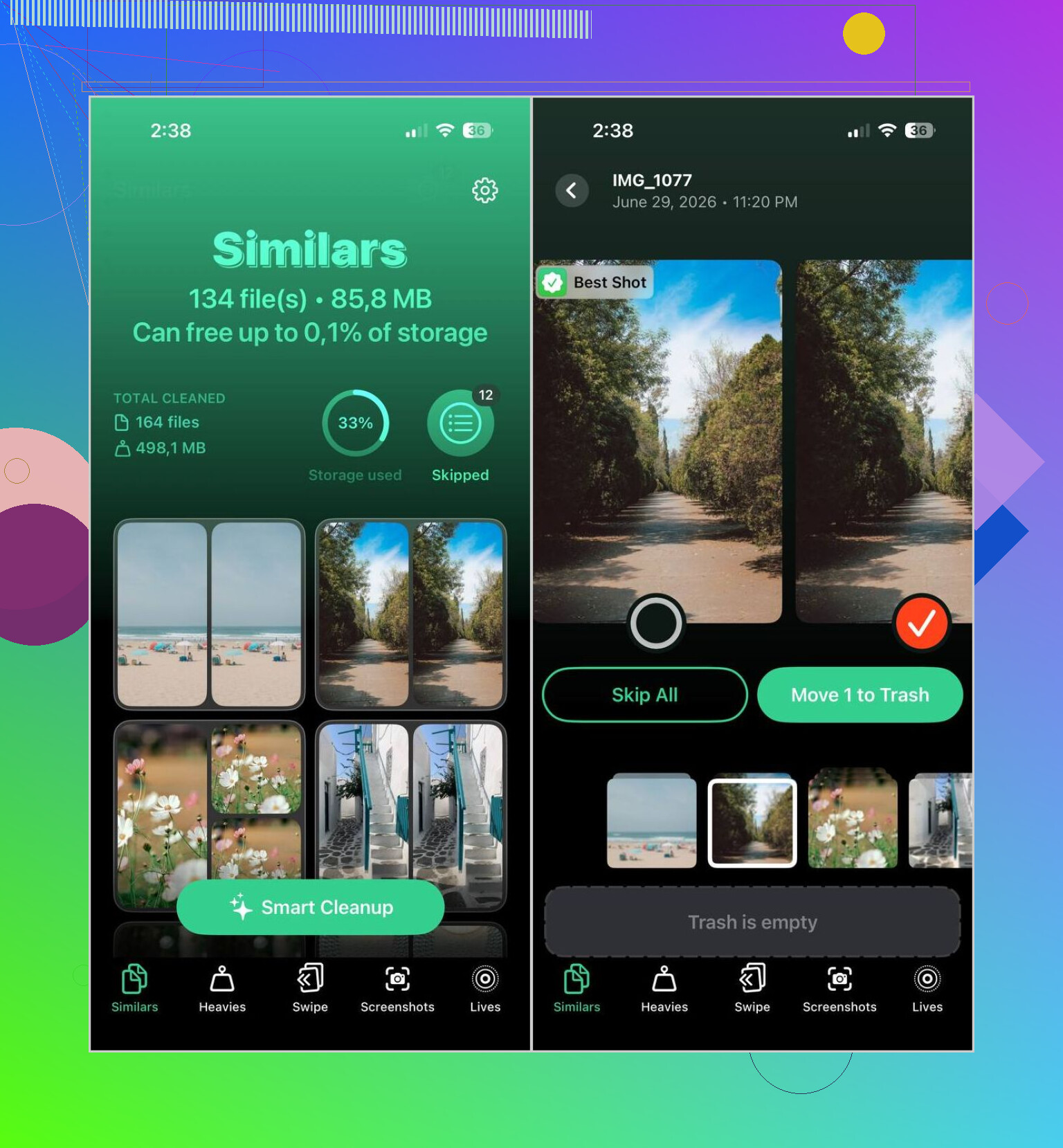
Voor dat soort dingen ben ik uiteindelijk Clever Cleaner gaan gebruiken. Wat er voor mij uitsprong, was dat het zowel dubbele foto’s als vergelijkbare foto’s vond. Voor normale dagelijkse opschoning was dat belangrijker dan Apple’s tool voor exacte overeenkomsten. Het groepeert sterk op elkaar lijkende afbeeldingen, markeert de beste keuze en laat je nog steeds alles controleren voordat er iets wordt verwijderd.
De werkwijze is kort:
- Installeer Clever Cleaner vanuit de App Store
- Laat het je fotobibliotheek scannen
- Open het onderdeel Soortgelijke
- Gebruik Slim opschonen, of werk zelf groep voor groep
- Zet alles terug wat je wilt bewaren
- Bevestig verwijdering
- Maak Recent verwijderd leeg in Foto’s als je de opslagruimte meteen terug wilt
Ik bleef ook een paar van de andere onderdelen gebruiken, vooral omdat die de gebruikelijke rommelproblemen oplosten:
- Zwaargewichten toont eerst de grootste foto’s en video’s
- Videocompressie verkleint grote videobestanden zonder ze te verwijderen
- Schermafbeeldingen helpt oude screenshots in batches op te ruimen
- Live zet Live Photos om in gewone stilstaande foto’s
- Vegen geeft je een snelle links-rechts beoordelingsweergave om door de bibliotheek te gaan
Als je apps van derden wilt vermijden, heb je nog steeds een paar bruikbare opties.
- Gebruik Zoeken in Foto’s om dingen te verfijnen op persoon, plaats, object of gebeurtenis, en verwijder vergelijkbare foto’s handmatig
- Controleer Burst-albums en bewaar het beste beeld
- Als je Foto’s op een Mac gebruikt, maken Slimme albums handmatig opruimen minder vervelend
- Kijk in Recent verwijderd nadat je klaar bent, want die bestanden nemen nog steeds opslagruimte in totdat je ze daar ook verwijdert
Dus voor exacte duplicaten werkt Apple’s ingebouwde samenvoegtool prima. Als je bibliotheek vol staat met bijna identieke foto’s, zoals die van mij, bespaar je meer tijd met iets dat vergelijkbare afbeeldingen herkent in plaats van alleen identieke bestanden te matchen.
Als de iPhone in Contacten zegt “Geen duplicaten gevonden”, bedoelt Apple meestal één ding. Er is geen sterk genoeg overeenkomst gevonden.
De duplicaatdetectie is kieskeurig. Er wordt gezocht naar sterke overeenkomsten in velden zoals voornaam, achternaam, telefoon, e-mail en Apple-accountgegevens. Als op de ene kaart “Mike Smith” staat en op de andere “Michael Smith”, of als de ene een werknummer heeft en de andere een oud Gmail-adres, slaat iOS het vaak over. Dus ja, jij ziet duplicaten, maar de iPhone niet.
Een paar dingen om te controleren:
-
Zoek naar duplicaten tussen accounts.
Als het ene contact in iCloud staat en het andere in Gmail of Outlook, toont de app Contacten ze allebei. Apple behandelt die vaak als aparte records. Ga naar Contacten, tik op Lijsten en verberg daarna alle lijsten behalve één tegelijk. Zo zie je waar de duplicaten staan. -
Controleer gekoppelde contacten.
Open een dubbel contact, tik op Wijzig, scrol omlaag en kijk naar “koppel contacten”. Soms stelde de iPhone geen samenvoeging voor, maar werkt handmatig koppelen wel. -
Forceer een nieuwe synchronisatie van het probleemaccount.
Voor Gmail- of Outlook-contacten ga je naar Instellingen, Contacten, Accounts, kies je het account, zet je Contacten uit, kies je Bewaar op mijn iPhone als daarom wordt gevraagd, start je opnieuw op en zet je het daarna weer aan. Dit verhelpt vreemde synchronisatieresten vaker dan Apple toegeeft. -
Gebruik Contacten op iCloud.com.
Dit is het deel dat mensen missen. Open iCloud-contacten in een browser. Exporteer eerst een back-up. Controleer daarna daar de lijst. Fouten in websynchronisatie zijn daar makkelijker te zien, vooral als één bron oude kaarten blijft terugplaatsen. -
Controleer de opmaak.
Verschillende indelingen van telefoonnummers, ontbrekende landcodes, bijnamen en omgewisselde voor- en achternamen verstoren allemaal Apple’s duplicaatvergelijking.
Ik ben het enigszins oneens met de invalshoek van @mikeappsreviewer, alleen omdat hun advies over Foto’s ging, niet over Contacten. Ander systeem, andere regels.
Als je contactenlijst een rommeltje is door meerdere accounts, schiet Apple’s ingebouwde samenvoegfunctie vaak tekort. In die gevallen helpt een opruimapp meer bij opslag- en mediachaos dan bij het herstellen van contacten. Clever Cleaner is handig als je grotere probleem dubbele foto’s, vergelijkbare afbeeldingen of “wat te doen als je iPhone-opslag vol is” is. Deze gids is prima voor snel iPhone-opslag vrijmaken zonder de verkeerde dingen te verwijderen.
Voor contacten is de snelste oplossing vaak handmatig koppelen of duplicaten opschonen bij de accountbron: Gmail, Outlook of iCloud. Als je wilt, plak waar je contacten mee synchroniseren en dan kan ik het verder specificeren.
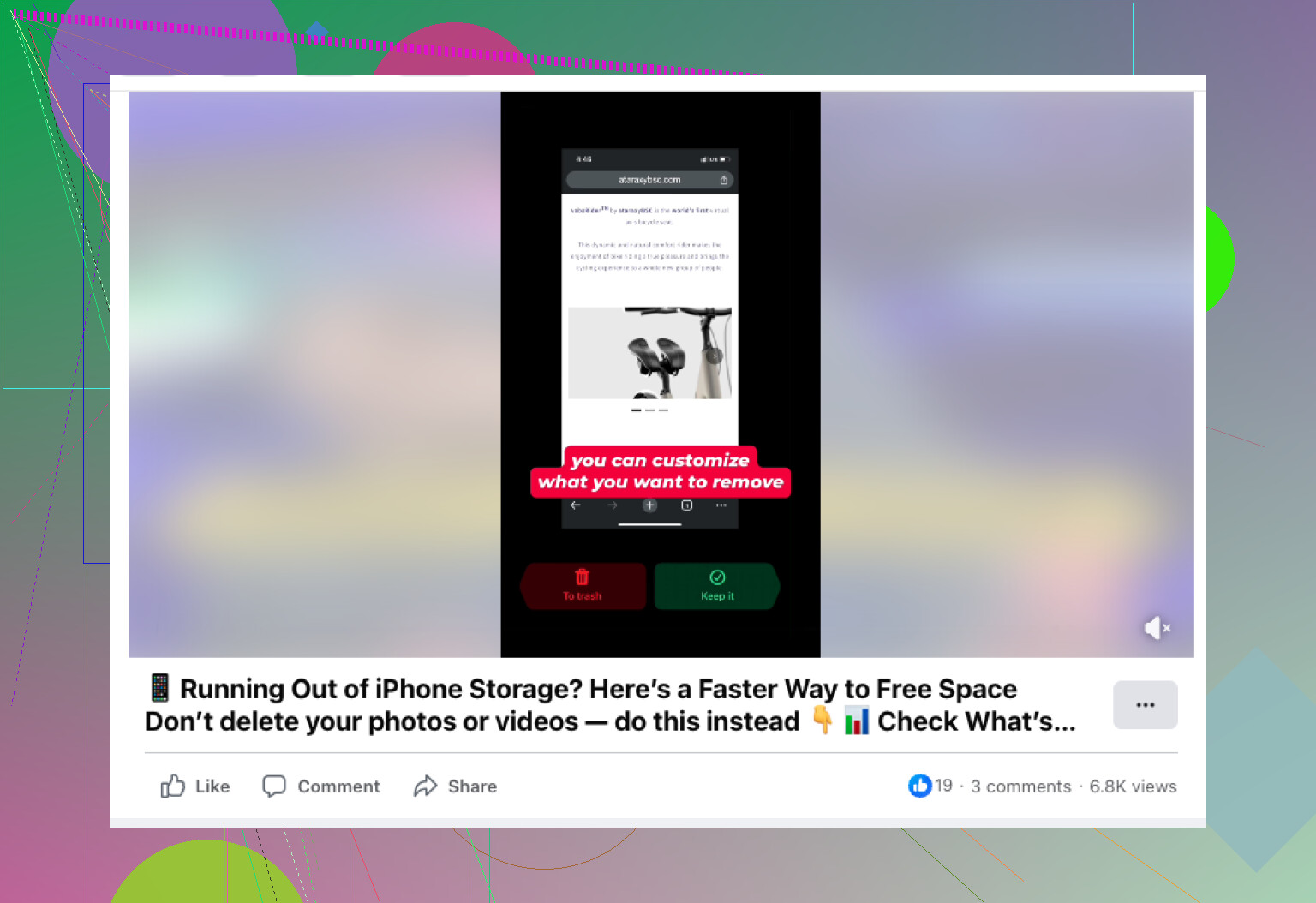
Wat dit meestal in de war brengt, zijn niet duplicaten in menselijke zin, maar duplicaten in de matchlogica van Apple. De iPhone markeert alleen kaarten waarvan hij denkt dat ze genoeg op elkaar lijken om veilig te combineren. Als twee vermeldingen voor dezelfde persoon te veel van elkaar verschillen, haalt hij gewoon zijn schouders op en zegt hij dat er niets samen te voegen is.
Ik denk eigenlijk dat @caminantenocturno gelijk heeft over vreemde dingen tussen accounts, maar ik zou nog één invalshoek toevoegen: controleer het standaardaccount voor nieuwe contacten. Als nieuwe kaarten in Gmail worden opgeslagen terwijl oudere in iCloud staan, blijf je de rommel opnieuw creëren. Ga naar Instellingen > Contacten > Standaardaccount en zorg ervoor dat dit het account is dat je echt wilt gebruiken.
Controleer ook of een van de duplicaten afkomstig is van Voorgestelde contacten of een app-map, en niet uit je echte contactendatabase. Die kunnen op duplicaten lijken, maar zijn niet samen te voegen.
Nog een vervelende oorzaak: alleen-lezen broncontacten uit Exchange, bedrijfsadresboeken of gesynchroniseerde apps. De iPhone kan beide weergeven, maar zal ze niet samenvoegen.
Als je minder handmatig wilt opschonen, exporteer en schoon dan eerst op in het bronaccount en synchroniseer daarna opnieuw. Als je grotere probleem dubbele media plus rommel is, is Clever Cleaner handig voor het opschonen van foto’s, maar eerlijk gezegd niet echt de beste eerste oplossing voor dubbele contacten.
Dit is ook een prima leesstuk over een slimmere manier om dubbele en vergelijkbare foto’s op de iPhone te vinden.
Het samenvoegen van contacten door Apple is best slim, maar soms ook vreemd dom.
Wat ik zou toevoegen aan wat @caminantenocturno, @hoshikuzu en @mikeappsreviewer hebben aangestipt, is dit: soms zijn dit helemaal geen echte duplicaten, maar één echte contactkaart plus opgehaalde profielgegevens uit Mail, Berichten, WhatsApp of Exchange. Ze lijken dubbel in de zoekresultaten van Contacten, maar Apple biedt geen Samenvoegen aan omdat er maar één een bewerkbare lokale/gesynchroniseerde kaart is.
Een paar dingen die het controleren waard zijn en afwijken van het gebruikelijke advies:
- Schakel Toon contactfoto’s en op apps gebaseerde contactsuggesties tijdelijk uit. Zo wordt vaak duidelijk of je één opgeslagen kaart en één weergegeven profiel ziet.
- Zoek op telefoonnummer in plaats van op naam. Als hetzelfde nummer op twee kaarten staat maar in verschillende indelingen, bewerk ze dan allebei naar exact dezelfde indeling. Apple is hier irritant inconsistent in met herkennen.
- Verwijder onzichtbare rommelvelden. Oude geïmporteerde vCards hebben soms vreemde notities, fonetische namen of bedrijfsvelden die het matchen tegenhouden. Eén kaart bewerken en opnieuw opslaan kan er later ineens voor zorgen dat de duplicaatsuggestie verschijnt.
- Test in een nieuwe contactgroep/lijstweergave. Als duplicaten alleen in de algemene zoekfunctie verschijnen en niet binnen één enkele lijst, wijst dat op indexering en niet op echte dubbele records.
Ik ben het enigszins oneens met het idee gewoon te wachten tot iOS ze vindt. Naar mijn ervaring geldt: als het ze na een synchronisatiecyclus of twee niet heeft gedetecteerd, gebeurt dat meestal nooit tenzij je de gegevens eerst normaliseert.
Als je grotere rommel ook foto’s/video’s bevat, is Clever Cleaner nuttig, maar meer voor media-opruiming dan voor contacten.
Voordelen: snelle scan, goed voor vergelijkbare foto’s, eenvoudige beoordelingsflow.
Nadelen: niet echt een tool voor contact-ontdubbeling, en elke opruimapp vereist nog steeds zorgvuldige controle voordat je dingen verwijdert.
Dus het probleem is vaak niet dat samenvoegen kapot is. Het is Contacten dat de items indexeert als verschillende gegevenstypen of verschillende bronnen.