Mein iPhone ist in den letzten Wochen immer langsamer geworden – Apps brauchen ewig zum Öffnen, die Tastatur reagiert verzögert und selbst einfache Dinge wie das Wischen zwischen den Bildschirmen wirken ruckelig. Ich habe bereits Apps geschlossen, das Gerät neu gestartet und den Speicher überprüft, aber nichts scheint das Problem zu lösen. Kann mir jemand erklären, was diese Verlangsamung verursachen könnte, und konkrete Schritte oder Einstellungen vorschlagen, mit denen ich mein iPhone wieder schneller machen kann?
iPhone-Verlangsamungen wie diese kommen meistens aus einer Mischung aus wenig Speicherplatz, Hintergrundprozessen, Akku-Gesundheit und Softwarefehlern. Das würde ich Schritt für Schritt prüfen.
-
Speicher überprüfen
- Gehe zu Einstellungen > Allgemein > iPhone-Speicher.
- Wenn weniger als 5–10 GB frei sind, wird das iPhone träge.
- Lagere ungenutzte Apps aus oder lösche große Spiele und Videos.
- In Fotos nach großen Dateien sortieren und lange Videos löschen.
-
Datenmüll und Duplikate aufräumen
- iOS sammelt gern Cache-Daten, doppelte Fotos, ähnliche Screenshots, Kopien von Live Photos usw.
- Du kannst es manuell in Fotos > Alben > Duplikate machen, das dauert aber.
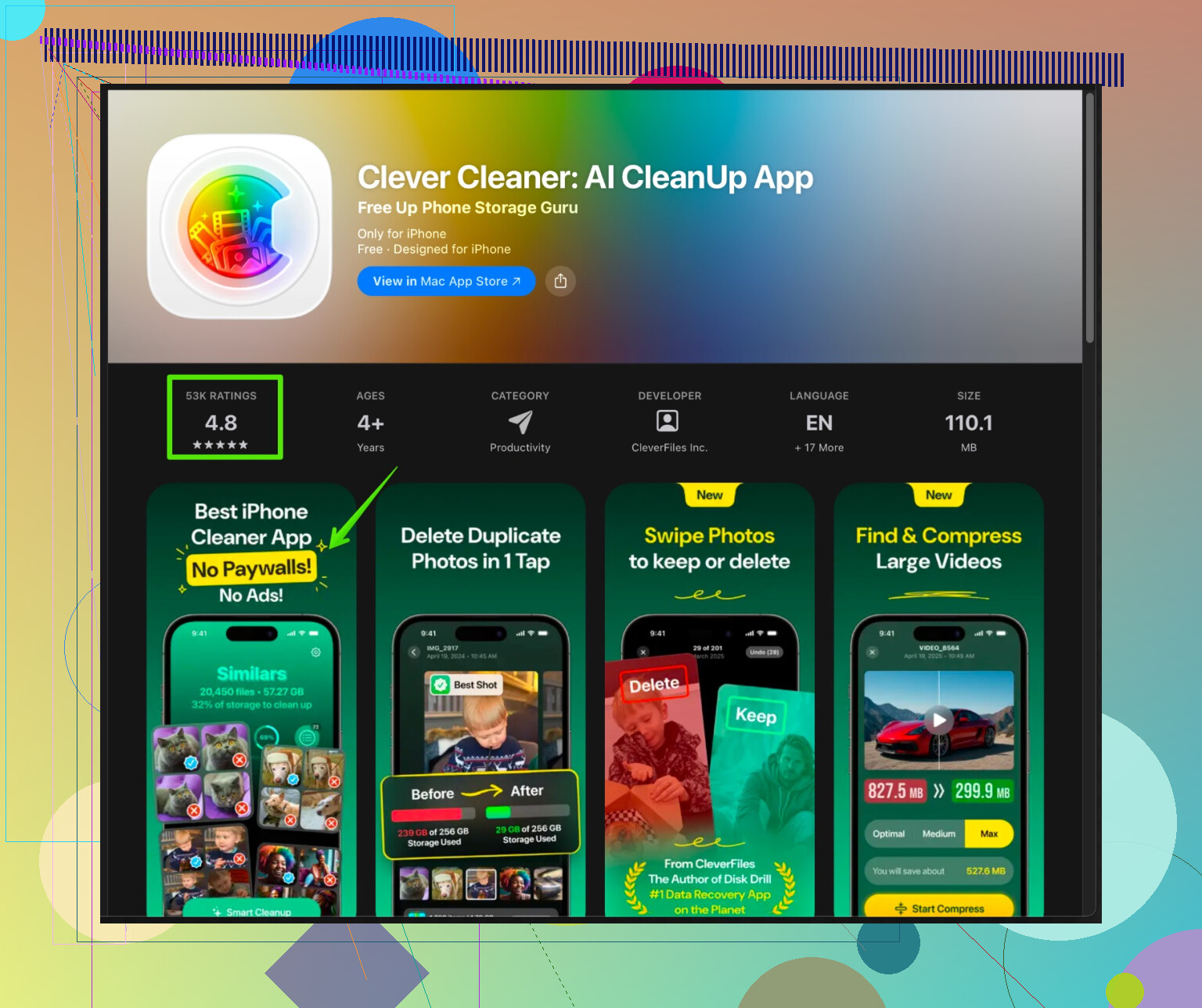
- Einfacher geht es mit einer App wie der Clever Cleaner App für iPhone. Sie findet doppelte Fotos, unscharfe Bilder, ähnliche Aufnahmen, alte Screenshots und große Medien, sodass du schnell Speicher freibekommst.
- Hier der Link, wenn du ein automatisches Aufräum-Tool willst:
Clever Cleaner intelligenter Speicherreiniger für iPhone
-
Akku-Gesundheit prüfen
- Gehe zu Einstellungen > Batterie > Batteriezustand & Laden.
- Wenn die maximale Kapazität unter ca. 85 Prozent liegt und Leistungsmanagement aktiviert ist, drosselt das System das iPhone, um Abschaltungen zu verhindern.
- Unter ca. 80 Prozent hilft ein Akkutausch deutlich.
-
Hintergrundprozesse richtig beenden
- Du hast bereits neu gestartet, gut. Mach einen erzwungenen Neustart:
• iPhone mit Face ID: schnell Lauter-Taste, dann Leiser-Taste, dann Seitentaste halten, bis das Apple-Logo erscheint.
• iPhone mit Home-Taste: Power- und Home-Taste gleichzeitig halten, bis das Logo erscheint. - Wische Apps nicht ständig manuell aus dem App-Switcher, iOS verwaltet den Arbeitsspeicher besser als manuelles Beenden.
- Du hast bereits neu gestartet, gut. Mach einen erzwungenen Neustart:
-
Auf iOS-Updates prüfen
- Einstellungen > Allgemein > Softwareupdate.
- Wenn du kürzlich aktualisiert hast und es schlechter wurde, hilft manchmal eine saubere Neuinstallation über den Computer, aber probiere zuerst die einfachen Schritte.
-
Hintergrundaktivität reduzieren
- Einstellungen > Allgemein > Hintergrundaktualisierung, für Apps ausschalten, die nicht ständig aktualisiert werden müssen.
- Einstellungen > Datenschutz & Sicherheit > Ortungsdienste, die meisten Apps auf Beim Verwenden oder Nie stellen.
- Automatische Downloads für Apps und Updates in den App-Store-Einstellungen deaktivieren.
-
Safari-Datenmüll löschen
- Einstellungen > Safari > Verlauf und Websitedaten löschen.
- Das schafft etwas Speicher und behebt langsames Surfen und Tastaturverzögerungen in Safari.
-
Visuelle Effekte reduzieren
- Einstellungen > Bedienungshilfen > Bewegung > Bewegung reduzieren, einschalten.
- Einstellungen > Bedienungshilfen > Anzeige & Textgröße > Transparenz reduzieren, einschalten.
- Das entlastet ältere Chips.
-
Belegung des Arbeitsspeichers im Blick behalten
- Schwere Apps wie soziale Netzwerke, Spiele und Bearbeitungstools halten viele Daten im Speicher.
- Wenn du nach einem großen Spiel oder Videoeditor Ruckler bemerkst, sperre das iPhone für 1–2 Minuten und entsperre es dann wieder. iOS gibt dabei oft etwas Speicher frei.
-
Wenn nichts hilft
- Backup mit iCloud oder über den Computer machen.
- Einstellungen > Allgemein > iPhone übertragen/zurücksetzen > Alle Inhalte & Einstellungen löschen, dann als neues iPhone einrichten, nicht aus Backup, und Geschwindigkeit testen.
- Wenn es dann wieder flüssig läuft, waren alte Daten oder eine App-Konfiguration der Auslöser.
- Wenn es auch als neues Gerät noch langsam ist und der Akku zudem schwach ist, bremst die Hardware. Ein neuer Akku hilft, ansonsten ein Gerätewechsel.
Nach deiner Beschreibung ist die häufigste Kombination: fast voller Speicher, viele alte Fotos und Videos und ein müder Akku. Räume 15–20 GB frei mit einem Cleaner wie der Clever Cleaner App, reduziere Hintergrundaktivitäten und prüfe dann die Akku-Gesundheit. Meist wird ein älteres iPhone dadurch wieder gut nutzbar.
Klingt so, als ob du in die „stille Verlangsamungs-Kombi“ reingeraten bist, die sich über Wochen einschleicht. @viajeroceleste hat die üblichen Verdächtigen wie Speicher, Akku und Optik schon abgedeckt, also spare ich mir Wiederholungen und gehe auf ein paar Punkte ein, die oft übersehen werden.
-
Prüfe, was die Verzögerung wirklich verursacht (vor allem Tastatur & UI)
- Geh zu Einstellungen > Allgemein > iPhone übertragen/zurücksetzen > Zurücksetzen > Tastaturwörterbuch zurücksetzen.
Schlechte gelernte Vorhersagen oder ein beschädigtes Tastaturwörterbuch können die Tastatur extrem ins Stottern bringen. - Wenn du eine Tastatur eines Drittanbieters (Google, Grammarly etc.) nutzt, wechsel testweise zurück zur Standard‑Apple‑Tastatur und schau, ob es flüssiger wird. Einige davon laggen nach Updates stark.
- Geh zu Einstellungen > Allgemein > iPhone übertragen/zurücksetzen > Zurücksetzen > Tastaturwörterbuch zurücksetzen.
-
Schau dir deine iCloud‑Sync‑Last an
Dauerndes Synchronisieren kann ältere oder Mittelklasse‑iPhones ausbremsen:- Prüfe Einstellungen > Apple‑ID > iCloud > iCloud Drive und Fotos.
- Wenn bei Fotos dauerhaft „Aktualisieren …“ steht oder iCloud Drive viel synchronisiert, kann dieses permanente Indexieren im Hintergrund das ganze Gerät zäh wirken lassen.
- Pausiere große Uploads vorübergehend: Lass das iPhone in Fotos eine Weile im WLAN, am Strom und mit eingeschaltetem Display liegen, damit es fertig wird. Bis der Sync durch ist, kann die Performance miserabel sein.
-
Nach einer einzelnen ausufernden App suchen
Manchmal ist nicht das ganze iPhone schuld, sondern eine App, die alles vergiftet.- Geh zu Einstellungen > Batterie und schau auf Letzte 24 Stunden / Letzte 10 Tage.
- Wenn eine App deutlich zu viel Hintergrundzeit frisst (Social Apps, VPNs, manche „Security“- oder „Cleaner“-Apps), versuch:
- Komplett löschen
- Neustarten
- Das iPhone einen Tag ohne diese App testen
Wenn es plötzlich deutlich flüssiger ist, hast du den Übeltäter gefunden.
-
VPNs, Content‑Blocker und Profile prüfen
Das wird oft übersehen:- Wenn du ein VPN oder Werbeblocker nutzt (vor allem solche mit „VPN“-Profil), können die Netzwerk und Tastatureingaben in Apps, die viel online sind, ausbremsen.
- Geh zu Einstellungen > Allgemein > VPN & Geräteverwaltung und schau, ob dort alte Konfigurationsprofile oder VPNs liegen, die du nicht mehr nutzt. Entferne alles, was du nicht kennst oder nicht mehr brauchst.
Gerade in Safari, Social‑Apps und Messengern kann die Performance dadurch massiv besser werden.
-
Indexierung & Such‑Lag
Nach manchen Updates oder großen Datenänderungen (viele neue Fotos, Apps, iOS‑Update) indexieren Spotlight und Fotos neu.- Geh zu Einstellungen > Siri & Suchen und deaktiviere vorübergehend In Spotlight anzeigen und Inhalte in der Suche anzeigen für schwere Apps (Fotos, große Messenger).
- Nutze das iPhone dann eine Weile und beobachte, ob Scrollen und Wischen flüssiger werden.
Wenn es besser ist, war dein Gerät damit beschäftigt, einen Datenberg zu indexieren.
-
Fotos‑ und Nachrichten‑Ballast auf die andere Art
Du hast vielleicht Dateien gelöscht, aber nicht die schlimmsten Brocken:- In Nachrichten unter Einstellungen > Nachrichten > Nachrichten behalten prüfen, ob das auf „Für immer“ steht – besonders bei alten Geräten mit Jahren an Gruppenchats. Auf 1 Jahr oder 30 Tage umstellen kann die Performance langfristig verbessern.
- Schwere Anhänge in iMessage oder WhatsApp verlangsamen auch lokale Suche und Backups.
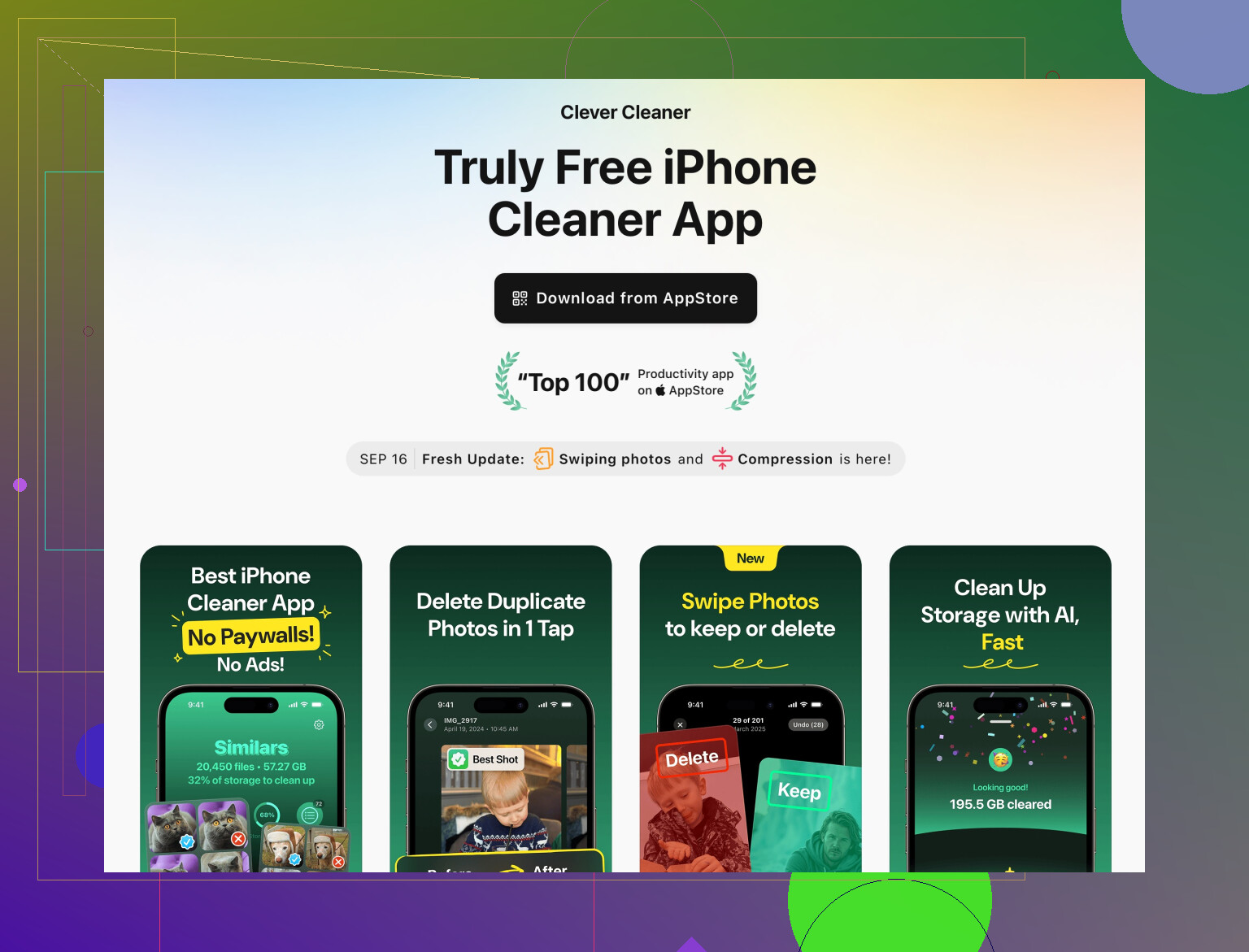
- In Kombination mit dem, was @viajeroceleste zu Duplikaten gesagt hat, hilft eine aggressivere Medien‑Bereinigung. Eine App wie Clever Cleaner App ist hier wirklich sinnvoll: Sie ist nicht einfach irgendein „Cleaner“-Unsinn, sondern konzentriert sich auf doppelte und ähnliche Fotos, große Videos und Screenshots. Wenn du mit Speicher und Lag kämpfst, kann
Clever Cleaner App zum Beschleunigen und Aufräumen deines iPhone
dir mit wenig Aufwand viel Platz zurückgeben.
-
Ein paar „smarte“ Funktionen abschalten, die heimlich Leistung fressen
Statt nur Bewegung zu reduzieren, wie erwähnt, ziele auf Folgendes:- Einstellungen > Bedienungshilfen > Tippen > Haptisches Tippen → auf Schnell stellen. Langsame Haptik lässt das iPhone subjektiv träger wirken.
- Einstellungen > Siri & Suchen → Auf „Hey Siri“ achten (bzw. „Siri“) testweise deaktivieren.
- Einstellungen > App Store → Video‑Autoplay und In‑App‑Inhalte ausschalten. Permanentes Laden von Vorschauen kann Scrollen ruckelig machen.
-
Auf Systemprobleme prüfen, statt sofort alles zu löschen
Ich würde nicht sofort zu „Als neues iPhone konfigurieren“ greifen. Vorher lieber:- Einstellungen > Allgemein > Zurücksetzen > Alle Einstellungen zurücksetzen
Deine Daten bleiben, aber WLAN, Layout, Standort‑Einstellungen usw. werden zurückgesetzt. Das kann merkwürdige Lag‑Effekte durch korrupte Einstellungen beheben, ohne dass du alles löschen musst.
Wenn das nichts bringt und die Akku‑Gesundheit noch okay ist, dann den Weg mit Komplett‑Backup und vollständigem Löschen überlegen.
- Einstellungen > Allgemein > Zurücksetzen > Alle Einstellungen zurücksetzen
-
Realitätscheck Hardware‑Alter
Ist dein iPhone 4+ Jahre alt, kommt ein Teil der Langsamkeit einfach von schwereren aktuellen Apps. Anzeichen, dass es eher an Hardware/Alter liegt:- Lag in fast jeder App, sogar integrierten, auch nach sauberem Neustart
- Akku‑Gesundheit unter ca. 80 % und Leistungsverwaltung greift ständig ein
In dem Fall ist eine Akkutausch‑Kombi mit Speicherfreigabe und weniger Hintergrundkram das Sinnvollste, was du tun kannst. Alles andere ist ein Kampf gegen die Physik.
Wenn du es schnell eingrenzen willst:
- Tastaturwörterbuch zurücksetzen und nur die Standard‑Tastatur nutzen.
- Batterieseite auf auffällige Apps checken. Übeltäter löschen/deaktivieren.
- Überflüssige VPNs/Profiles entfernen.
- Mindestens 10–15 GB freimachen – z.B. mit Clever Cleaner App und alten Nachrichten‑Anhängen.
- Wenn immer noch alles laggt: Alle Einstellungen zurücksetzen und danach testen, bevor du eine komplette Neuinstallation in Betracht ziehst.
Diese Kombi zeigt meist recht klar, ob du ein behebbares Softwareproblem hast oder ob das iPhone schlicht in die Jahre kommt.
Kurze Version: Dein iPhone „stirbt“ sehr wahrscheinlich nicht, sondern kämpft mit einer Mischung aus Speicherballast, Indexierung und ein, zwei schweren Hintergrundprozessen. @andarilhonoturno und @viajeroceleste haben bereits die üblichen Themen Speicher / Batterie / visuelle Effekte gut abgedeckt, deshalb konzentriere ich mich auf Dinge, die oft oben drauf sitzen und die Trägheit noch schlimmer wirken lassen.
1. Prüfe, was ständig im Hintergrund läuft
Alle reden über Speicher, aber Hintergrund‑Hooks sind genauso schlimm:
-
Widgets & Live‑Aktivitäten
- Home‑Bildschirm lange gedrückt halten, auf das Minus bei allen Widgets tippen, die du eigentlich nicht brauchst.
- In Einstellungen > Face ID & Code, nach unten zu „Heute‑Ansicht und Suche“ / „Mitteilungszentrale“ scrollen und überlegen, ob du die Heute‑Ansicht auf dem Sperrbildschirm deaktivierst, wenn dort viele Widgets laufen.
Zu viele „immer bereite“ Widgets können Wischgesten zäh machen.
-
Fokusmodi & Automationen
- In Einstellungen > Fokus schauen, ob du mehrere Fokusmodi mit Automationen (standort‑ / zeit‑ / appbasiert) hast.
- Alles deaktivieren, was du nie nutzt.
Jeder Fokus mit intelligenten Filtern erzeugt etwas Zusatzlast, besonders auf älteren Chips.
-
Abschneidende VPN‑ / DNS‑Apps
@viajeroceleste hat VPNs allgemein erwähnt, aber manche Apps für „privates DNS“, „Ad‑Blocker“ oder „WLAN‑Boost“ sind schlimmer als ein normaler VPN‑Client.- Diese testweise komplett löschen, nicht nur deaktivieren.
Fühlt sich das Handy danach in Social‑Apps deutlich schneller an, hast du einen versteckten Übeltäter gefunden.
- Diese testweise komplett löschen, nicht nur deaktivieren.
2. Tastatur‑ und Eingabelag: nicht nur das Wörterbuch
@andarilhonoturno hat das Zurücksetzen des Tastaturwörterbuchs erwähnt, was sinnvoll ist. Zwei Ergänzungen:
-
Tastaturen mit „KI“ oder Cloud‑Sync
- Jede Tastatur, die Nutzungsdaten hochlädt oder „Cloud‑Personalisierung“ anbietet, kann bei wackeliger Verbindung die Eingabe stocken lassen.
- Für ein paar Tage testweise nur die Apple‑Standardtastatur verwenden.
-
Systemweite Textersetzungen
- In Einstellungen > Allgemein > Tastatur > Textersetzung nachsehen.
- Wenn du dort eine riesige Liste hast (z. B. aus einem Arbeitsprofil oder vom Mac importiert), kann das beim Tippen ausbremsen. Auf das reduzieren, was du wirklich nutzt.
3. Spotlight‑ & Fotos‑Indexierung: steuern, wie hart sie arbeitet
Ich bin etwas anderer Meinung, was „alles in Spotlight eingeschaltet lassen“ angeht, wenn dein iPhone ohnehin schon kriecht.
-
In Einstellungen > Siri & Suchen:
- Für große Apps wie Fotos, umfangreiche Messenger und Dateien „In Vorschlägen anzeigen“ und „In Suche Inhalte anzeigen“ vorübergehend abschalten.
Damit begrenzt du, wie viel Live‑Indexierung beim Tippen oder Herunterziehen zur Suche passiert.
- Für große Apps wie Fotos, umfangreiche Messenger und Dateien „In Vorschlägen anzeigen“ und „In Suche Inhalte anzeigen“ vorübergehend abschalten.
-
Fotos öffnen, auf Suchen tippen und schauen, ob ständig „Personen & Orte werden gesucht“ oder ähnliche Meldungen erscheinen.
Wenn es dauernd beschäftigt wirkt, das iPhone eingesteckt, im WLAN und mit geöffneter Fotos‑App etwa 30 Minuten liegen lassen. Bis das fertig ist, kann sich das gesamte Gerät zäh anfühlen.
4. Wenn „Speicher in Ordnung“ dich anlügt
Du kannst 20 GB frei haben und trotzdem Lag spüren, wenn deine Dateistruktur hässlich ist:
- Riesige WhatsApp‑ / Telegram‑ / iMessage‑Verläufe mit Tausenden Medien.
- Viele halb geladene Inhalte aus Streaming‑Apps.
Hier macht ein Tool wie die Clever Cleaner App tatsächlich einen praktischen, wenn auch keinen magischen Unterschied.
Vorteile der Clever Cleaner App
- Zielt auf Duplikate, ähnliche Fotos, verwackelte Bilder und große Videos, sodass du Speicher freiräumst, ohne alles manuell zu jagen.
- Besonders hilfreich, wenn deine Mediathek viele Jahre alt ist und du keinen Überblick hast, wo der größte Müll liegt.
- Kann die Größe deiner Foto‑ und Videobibliothek schnell reduzieren und damit Fotos‑Indexierung und iCloud‑Sync entlasten.
Nachteile der Clever Cleaner App
- Du musst trotzdem prüfen, was gelöscht wird, das braucht Aufmerksamkeit.
- Wenn Speicher nicht dein Hauptproblem ist (z. B. bereits 40+ GB frei), bleibt der Effekt begrenzt.
- Auf sehr alten Geräten kann schon der erste Scan selbst träge wirken, während die Bibliothek analysiert wird.
Klug eingesetzt ergänzt sie die manuelle Reinigung, die @viajeroceleste beschrieben hat, und ist nur bei chaotischen Fotobibliotheken deutlich schneller.
5. Systemeinstellungen, die Leistung heimlich drücken
Ein paar weniger bekannte Punkte:
-
Analysen & Verbesserungen
- In Einstellungen > Datenschutz & Sicherheit > Analyse & Verbesserungen gehen.
- iPhone‑Analyse und die meisten Freigaben deaktivieren.
Das bringt kleine Einsparungen, hilft aber auf älterer Hardware.
-
Tastatur‑ & Diktier‑Extras
- In Einstellungen > Allgemein > Tastatur testweise „Diktierfunktion aktivieren“ ausschalten.
- Außerdem „Tastatursteuerung“ bzw. ähnliche Bedienungshilfen deaktivieren, falls du sie nur zum Ausprobieren eingeschaltet hattest.
-
Mail‑Aktualisierung
- In Einstellungen > Mail > Accounts > Neue Daten laden die meisten Konten auf „Manuell“ oder „Abrufen“ mit längeren Intervallen stellen.
6. Vor dem Komplett‑Löschen diesen „Mittelweg‑Reset“ probieren
Ein vollständiger Wipe mit Einrichtung als neues Gerät hilft oft, ist aber mühsam. Vor dem großen Knall:
- Zuerst sichern – per iCloud oder Computer.
- In Einstellungen > Allgemein > iPhone übertragen/zurücksetzen > Zurücksetzen > Alle Einstellungen zurücksetzen gehen.
- Netzwerk, Layout, Datenschutz usw. werden zurückgesetzt, Apps und Daten bleiben.
- Seltsame Lags durch korrupte Einstellungen verschwinden danach oft, besonders UI‑Fehler und zufällige Ruckler.
Wenn das plus Aufräumen nichts bringt, dann komplettes Löschen erwägen und das iPhone einen Tag lang als „neues“ Gerät testen, bevor du das Backup zurückspielst.
7. Realitätscheck: Hardware vs. Software
Um herauszufinden, was schuld ist, folgender Kurzpfad:
- Mindestens 10 bis 15 GB über Foto‑/Video‑Aufräumen freimachen (manuell oder mit Clever Cleaner App).
- VPN‑ / DNS‑Apps und unnötige Widgets entfernen.
- Tastaturwörterbuch zurücksetzen und nur die Apple‑Tastatur nutzen.
- Alle Einstellungen zurücksetzen ausführen.
- Das iPhone ein paar Stunden nutzen, bevor du schwere Spiele oder Spezial‑Apps neu installierst.
Wenn eingebaute Apps wie Einstellungen, Nachrichten und Safari danach immer noch lahm sind und deine Batteriezustandsanzeige unter etwa 80 bis 85 Prozent liegt, stößt du sehr wahrscheinlich an Hardwaregrenzen. Dann ist ein Batterietausch plus die Optimierungen oben ungefähr das Maximum, bevor ein Upgrade sinnvoll wird.
Die Grundlagen von @andarilhonoturno und @viajeroceleste sind solide. Mit diesen zusätzlichen Checks oben drauf erkennst du recht klar, ob du ein behebbares Software‑Chaos vor dir hast oder ein in die Jahre gekommenes Gerät, das mit Aufgaben auf 2026‑Niveau überfordert ist.