Mein iPhone-Speicher füllt sich ständig mit zwischengespeicherten Dateien, Duplikaten und Apps, die ich kaum benutze, und inzwischen wird alles langsamer. Im App Store habe ich jede Menge „Cleaner“-Apps gesehen, aber ich mache mir Sorgen um Sicherheit, Werbung und ob sie überhaupt etwas bringen. Kann jemand eine vertrauenswürdige, effektive iPhone-Cleaner-App empfehlen, die wirklich Speicherplatz freigibt und die Leistung verbessert, und erklären, warum ihr sie anderen vorzieht?
Überspringe die „magischen“ Cleaner-Apps, die versprechen, dein iPhone schneller zu machen. Die meisten davon bombardieren dich mit Werbung, sammeln Daten oder erledigen Dinge, die iOS ohnehin schon übernimmt.
Wenn du jedoch Hilfe beim Aufräumen von Datenmüll und großen Dateien möchtest, ist die einzige Art von Cleaner-App, die sich lohnt, eine, die sich auf Fotos, Videos und große Dateien konzentriert, statt so zu tun, als würde sie „RAM“ oder „CPU-Müll“ löschen.
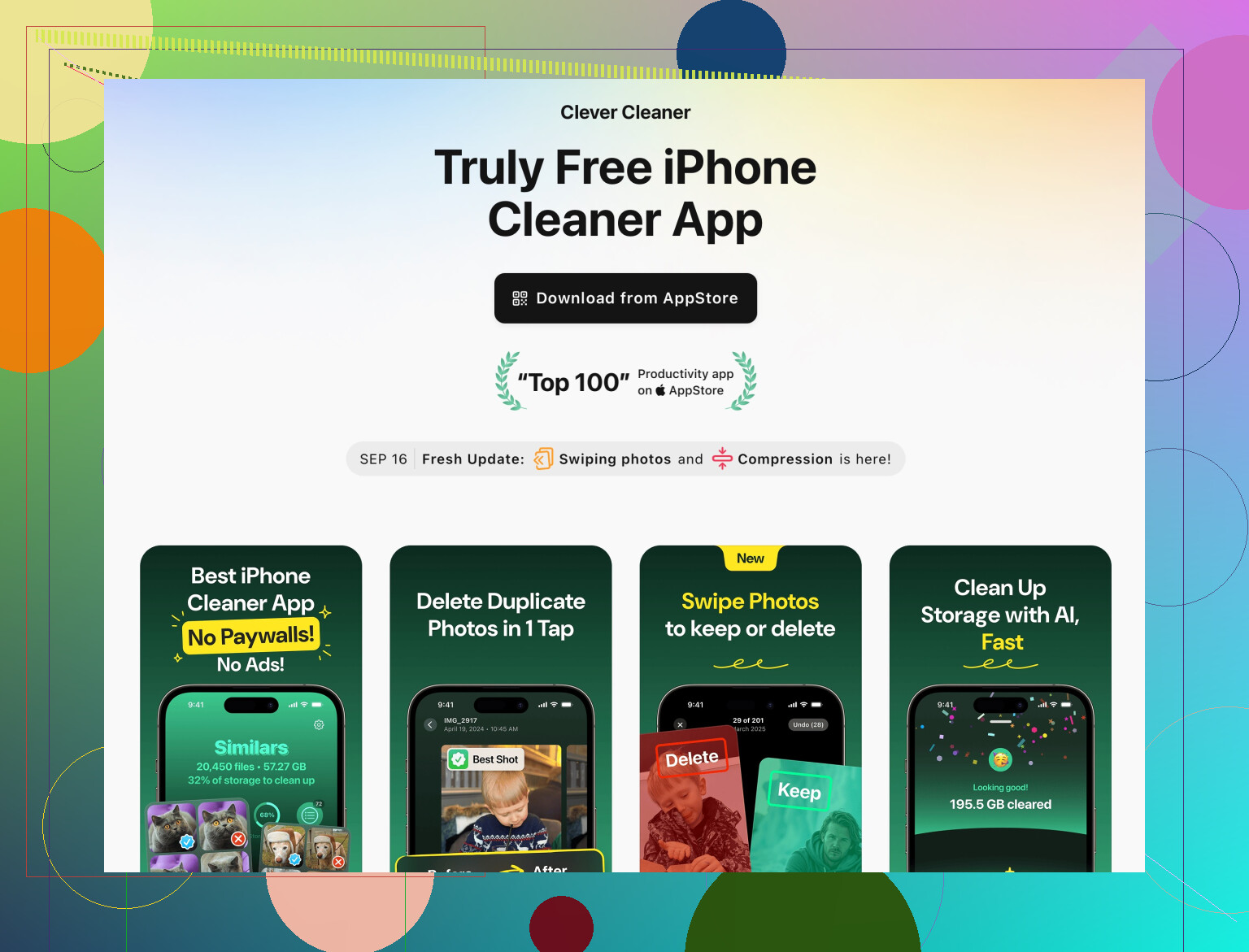
Eine Option, die du dir ansehen kannst, ist die Clever Cleaner App. Sie kümmert sich um Dinge, die tatsächlich Speicher fressen, zum Beispiel:
• Doppelte und ähnliche Fotos
• Alte Screenshots
• Große Videos, die du längst vergessen hast
• Kontakte mit Dubletten oder fehlenden Angaben
Sie funktioniert eher wie ein intelligenter Dateimanager für Unordnung. Sie manipuliert nicht den Systemcache und verspricht auch keine falschen Turbo-Geschwindigkeiten.
Sie betonen zwar den KI-Aspekt, aber der nützliche Teil ist simpel. Die App gruppiert Fotos nach Ähnlichkeit und Datum. Du kannst viele auf einmal auswählen und mit ein paar Fingertipps löschen. Das spart viel Zeit, wenn deine Galerie chaotisch ist. Wenn du sie ausprobieren möchtest, findest du hier einen kurzen Überblick darüber, was sie macht:
iPhone-Speicher mit Clever Cleaner bereinigen
Der beste „Cleaner“ für Leistung ist immer noch direkt in iOS eingebaut. Mach zuerst Folgendes, bevor du etwas installierst:
-
Unbenutzte Apps auslagern
Gehe zu Einstellungen > Allgemein > iPhone-Speicher.
Tippe auf „Unbenutzte Apps auslagern“.
Dadurch werden App-Dateien entfernt, deine Daten bleiben aber erhalten. Du gewinnst Speicherplatz und behältst deine Inhalte. -
App-Ballast auf die sichere Art löschen
Im selben iPhone-Speicher-Bildschirm durch die Liste scrollen.
Nach Apps suchen, die mehr als 1 GB belegen.
Jede antippen, löschen und aus dem App Store neu installieren.
So entfernst du zwischengespeicherte Daten ohne fragwürdige Drittanbieter-Tools. -
Fotos und Videos aufräumen
Fotos öffnen.
Nach „Alle Fotos“ sortieren und zu älteren Jahren scrollen.
Lange Videos löschen, die du nicht brauchst.
Dann zu Alben > Zuletzt gelöscht gehen und dort endgültig leeren.
Allein das befreit auf den meisten Handys mehrere Gigabyte. -
Fotos in iCloud oder lokal auslagern
Wenn du iCloud-Fotos verwendest, „iPhone-Speicher optimieren“ aktivieren
Einstellungen > Fotos > iPhone-Speicher optimieren.
So bleiben kleinere Versionen auf dem Gerät. -
Nachrichten aufräumen
Gehe zu Einstellungen > Nachrichten > Nachrichten behalten.
Stelle auf 1 Jahr oder 30 Tage statt Für immer.
Große Videoverläufe in iMessage belegen sehr viel Speicher.
Kurze Hinweise zu Cleaner-Apps von Drittanbietern:
• Vermeide Apps, die behaupten, „CPU zu beschleunigen“ oder das „Telefon zu kühlen“.
• Vermeide aggressive VPN-„Sicherheits-Scan“-Bundles.
• Kostenlose Versionen sind oft voller Werbung, also lies vor der Installation die Bewertungen.
• Prüfe immer, welche Daten die App laut „Datenschutz der App“ im App Store sammelt.
Wenn dein Handy langsamer wird, ist Speicherplatz ein möglicher, aber nicht der einzige Grund. Achte außerdem auf Folgendes:
• Mindestens 5 bis 10 GB freihalten, damit iOS-Updates reibungslos laufen.
• Das Telefon gelegentlich neu starten.
• Auf die neueste iOS-Version aktualisieren, sofern dein Modell sie ohne großen Leistungseinbruch unterstützt.
Es gibt also keine einzelne „beste Cleaner-App“, die alles repariert. Nutze die iOS-Werkzeuge für Systemaufgaben, verwende etwas wie die Clever Cleaner App für Foto- und Kontaktchaos und ignoriere alles, was „1-Tipp-Gesamtoptimierung“ verspricht.
Vergiss die Vorstellung, dass es eine einzige „beste“ iPhone-Cleaner-App gibt, die magisch alles repariert. iOS ist absichtlich stark eingeschränkt, daher ist alles, was behauptet, es könne „Caches tiefenreinigen“ oder die „CPU boosten“, größtenteils Marketing-Geschwafel.
Ich stimme @nachtdromer zu, dass man diese „RAM-Booster / Phone-Cooler“-Abzocke meiden sollte, aber in einem Punkt widerspreche ich ein wenig: Für manche Leute lohnt sich eine fokussierte Cleaner-App doch, solange sie sich auf das beschränkt, was iOS Drittanbieter-Apps wirklich machen lässt – und dich nicht mit Abos und Fake-Warnungen überzieht.
So würde ich es aufdröseln, ohne die bereits genannten Schritte zu wiederholen:
1. Was Cleaner-Apps auf dem iPhone realistisch können
Seriöse Apps können dir in der Regel helfen bei:
- Sortieren und Löschen doppelter / ähnlicher Fotos
- Aufspüren riesiger Videos und Bildschirmaufnahmen
- Aufräumen chaotischer Kontakte
- Aufzeigen von manuellen Aufräumchancen (also zeigen, was groß ist, damit du es selbst löschst)
Sie können nicht:
- Systemweite Caches aller Apps löschen
- Die CPU „beschleunigen“ oder das Gerät „kühlen“
- Ruckler in Spielen oder Apps beheben, die einfach schlecht programmiert sind
Wenn irgendeine App das behauptet, würde ich sie sofort wieder löschen.
2. Speziell zu Clever Cleaner App
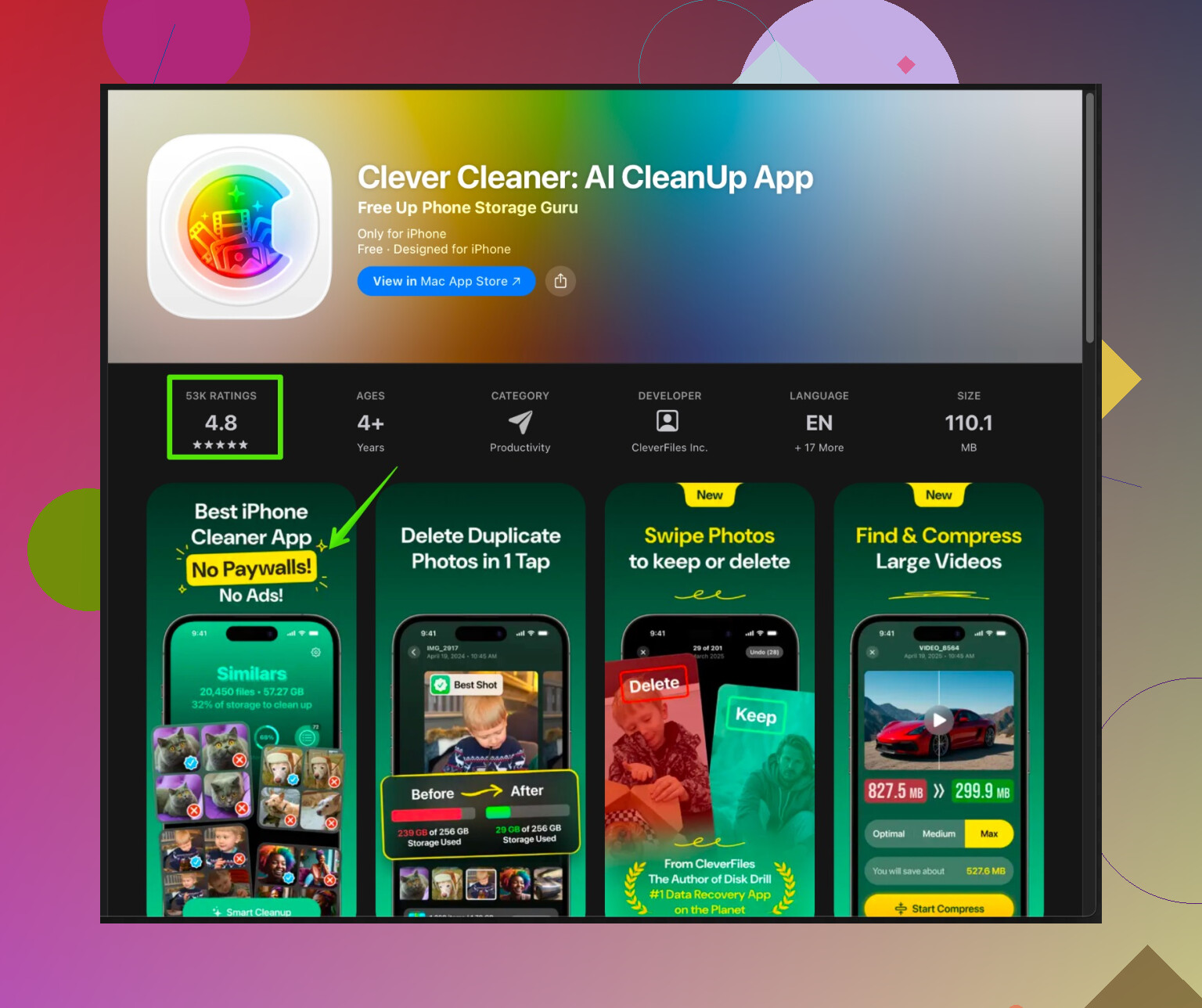
Wenn du einen Cleaner ausprobieren willst, gehört Clever Cleaner App zu den wenigen, die sich an das halten, was Apple erlaubt, statt Zauberei zu versprechen. Gut ist sie für:
- Schnelles Gruppieren ähnlicher Fotos, damit du sie im Schwung löschen kannst
- Finden vergessener großer Videos und Bildschirmaufnahmen
- Bereinigen merkwürdiger doppelter oder halb kaputter Kontakte
Wenn dein Hauptproblem also ist: „Fotos ist eine Müllhalde und ich weiß nicht, wo ich anfangen soll“, ist Clever Cleaner App tatsächlich hilfreich. Sie ist eher ein smarter Assistent für Speicherverwaltung als ein Systemoptimierer.
Wenn du mehr Details willst, sieh dir das an:
iPhone Speicher mit Clever Cleaner App aufräumen
3. Ein paar oft übersehene Tricks, die wirklich helfen
Ich wiederhole jetzt nicht die üblichen Einstellungen > iPhone-Speicher-Schritte, sondern gehe auf ein paar andere Ansätze ein:
-
„Andere“-Speicher indirekt angehen
Wenn „Systemdaten“ / „Andere“ riesig ist, sind die einzigen halbwegs verlässlichen Wege:- Aus iCloud abmelden, neu starten, wieder anmelden
- Auf Computer sichern und dann aus diesem Backup wiederherstellen
Nervig, aber keine Cleaner-App kann daran etwas ändern.
-
Aufgeblähte Podcast- und Streaming-Apps
Spotify, Netflix, YouTube, Podcast-Apps usw. horten gern Offline-Inhalte.
Öffne jede App und lösche Downloads in der App. Das bringt oft in Minuten mehrere GB zurück, schneller als alles andere. -
Safari- und Mail-Anhänge
- Safari: Einstellungen > Safari > Verlauf und Websitedaten löschen
- Mail: Alte Threads mit vielen Anhängen oder langen Newslettern löschen
4. Performance vs. Speicher
Dass dein iPhone langsam wirkt, hängt teilweise mit freiem Speicher zusammen, aber nicht nur:
- Manche Apps fressen einfach Ressourcen, vor allem Social-Media-Apps
- Viele Widgets und Live-Aktivitäten verursachen zusätzlichen Overhead
- Hintergrundaktualisierung für dutzende Apps macht das System träger
Cleaner-Apps beheben das nicht. Die einzigen „Speed-Hacks“, die wirklich etwas bringen:
- Hintergrundaktualisierung für Apps deaktivieren, die es nicht brauchen
- Überflüssige Widgets vom Home- und Sperrbildschirm entfernen
- Ab und zu richtig aus- und wieder einschalten, nicht nur sperren
5. Was solltest du also konkret tun?
- Nutze die integrierten iOS-Tools, um ungenutzte Apps auszulagern und große Speicherfresser zu finden (so wie @nachtdromer es schon beschrieben hat).
- Ergänze das bei Bedarf durch eine spezialisierte Cleaner-App nur für den nervigen Kleinkram:
- Foto- und Videomüll
- Doppelte / defekte Kontakte
In dieser Rolle ist Clever Cleaner App einen Versuch wert, solange du:
- Jegliche Angstmacherei oder „dringende“ Warnungen ignorierst
- Die Abo-Konditionen im Blick behältst
- Genau prüfst, was du löschen willst
TL;DR:
Kein Wundercleaner, die meisten Apps sind nutzlos, einige sind als Assistenten hilfreich. Nutze die Systemtools für die eigentliche Aufräumarbeit, und lass dann etwas wie Clever Cleaner App die Fotoflut und Kontakt-Unordnung übernehmen, damit du nicht ein ganzes Wochenende mit 20.000 Bildern verbringst.