Mijn iPhone-opslag loopt steeds vol met cachebestanden, duplicaten en apps die ik nauwelijks gebruik, en alles begint daardoor trager te worden. Ik heb ontzettend veel “opschoon”-apps in de App Store gezien, maar ik maak me zorgen over veiligheid, advertenties en of ze eigenlijk wel echt werken. Kan iemand een betrouwbare, effectieve iPhone-cleanerapp aanraden die echt helpt om ruimte vrij te maken en de prestaties te verbeteren, en uitleggen waarom je die verkiest boven andere?
Sla de “magische” cleaner-apps over die beloven je iPhone sneller te maken. De meeste overladen je met advertenties, verzamelen gegevens of doen dingen die iOS zelf al regelt.
Als je toch hulp wilt bij het opruimen van rommel en grote bestanden, is het enige type cleaner-app dat de moeite waard is er een die zich richt op foto’s, video’s en grote bestanden in plaats van te doen alsof hij “RAM” of “CPU-rommel” verwijdert.
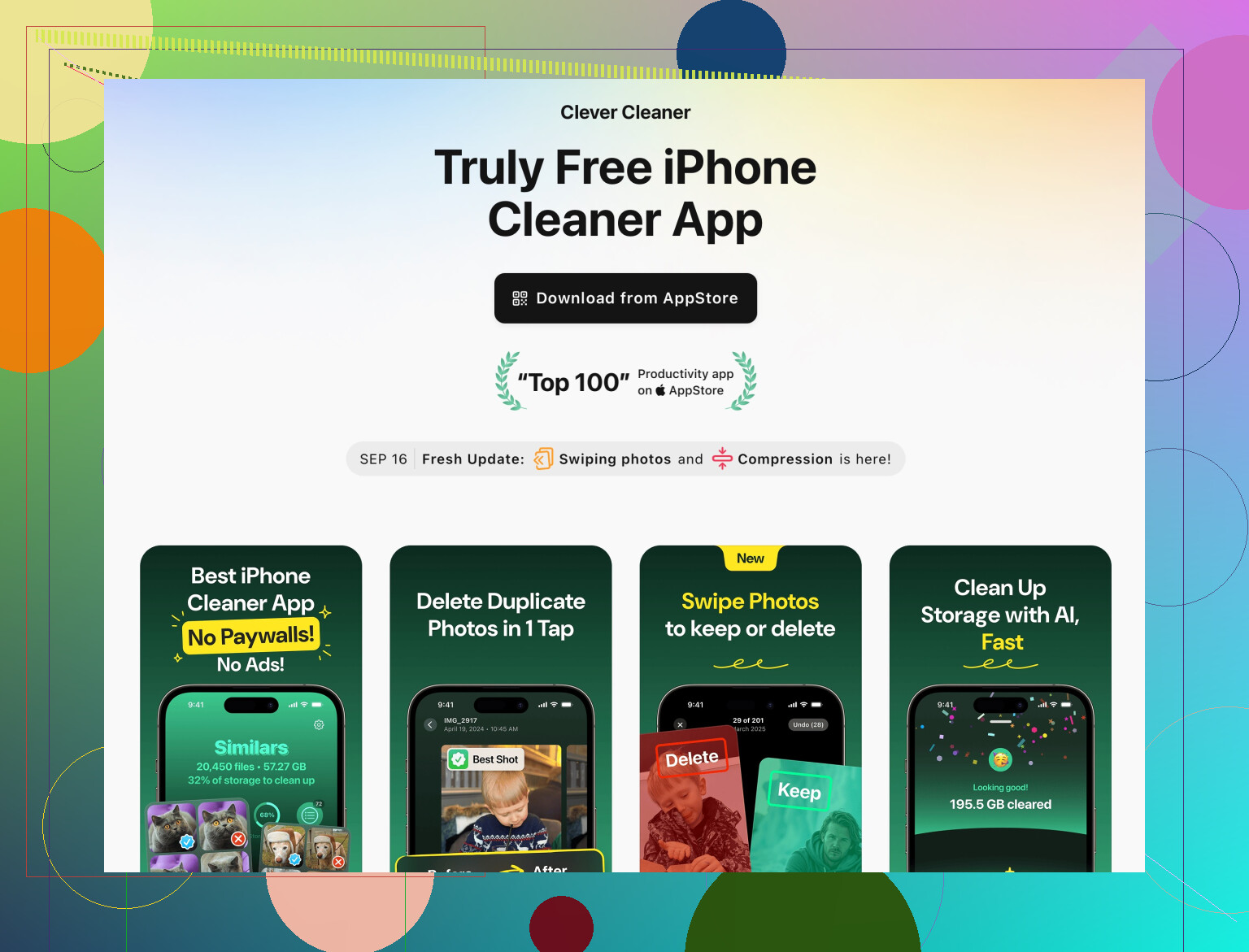
Een optie om naar te kijken is Clever Cleaner App. Die richt zich op zaken die echt ruimte innemen, zoals:
• Dubbele en soortgelijke foto’s
• Oude schermafbeeldingen
• Grote video’s die je vergeten bent
• Contacten met dubbele of ontbrekende gegevens
Het werkt meer als een slimme bestandsbeheerder voor rommel. Het hackt de systeemcache niet en belooft geen neppe snelheids “turbo” onzin.
Ze leggen de nadruk op AI, maar het nuttige deel is simpel. Het groepeert foto’s op overeenkomst en datum. Je kunt in een paar tikken veel tegelijk selecteren en verwijderen. Dat bespaart veel tijd als je galerij chaos is. Als je het wilt bekijken, zie je via deze link snel wat het doet:
iPhone opslag opruimen met Clever Cleaner
De beste “cleaner” voor prestaties zit nog steeds ingebouwd in iOS. Doe dit eerst voordat je iets installeert:
-
Ongebruikte apps ontladen
Ga naar Instellingen > Algemeen > iPhone-opslag.
Tik op “Ruim apps op”.
Dit verwijdert de app-bestanden maar behoudt je gegevens. Je maakt ruimte vrij en behoudt je spullen. -
App-rot veilig opschonen
In hetzelfde iPhone-opslag scherm, scrol door de lijst.
Zoek apps die meer dan 1 GB gebruiken.
Tik op elke app, verwijder en installeer opnieuw via de App Store.
Zo wis je hun cache-rommel zonder rare tools van derden. -
Foto- en video-opruiming
Open Foto’s.
Sorteer op “Alle foto’s” en scrol naar oude jaren.
Verwijder lange video’s die je niet nodig hebt.
Ga daarna naar Albums > Onlangs verwijderd en leeg die map.
Dit alleen al levert op de meeste telefoons gigabytes op. -
Foto’s uitbesteden aan iCloud of lokale backup
Als je iCloud-foto’s gebruikt, schakel dan “Optimaliseer iPhone-opslag” in
Instellingen > Foto’s > Optimaliseer iPhone-opslag.
Zo blijven kleinere versies op je telefoon staan. -
Berichten opruimen
Ga naar Instellingen > Berichten > Bewaar berichten.
Zet op 1 jaar of 30 dagen in plaats van Altijd.
Grote videochats in iMessage nemen veel ruimte in.
Korte opmerkingen over cleaner-apps van derden:
• Vermijd elke app die beweert “CPU te versnellen” of “telefoon af te koelen”.
• Vermijd agressieve VPN- en “veiligheidsscan”-bundels.
• Gratis versies zitten vaak vol advertenties, lees dus recensies voordat je installeert.
• Controleer altijd welke gegevens de app volgt in “App-privacy” in de App Store.
Als je telefoon traag wordt, is opslag één oorzaak, maar niet de enige. Controleer ook:
• Zorg dat je minstens 5 tot 10 GB vrij hebt zodat iOS-updates soepel werken.
• Herstart de telefoon af en toe.
• Werk bij naar de nieuwste iOS als je model dat ondersteunt zonder enorme prestatiedaling.
Er is dus geen enkele “beste cleaner-app” die alles oplost. Gebruik de iOS-hulpmiddelen voor systeemzaken, gebruik iets als Clever Cleaner App voor foto- en contactenrommel, en negeer alles wat “1 tik totale optimalisatie” verkoopt.
Sla het idee over dat er één “beste” iPhone-cleaner is die magisch alles fixt. iOS is bewust strak afgeschermd, dus elke app die beweert “diepe cache-opruiming” of “CPU-boost” te doen, is grotendeels marketingpraat.
Ik ben het eens met @nachtdromer dat je die “RAM booster / phone cooler”-oplichters moet vermijden, maar ik ben het op één punt een beetje oneens: voor sommige mensen is een gerichte cleaner-app wél de moeite waard, zolang die zich beperkt tot dingen die iOS echt door derden laat beheren en je niet verzuipt in abonnementen en nepwaarschuwingen.
Zo zou ik het indelen zonder dezelfde stappen te herhalen die zij al noemden:
1. Wat cleaner-apps realistisch kunnen doen op iPhone
Degelijke apps kunnen meestal helpen met:
- Sorteren en verwijderen van dubbele / vergelijkbare foto’s
- Opsporen van enorme video’s en schermopnames
- Opruimen van rommelige contacten
- Aangeven waar je handmatig kunt opruimen (bijvoorbeeld tonen wat groot is zodat jij het zelf verwijdert)
Ze kunnen niet:
- Systeembrede caches van alle apps leegmaken
- De CPU “versnellen” of het toestel “koelen”
- Haperingen in games of slecht geprogrammeerde apps oplossen
Als een app dat soort dingen beweert, zou ik die meteen verwijderen.
2. Over Clever Cleaner App specifiek
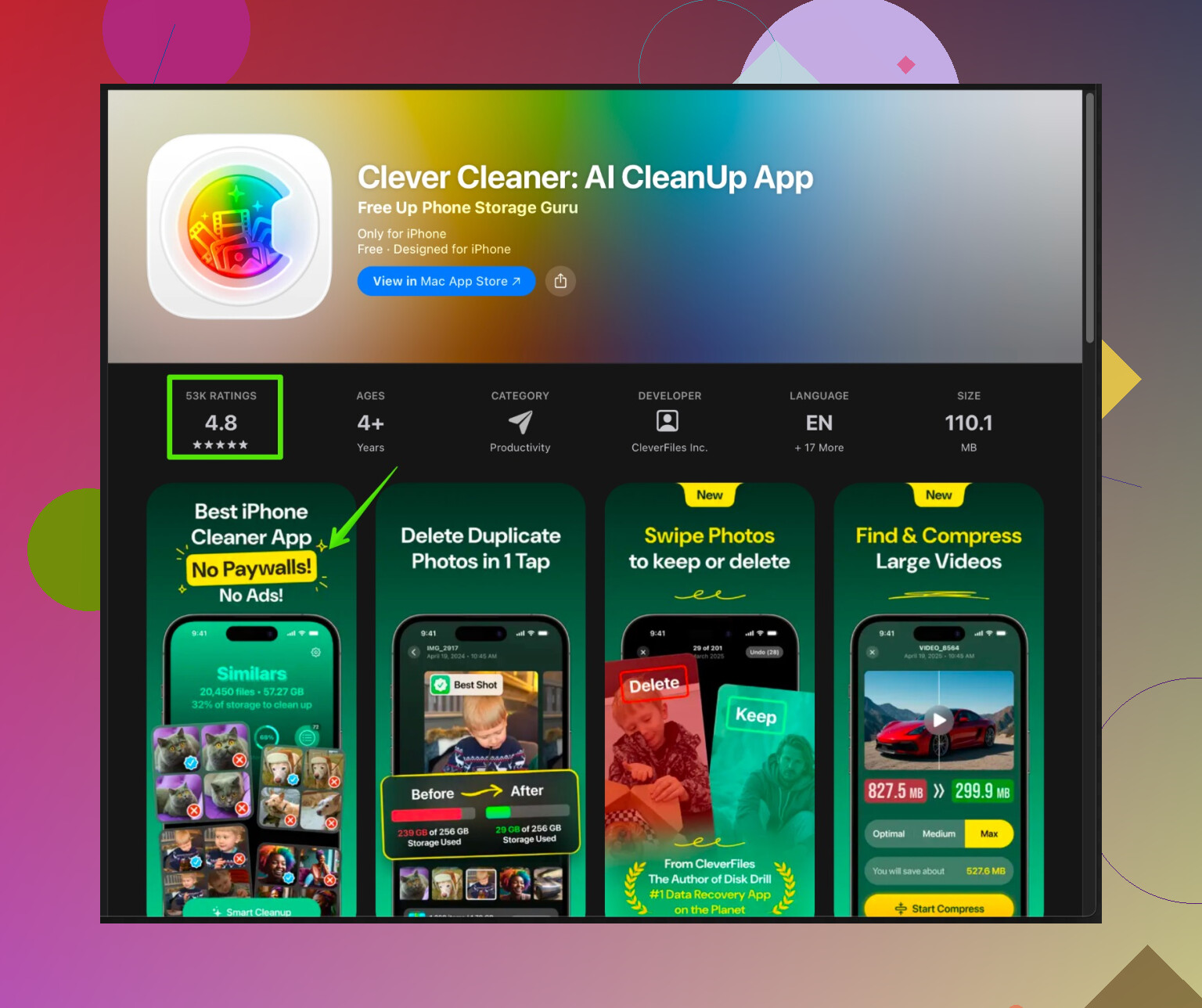
Als je een cleaner wilt proberen, is Clever Cleaner App een van de weinige die zich echt aan de spelregels van Apple houdt, in plaats van magie te beloven. Het is handig voor:
- Snel groeperen van soortgelijke foto’s zodat je in bulk kunt verwijderen
- Terugvinden van vergeten grote video’s en schermopnamen
- Opschonen van rare dubbele of halfgebroken contacten
Als je belangrijkste probleem is “Foto’s is een vuilstort en ik weet niet waar ik moet beginnen”, dan is Clever Cleaner App echt nuttig. Zie het meer als een slimme assistent voor opslagbeheer, niet als een systeemoptimizer.
Wil je meer details, kijk dan hier:
iPhone-opslag opruimen met Clever Cleaner App
3. Een paar trucs die mensen overslaan maar wél helpen
Ik ga niet opnieuw alle Instellingen > iPhone-opslag-stappen herhalen, maar hier zijn wat andere invalshoeken:
-
Pak “Overig” opslag indirect aan
Als “Systeemdata” / “Overig” enorm is, zijn dit de enige half-betrouwbare manieren om het te verkleinen:- Uitloggen bij iCloud, herstarten, opnieuw inloggen
- Een back-up maken op de computer en daarvandaan terugzetten
Erg omslachtig, maar geen enkele cleaner-app kan hieraan komen.
-
Opgeblazen podcast- en streamingapps
Spotify, Netflix, YouTube, podcast-apps enzovoort hamsteren graag offline content.
Open ze één voor één en verwijder downloads in de app zelf. Dat levert meestal in één klap meerdere GB op. -
Safari en mailbijlagen
- Safari: Instellingen > Safari > Wis geschiedenis en websitedata
- Mail: Verwijder oude gesprekken met veel bijlagen of lange nieuwsbrieven
4. Prestaties vs opslag
Dat je telefoon traag aanvoelt heeft gedeeltelijk met opslag te maken, maar niet alleen:
- Sommige apps verbruiken gewoon veel resources, vooral sociale-media-apps
- Zware widgets en live-activiteiten veroorzaken extra belasting
- Achtergrondverversing voor tientallen apps maakt alles merkbaar trager
Cleaner-apps lossen dat niet op. De enige “snelheidstrucs” die echt werken:
- Achtergrondverversing uitzetten voor apps die het niet nodig hebben
- Overbodige widgets van beginscherm en toegangsscherm verwijderen
- Af en toe echt uit- en weer aanzetten, niet alleen in sluimerstand
5. Wat zou je dan wél moeten doen?
- Gebruik de ingebouwde iOS-hulpmiddelen om ongebruikte apps te offloaden en grote vervuilers op te sporen (zoals @nachtdromer al beschreef).
- Voeg eventueel een gespecialiseerde cleaner toe alleen voor dingen die irritant zijn om met de hand te doen:
- Foto- en videorommel
- Dubbele / kapotte contacten
In die rol is Clever Cleaner App de moeite waard, zolang je:
- Alle bangmakerij en “dringende” waarschuwingen negeert
- Oplet bij abonnementsvoorwaarden
- Dubbel checkt wat je verwijdert
TL;DR:
Geen wondercleaner; de meeste zijn waardeloos, sommige zijn nuttig als assistent. Gebruik de systeemtools voor de echte schoonmaak en laat iets als Clever Cleaner App de fotobende en contactchaos aanpakken, zodat je niet een heel weekend kwijt bent aan 20.000 foto’s één voor één aantikken.