Mein iPhone ist beim Öffnen von Apps, Tippen und Wechseln zwischen Bildschirmen sehr langsam geworden. Ich habe es bereits neu gestartet und etwas Speicherplatz freigemacht, aber es ruckelt immer noch. Ich versuche, ein langsames iPhone zu beheben, ohne es vollständig auf die Werkseinstellungen zurückzusetzen, weil ich keine Einstellungen, Apps oder Daten verlieren möchte. Was sollte ich noch ausprobieren?
Wenn sich dein iPhone früher schnell angefühlt hat und jetzt langsam ist, musst du es in der Regel nicht löschen und von vorn anfangen. Meistens liegt es an knappem Speicherplatz, dem Batteriezustand oder einigen Hintergrund-Einstellungen.
Freier Speicherplatz ist wichtiger, als viele denken
Etwas freier Speicher ist nicht dasselbe wie ausreichend freier Speicher. iOS benötigt freien Platz für temporäre Dateien, Systemprozesse und virtuellen Speicher. Apple empfiehlt allgemein, etwa 10 bis 20 Prozent des gesamten Speicherplatzes frei zu halten, damit das iPhone normal arbeiten kann.
Wenn du also ein iPhone mit 256 GB hast und nur noch 5 GB frei sind, wird zwar technisch gesehen verfügbarer Speicher angezeigt, aber das System ist praktisch überlastet. Einfache Dinge wie das Öffnen von Apps, Tippen, Scrollen oder Laden von Fotos können sich langsam anfühlen, weil iOS ständig Daten verschieben muss, bevor es etwas tun kann.
Ein paar zufällige Apps oder Fotos zu löschen reicht meist nicht aus. Du solltest wieder in diesen Bereich von 10 bis 20 Prozent freiem Speicher kommen.
Die Dateien, die sich zu löschen lohnen, sind meist nicht die offensichtlichen
Manuell durch die Fotomediathek zu scrollen hilft ein wenig, aber oft übersieht man dabei die Dinge, die am meisten Platz belegen. Große Videos, alte Bildschirmaufnahmen, Serienbilder und Dutzende fast identischer Fotos sind meist die eigentlichen Speicherfresser.
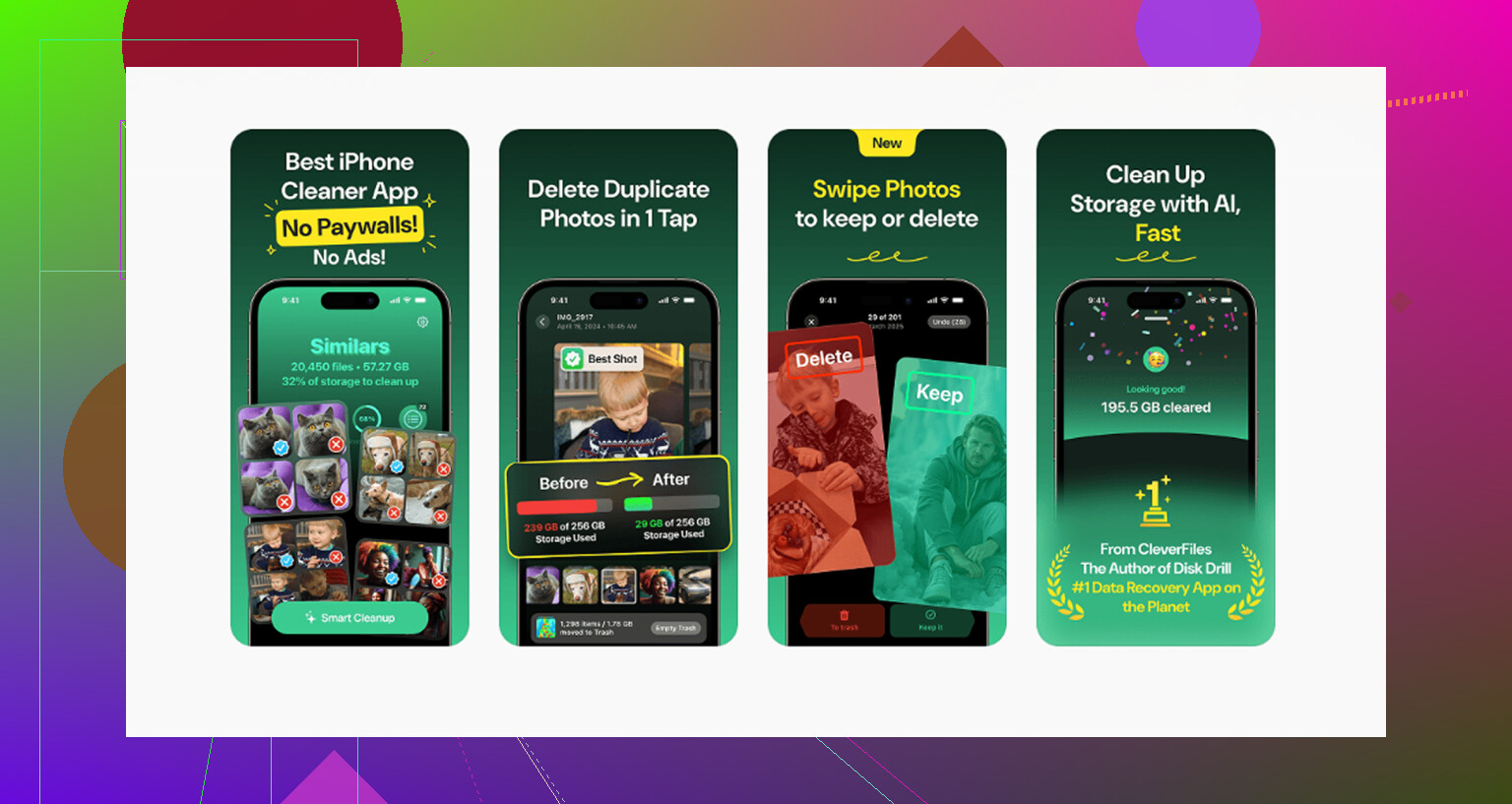
Clever Cleaner kann solche Unordnung automatisch finden. Es ist kostenlos, ohne Werbung und ohne Abonnement.
Der Bereinigungsweg, der normalerweise den größten Unterschied macht:
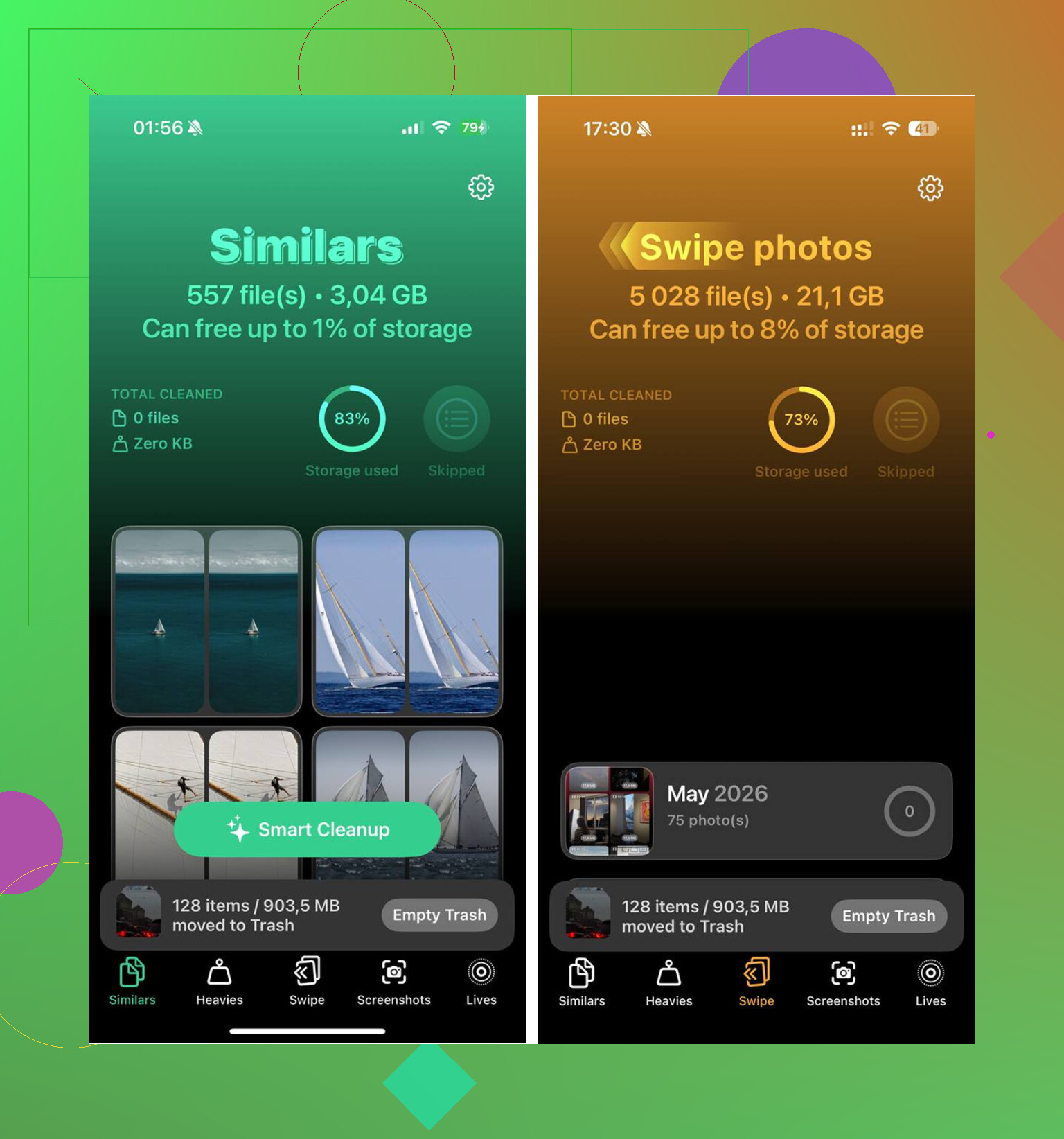
- Beginne mit dem Tab Heavies. Dort wird deine Mediathek nach Dateigröße sortiert angezeigt, inklusive exakter Größenangaben. Hier findest du zuerst die richtig großen Dateien. Eine alte Bildschirmaufnahme kann 4 GB oder mehr groß sein, daher können schon wenige große Dateien mehr Platz freigeben als das Löschen von Hunderten normaler Fotos.
- Prüfe dann den Tab Similars. Dort werden Fotos gruppiert, die im Grunde dieselbe Aufnahme zeigen, auch wenn sie keine exakten Duplikate sind. Denk an Serienbilder, wiederholte Blickwinkel oder zehn Versuche derselben Szene. Für jede Gruppe wird ein Best Shot ausgewählt, und du kannst die Extras löschen, ohne jedes Foto einzeln durchzugehen.
- Gehe danach zu Fotos - Alben - Zuletzt gelöscht - Alle löschen. Dieser Schritt ist wichtig. Gelöschte Fotos und Videos belegen noch 30 Tage lang Speicherplatz, solange du Zuletzt gelöscht nicht leerst. Viele Leute räumen ihr iPhone auf, sehen aber keine echte Veränderung, und das ist der Grund.
Die Verarbeitung findet direkt auf dem iPhone statt. Deine Dateien werden nicht irgendwo andershin gesendet.
Wenn der Speicherplatz bereinigt ist und das iPhone immer noch langsam ist
Sobald du genug freien Speicherplatz hast, prüfe die anderen häufigen Ursachen.
Kürzliches iOS-Update: Nach einem größeren iOS-Update kann das iPhone 48 bis 72 Stunden damit verbringen, Dateien neu zu indizieren, Fotos zu analysieren und Hintergrunddaten neu aufzubauen. Schließe es ans Ladegerät an, lass es für ein paar Nächte im WLAN und gib ihm Zeit, alles abzuschließen.
Batteriezustand: Gehe zu Einstellungen - Batterie - Batteriezustand. Wenn die maximale Kapazität unter 80 Prozent liegt, kann iOS die Leistung drosseln, um zufällige Abschaltungen zu verhindern. Das lässt sich durch keine Einstellung wirklich beheben. Die echte Lösung ist ein Batteriewechsel.
Hintergrundaktualisierung: Gehe zu Einstellungen - Allgemein - Hintergrundaktualisierung und schalte sie aus. Apps, die sich ständig im Hintergrund aktualisieren, können Ressourcen verbrauchen, auch wenn du sie nicht aktiv verwendest.
Stromsparmodus: Wenn der Stromsparmodus ständig aktiviert ist, wird dem iPhone gesagt, einige Dinge zu verlangsamen, um Akku zu sparen. Schalte ihn aus, wenn Geschwindigkeit wichtiger ist als Akkulaufzeit.
Safari-Cache: Gehe zu Einstellungen - Safari - Verlauf und Websitedaten löschen. Safari verwaltet seinen eigenen Cache, und das Leeren kann helfen, wenn sich das Surfen oder Tippen in Safari träge anfühlt.
Tastaturwörterbuch: Wenn die Verzögerung hauptsächlich beim Tippen auftritt, gehe zu Einstellungen - Allgemein - iPhone übertragen/zurücksetzen - Zurücksetzen - Tastaturwörterbuch zurücksetzen. Ein unordentliches Autokorrektur-Wörterbuch kann Eingabeverzögerungen verursachen, auch wenn Speicher und Batterie in Ordnung sind.
Die beste Reihenfolge ist einfach: zuerst echten Speicherplatz freimachen, dann den Batteriezustand prüfen und danach die Einstellungen anpassen. Ein Zurücksetzen auf Werkseinstellungen sollte die letzte Option sein, nicht die erste.
Welches iPhone-Modell Sie haben, ist hier sehr wichtig, denn ein älteres iPhone mit einer neueren iOS-Version wird sich möglicherweise nie wieder so schnell anfühlen, selbst nach einer Bereinigung. Bevor Sie es zurücksetzen, prüfen Sie, ob eine App Probleme verursacht, indem Sie alle Apps aktualisieren, jede App löschen, die direkt beim Öffnen ruckelt, und sie anschließend neu installieren.
Ein Telefon, das überall langsam ist, ist ein anderes Problem als ein Telefon, das nur dann schleicht, wenn Fotos, Nachrichten, Safari oder eine bestimmte App geöffnet ist. Behandle diese Dinge getrennt, denn sonst löschst du am Ende zufällig irgendwelche Sachen und änderst Einstellungen, ohne zu wissen, was geholfen hat.
Wenn das ganze Telefon ruckelt, stimme ich der bereits erwähnten Richtung mit Batterie/Speicher zu. Aber bevor du etwas Drastisches tust, prüfe, ob iOS ständig mit irgendeiner Einstellung oder einem Dienst im Hintergrund kämpft. Ein paar Stellen, die ich mir ansehen würde:
Einstellungen > Datenschutz & Sicherheit > Ortungsdienste. Schau nach, ob eine Menge Apps auf Immer eingestellt sind. Die meisten brauchen das nicht. Ändere sie zu Beim Verwenden oder Nie.
Einstellungen > Allgemein > VPN & Geräteverwaltung. Wenn du ein altes Arbeitsprofil, Schulprofil, eine VPN-App, ein Werbeblocker-Profil oder einen Sicherheitsfilter installiert hast, entferne oder deaktiviere es vorübergehend, wenn du es nicht brauchst. Schlechte Profile können dazu führen, dass sich das Telefon merkwürdig langsam anfühlt, besonders Safari und das Laden von Apps.
Einstellungen > Mitteilungen. Deaktiviere Mitteilungen für Müll-Apps. Ständige Mitteilungsvorschauen, Badges und Hintergrundprüfungen sind für sich genommen klein, aber auf älteren Telefonen summiert sich das.
Einstellungen > Allgemein > iPhone-Speicher. Warte, bis alles vollständig geladen ist. Wenn Nachrichten, Fotos oder Safari riesig ist, behebe diese spezielle App, statt einfach fünf kleine Apps zu löschen. Nachrichten mit jahrelang angesammelten Videos und GIFs können mehr verlangsamen, als die Leute erwarten.
Speziell bei Verzögerungen beim Tippen würde ich nicht sofort auf ein vollständiges Zurücksetzen gehen. Versuche zuerst, zusätzliche Tastaturen zu entfernen. Gehe zu Einstellungen > Allgemein > Tastatur > Tastaturen und lösche jede Drittanbieter-Tastatur, die du tatsächlich nicht benutzt. Schalte dann die Texterkennung für eine Weile aus und schau, ob sich das Tippen besser anfühlt. Wenn ja, könnte das Problem mit der Tastatur/Autokorrektur zusammenhängen und nicht mit dem ganzen Telefon.
Es gibt einen Zwischenschritt zwischen Neustart und Zurücksetzen auf Werkseinstellungen, der oft übersehen wird: Alle Einstellungen zurücksetzen. Das findest du unter Einstellungen > Allgemein > iPhone übertragen/zurücksetzen > Zurücksetzen > Alle Einstellungen zurücksetzen. Dadurch werden deine Fotos, Apps, Nachrichten oder Accounts nicht gelöscht, aber Systemeinstellungen wie WLAN-Netzwerke, Datenschutzberechtigungen, Hintergrundbild, Tastatureinstellungen, Ortungseinstellungen und einige andere Anpassungen werden zurückgesetzt. Nervig, ja. Aber immer noch viel weniger nervig, als das Telefon zu löschen.
Ich würde das nur machen, nachdem du ein Backup erstellt hast und nachdem du dir alle WLAN-Passwörter aufgeschrieben hast, die dir wichtig sind. Es kann Ruckler beheben, die durch eine kaputte Einstellung, eine alte Berechtigung, merkwürdiges Tastaturverhalten oder eine Netzwerkkonfiguration verursacht werden, ohne dass du das ganze Telefon von Grund auf neu einrichten musst.
Bei einer anderen Sache würde ich auch ein wenig widersprechen: Schließe nicht zwanghaft jede App. Auf iPhones kann ständiges Wegwischen aller Apps dazu führen, dass Apps öfter komplett neu geladen werden müssen, was sich langsamer anfühlen und mehr Batterie verbrauchen kann. Erzwinge das Schließen einer App, wenn sie eingefroren ist oder sich fehlerhaft verhält. Mach daraus kein routinemäßiges Aufräumritual.
Wenn es meine Checkliste wäre, würde ich es in dieser Reihenfolge machen:
- Stelle sicher, dass du wirklich einen ordentlichen Block freien Speicherplatz hast, nicht nur 2 oder 3 GB.
- Aktualisiere iOS und Apps, wenn du hinterherhinkst.
- Prüfe den Batteriezustand.
- Entferne ungenutzte Tastaturen, VPNs, Profile und dauerhaften Standortzugriff.
- Räume riesige Nachrichtenanhänge und Safari-Daten auf.
- Probiere Alle Einstellungen zurücksetzen aus.
- Erst dann über Lösch- und Wiederherstellen nachdenken.
Wenn das Telefon schon mehrere Jahre alt ist und die Batterie abgenutzt ist, gibt es vielleicht keine Zaubereinstellung, die es wieder wie neu wirken lässt. Aber ein vollständiges Zurücksetzen auf Werkseinstellungen ist nicht der nächste logische Schritt, bevor du nicht das weniger zerstörerische Zurücksetzen ausprobiert und ausgeschlossen hast, dass eine einzelne schlechte App oder eine einzelne aufgeblähte integrierte App die Verlangsamung verursacht.