Ich versuche, meinen iPhone-Speicher aufzuräumen, aber viele meiner Bilder sehen sich sehr ähnlich, ohne dass es exakte Duplikate sind. Die Fotos-App scheint nur identische Kopien zu erkennen, und ich brauche Hilfe dabei, ähnliche Fotos zu finden, damit ich die zusätzlichen schneller sortieren und löschen kann. Was ist der einfachste Weg, das auf einem iPhone zu tun?
Ähnliche Fotos auf dem iPhone finden
Ich bin auf meinem eigenen Handy darauf gestoßen. Apple Fotos sortiert ganz ordentlich nach Personen, Orten, Daten und zufälligen Kategorien, aber es legt nahezu doppelte Aufnahmen trotzdem nicht in saubere Stapel. Wenn du sechs Sonnenuntergangsfotos hintereinander gemacht hast, eine Selfie-Serie aufgenommen oder bearbeitete Kopien desselben Bildes gespeichert hast, musst du sie am Ende trotzdem von Hand durchsuchen.
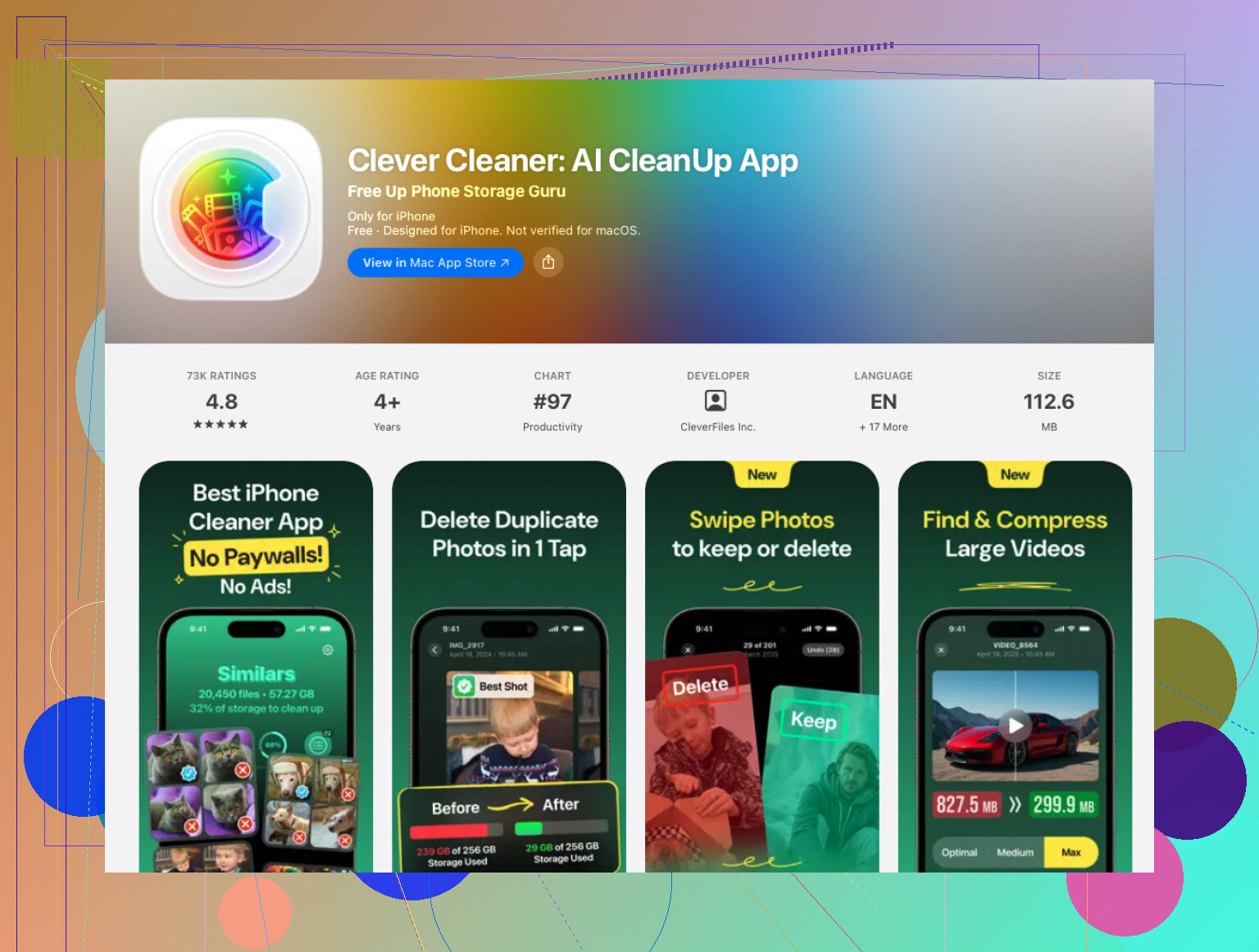
Was für mich besser funktioniert hat, war Clever Cleaner. Ich überspringe solche Aufräum-Apps normalerweise, weil die meisten deine Mediathek scannen, dir eine Zahl vor die Nase halten und dich dann mit einer Bezahlschranke treffen, bevor sie überhaupt etwas löschen. Diese hier wirkte weniger nervig. Auf meinem Handy war der Scan in wenigen Minuten fertig. Die App gruppierte Fotos nach visueller Ähnlichkeit, und die Auswahl des besten Fotos lag öfter richtig, als ich erwartet hatte.
So habe ich es benutzt
- Installiere Clever Cleaner aus dem App Store.
- Erlaube der App den Zugriff auf deine Fotomediathek.
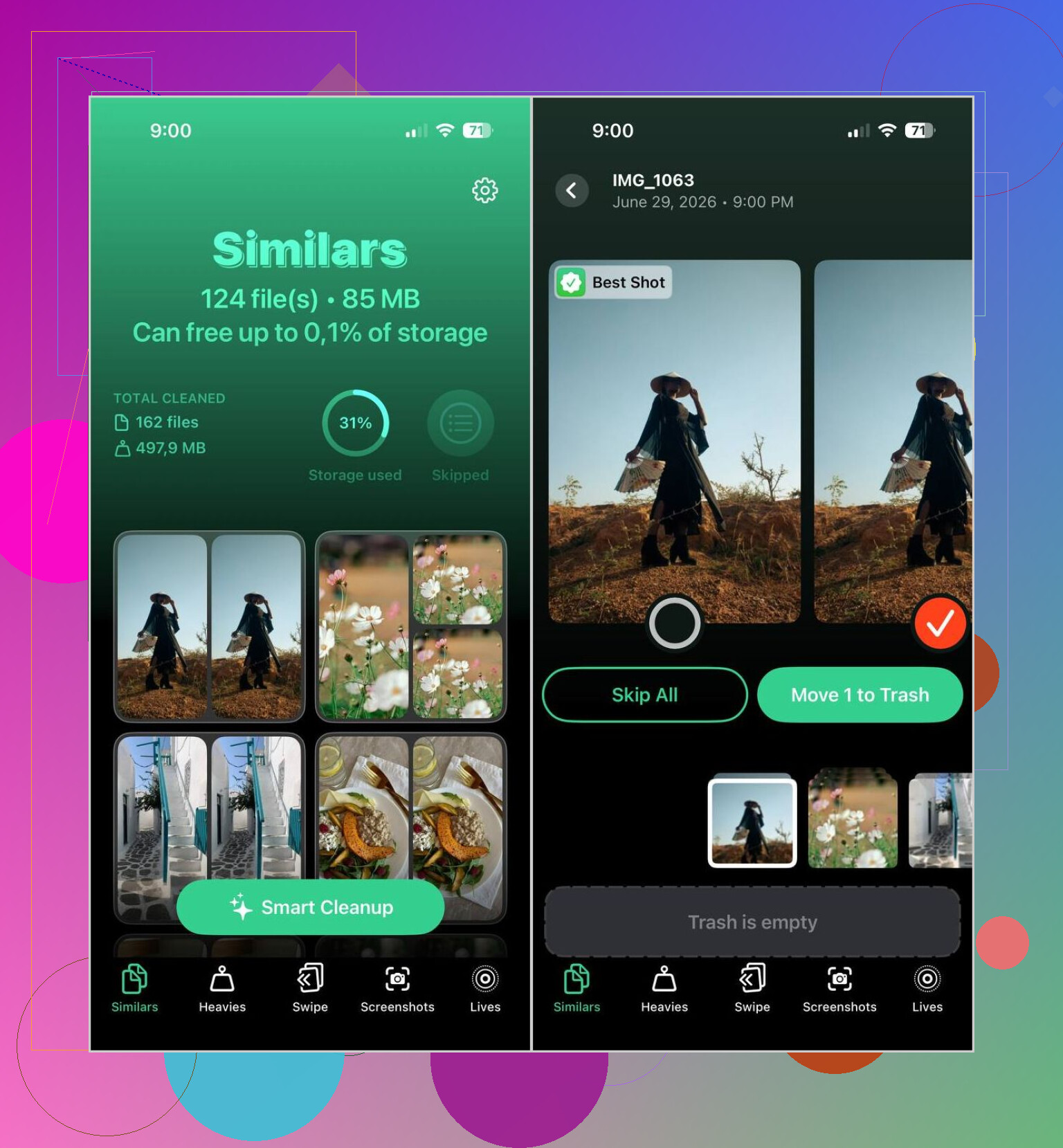
- Öffne den Bereich Ähnliches und warte auf den Scan.
- Prüfe jede Gruppe selbst oder tippe auf Smart Cleanup, wenn du eine automatische Auswahl möchtest.
- Die App markiert ein Bestes Foto. Du kannst aber trotzdem ein anderes behalten und den Rest entfernen.
- Wenn du fertig bist, leere das Album Zuletzt gelöscht in Fotos, wenn du den Speicherplatz sofort zurückhaben möchtest.
Was ich außer dem Aufräumen ähnlicher Fotos noch genutzt habe
Ich bin wegen fast doppelter Bilder gekommen und habe am Ende auch ein paar andere Tools genutzt:
- Heavies half mir dabei, zuerst die größten Videos zu finden.
- Ich habe einige Videos komprimiert, statt sie zu löschen.
- Ich habe Live Photos in normale Standbilder umgewandelt, um Speicherplatz zu sparen.
- Ich habe alte Screenshots gelöscht, von denen ich schon vergessen hatte, dass ich sie überhaupt hatte.
- Swipe Mode machte die Durchsicht schneller, wenn ich mehr Kontrolle und weniger blindes automatisches Aufräumen wollte.
Eine Sache, die mir gefallen hat, und ja, ich habe das überprüft, bevor ich der App vertraut habe, war die lokale Verarbeitung auf dem iPhone. Meine Mediathek wurde nicht irgendwoandershin gesendet.
Wenn du in Apples Fotos-App bleiben willst
Diesen Weg habe ich zuerst ausprobiert. Er funktioniert, aber sobald deine Mediathek groß ist, wird es langsam.
- Nutze den Tab Suchen für Personen, Haustiere, Orte, Objekte oder Ereignisse. Ähnliche Aufnahmen liegen in den Ergebnissen oft nah beieinander.
- Sortiere nach Datum oder nach einer Reise bzw. einem Ereignis. Nahezu doppelte Fotos werden oft im Abstand von wenigen Sekunden aufgenommen.
- Sieh dir Serienbild-Alben an und behalte das stärkste Bild.
- Nutze Alben wie Personen & Haustiere, Reisen und Medientypen, um die Mediathek vor dem Löschen in kleinere Abschnitte zu unterteilen.
Mein Fazit nach der Aktion
Wenn du nur ein paar hundert Fotos aufräumen musst, reichen Apples Tools aus. Nervig, aber okay. Sobald du bei ein paar tausend Bildern bist, fühlt sich die manuelle Durchsicht schnell ziemlich dumm an. Eine dedizierte App spart Zeit, weil sie die Gruppierung zuerst übernimmt und du nur noch entscheidest, was bleibt.
Fotos auf dem iPhone markieren nur exakte Duplikate. Bei nahezu gleichen Bildern, bearbeiteten Kopien, Resten aus Serienaufnahmen oder 10 Fotos, die du im Abstand von 2 Sekunden gemacht hast, leisten sie keine besonders gute Arbeit.
Ich bin mit @mikeappsreviewer teilweise nicht einverstanden, was vieles davon manuell direkt in Fotos zu erledigen angeht. Für kleine Mediatheken, klar. Bei 20.000 Fotos wird das schnell mühsam.
Mir hat geholfen, Clever Cleaner für den Ähnlichkeitenscan zu nutzen und die abschließende Prüfung dann selbst zu machen. Der nützliche Teil ist die Gruppierung. Wenn 8 fast identische Essensfotos zusammengefasst werden, musst du nicht mehr suchen, sondern nur noch entscheiden. Das spart Zeit und Speicherplatz.
Ein paar zusätzliche Tricks, die er nicht erwähnt hat:
- Filtere deine Mediathek nach Monat und prüfe dann zuerst die fotoreichen Tage.
- Prüfe WhatsApp, Instagram und bearbeitete Exporte. In diesen Ordnern sammeln sich ähnliche Bilder schnell an.
- Wenn du Serienaufnahmen machst, wähle sofort ein bestes Bild aus und lösche den Rest, sonst wächst das Chaos weiter.
- Starte das Telefon nach dem Aufräumen neu. Die Speicheranzeigen hängen manchmal hinterher.
Wenn du eine Anleitung suchst, die sich auf das Finden und Entfernen ähnlicher Aufnahmen, Screenshots und Duplikate auf dem iPhone konzentriert, ist das hier nützlich:
Wie man ähnliche Fotos und doppelte Bilder auf dem iPhone schneller löscht
Kurz gesagt: Fotos verarbeitet echte Duplikate. Clever Cleaner ist besser für Beinahe-Duplikate. Vor dem Löschen musst du die Dateien immer noch prüfen, aber es reduziert den langweiligen Teil deutlich.
Ehrlich gesagt denke ich, dass sowohl @mikeappsreviewer als auch @ombrasilente in einem Punkt recht haben: iPhone-Fotos ist hier irgendwie ziemlich schwach. Echte Duplikate erkennt es, aber bei Sachen wie gleiches Bild, leicht anderer Winkel, eins bearbeitet, eins dunkler? Nein. Am Ende musst du Detektivarbeit in deiner eigenen Kamerarolle leisten.
Ich würde anders vorgehen und zuerst Alben und Metadaten nutzen, danach eine bessere App.
- In Fotos nach Aufnahmen suchen, die mit derselben Linse und innerhalb derselben Minute gemacht wurden
- Serienaufnahmen, Porträtsessions, Konzerte, Haustiere, Essen prüfen, also all die üblichen Problemfälle
- Das Infofenster nutzen und schnell durch Sequenzen wischen. Ähnlicher Müll liegt meistens in Clustern
Danach hilft ein Finder für ähnliche Duplikate auf jeden Fall sehr. Clever Cleaner ist dafür wahrscheinlich die einfachste Lösung, weil die App ähnliche Fotos gruppiert statt nur exakte Kopien. Genau das macht Apple immer noch schlecht.
Noch etwas, das viele übergehen: bearbeitete Kopien aus Instagram, Snapseed, WhatsApp usw. Die fressen schnell Speicherplatz und sehen unterschiedlich genug aus, um die Duplikaterkennung zu umgehen.
Wenn du eine sauberere Methode suchst, um eine riesige Mediathek anzugehen, ist das hier ziemlich relevant:
sieh dir an, wie man mit Clever Cleaner eine große iPhone-Fotomediathek organisiert und bereinigt
Ich bin leicht anderer Meinung, was zu viel manuelle Arbeit direkt in Fotos angeht. Für 500 Bilder okay. Für 25.000 grausam. Ab dem Punkt brauchst du Gruppierung und nicht nur Geduld lol.
Ich würde das in zwei Aufgaben aufteilen: Cluster finden und entscheiden, was wichtig ist.
Apple Fotos ist für exakte Duplikate in Ordnung, aber ich bin bei der starken Abhängigkeit von Fotos für Beinahe-Treffer etwas anderer Meinung als @mikeappsreviewer. Der versteckte Trick in Fotos ist nicht die Suche, sondern die Zoomstufe. In der Mediatheksansicht kannst du auseinanderzoomen, sodass jeder Tag zu einem visuellen Kontaktbogen wird. Ähnliche Aufnahmen fallen viel schneller auf, als wenn man sie einzeln öffnet. Dann Auswählen verwenden und die offensichtlichen Fehlaufnahmen stapelweise löschen.
Ein weiterer Punkt, den @ombrasilente und @stellacadente nur indirekt angesprochen haben: Live Photos prüfen. Viele angeblich unterschiedliche Bilder sind in Wirklichkeit dieselbe Aufnahme, die als Live gespeichert, bearbeitet und exportiert wurde. Wenn du Live für künftige schnelle Serienaufnahmen deaktivierst, hilft das, dies zu vermeiden.
Wenn deine Mediathek groß ist, ergibt Clever Cleaner Sinn, weil es Beinahe-Duplikate gruppiert.
Vorteile: schnellere Durchsicht, erkennt ähnliche Bilder, hilft auch dabei, Screenshots und große Mediendateien sichtbar zu machen.
Nachteile: automatische Auswahl trifft nicht immer dein Lieblingsbild, du brauchst trotzdem noch eine menschliche Prüfung, und die Gruppierung kann bei sehr dunklen oder sehr ähnlichen Serienaufnahmen ungenau sein.
Meine Regel: Fotos für das aktuelle Aufräumen nutzen, Clever Cleaner für den Rückstand. Diese Kombination ist weniger mühsam als jede Methode für sich allein.