Ich habe versehentlich eine große Menge Live Photos auf meinem iPhone erhalten und muss sie alle in Standfotos umwandeln, ohne jedes einzelne zu öffnen und individuell zu bearbeiten. Ich suche nach der schnellsten Möglichkeit, Live Photos in großer Zahl in Standbilder umzuwandeln, entweder mit einer integrierten iPhone-Einstellung oder einer anderen einfachen Methode.
Ich verstehe, warum du das Bild behalten und den Bewegungsteil loswerden willst. Ich habe vor einiger Zeit dieselbe Bereinigung gemacht. Live Photos klangen anfangs gut, dann habe ich gemerkt, dass die meisten meiner Aufnahmen einfache Schnappschüsse mit ein paar Sekunden versehentlicher Bewegung und etwas nutzlosem Audio waren. Der Speicherverbrauch war größer, als ich erwartet hatte.
Ein Live Photo besteht aus zwei zusammengepackten Dingen, einem Standbild und einem kurzen Videoclip. Deshalb verbraucht es normalerweise mehr Speicherplatz als ein normales Foto. Wenn deine Mediathek voll davon ist, summiert sich die Verschwendung schnell. Ein paar Hundert sind lästig. Ein paar Tausend werden zu Gigabytes.
Wenn Sie stattdessen Standbilder möchten, würde ich es auf folgende Weise angehen
Der schnelle Weg, wenn deine Mediathek ein Chaos ist
Wenn du eine riesige Fotos-Mediathek hast, fühlt es sich dumm an, das Datei für Datei zu machen. Ich habe zuerst den manuellen Weg ausprobiert. Hat zu lange gedauert, man verliert leicht den Überblick und übersieht leicht alte Kopien. Für eine Massenbereinigung würde ich etwas verwenden, das für das Sortieren und Konvertieren in Stapeln gemacht ist.
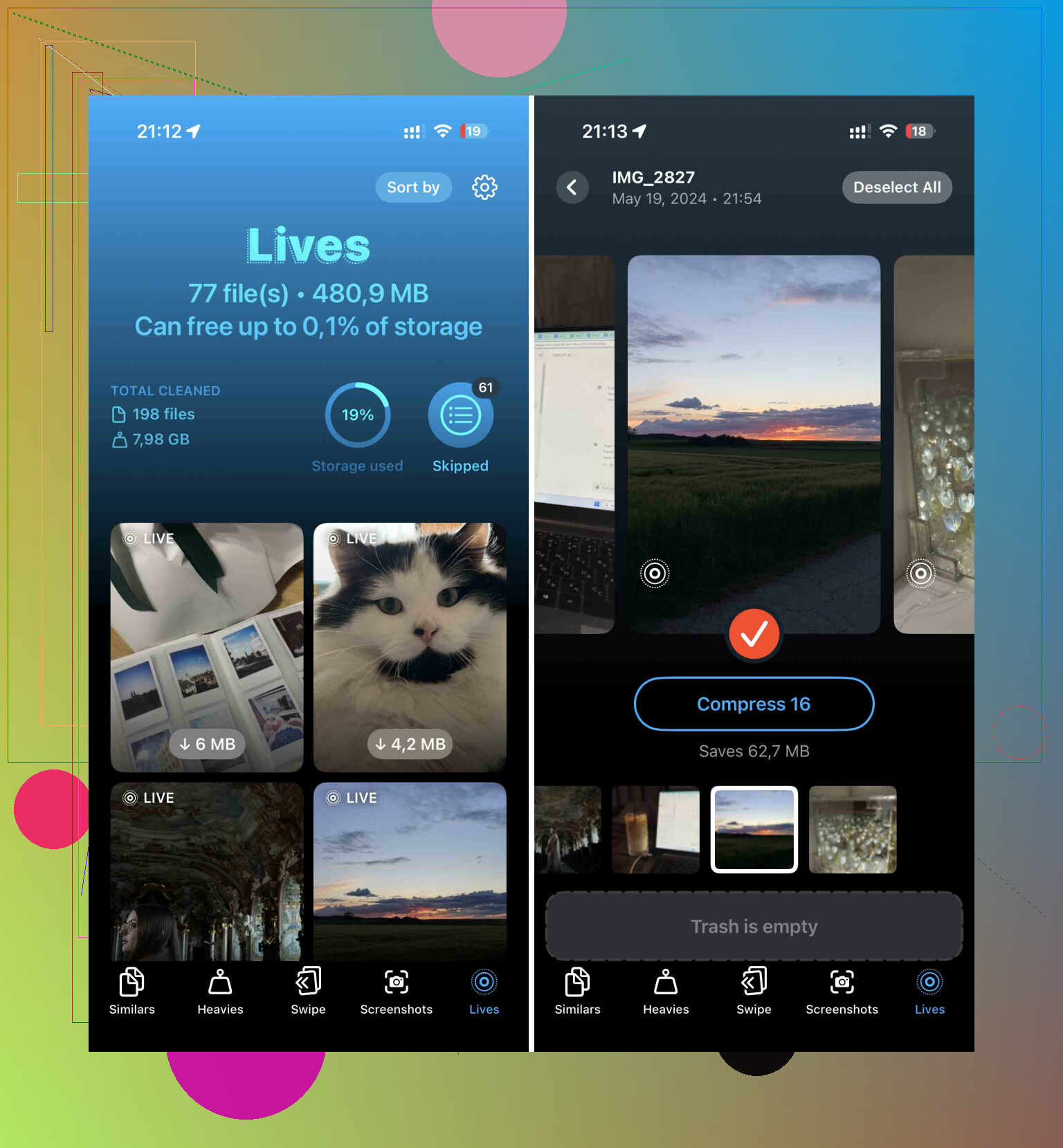
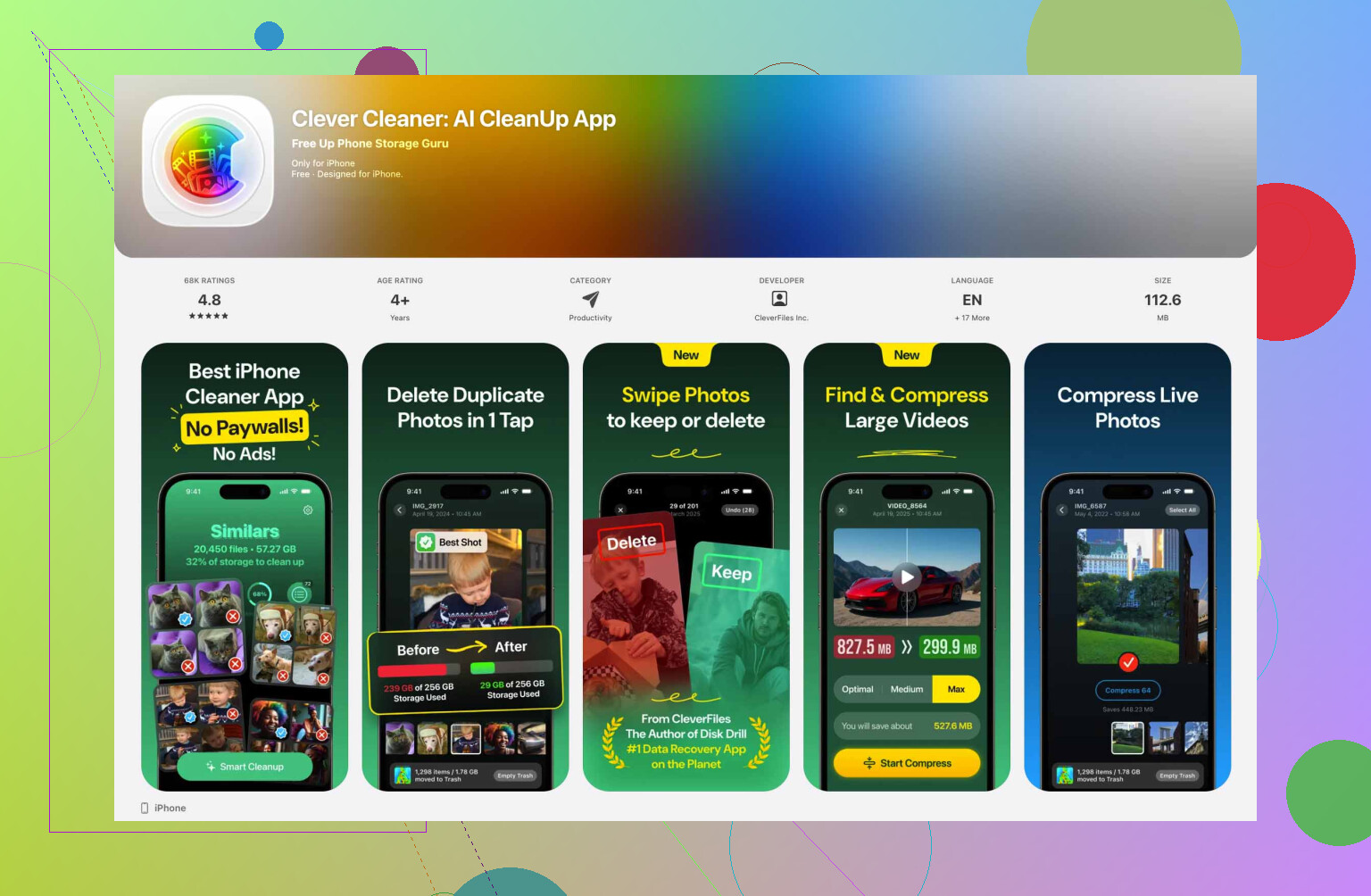
Die App, mit der ich am wenigsten Probleme hatte, war Clever Cleaner. In meiner Nutzung keine Werbung, keine Paywall, die mir entgegensprang, und sie trennt Live Photos in einen eigenen Bereich, sodass du nicht wie verrückt durch deine ganze Kamerarolle scrollst.
Was ich gemacht habe:
- Clever Cleaner installieren und Zugriff auf Fotos erlauben.
- Den Bereich Live Photos öffnen.
- Nach Datum oder Größe sortieren, wenn du zuerst die schlimmsten Speicherfresser angehen willst.
- Alles auswählen oder einzelne Dateien auswählen.
- Auf Komprimieren tippen.
Die Bezeichnung ist etwas ungenau. Es heißt Komprimieren, aber in der Praxis entfernt es den Bewegungsclip und lässt dir ein hochqualitatives Standbild. Am besten fand ich, was danach passiert. Es fragt, was mit den ursprünglichen Live-Versionen geschehen soll, sodass du später nicht übrig gebliebene Reste aufräumen musst. Eine Kleinigkeit, aber sie hat mir Zeit gespart.
Wenn du innerhalb von Apples Tools bleiben möchtest
Ich habe das auch mit Kurzbefehlen gemacht. Es ist umständlicher, weniger benutzerfreundlich, aber wenn du keine weitere App auf deinem Handy möchtest, funktioniert es.
- Öffne Kurzbefehle.
- Erstelle mit der + Schaltfläche einen neuen Kurzbefehl.
- Füge Fotos suchen hinzu.
- Setze den Filter auf Fototyp ist Live Photo.
- Füge Mit Jedem wiederholen hinzu.
- Füge innerhalb der Schleife Bild konvertieren hinzu.
- Wähle JPEG oder PNG.
- Füge In Fotoalbum sichern hinzu.
- Führe den Kurzbefehl aus.
Dadurch werden Standbilder deiner Live Photos gespeichert. Die Originale werden nicht entfernt. Wenn dein Ziel also Speicherplatz ist, musst du trotzdem zurück in das Album Live Photos gehen und diese alten Dateien selbst löschen. Das habe ich beim ersten Mal übersehen und mich gewundert, warum mein freier Speicherplatz sich kaum verändert hat. Mein Fehler.
Für eine kleine Menge reicht die Fotos-App aus
Wenn du nur eine Handvoll korrigieren musst, würde ich mir nicht die Mühe machen, eine Automatisierung einzurichten. Die integrierte Fotos-App erledigt das problemlos.
- Öffne Fotos.
- Gehe zum Album Live Photos.
- Tippe auf Auswählen.
- Wähle die gewünschten Elemente aus.
- Öffne das Menü mit den drei Punkten.
- Tippe auf Duplizieren.
- Wähle Als Standbild duplizieren.
Worauf du achten solltest: Dadurch wird eine zweite Datei erstellt. Das bedeutet, dass dein Smartphone eine Zeit lang beide Versionen speichert, das Live Photo und die Standbild-Kopie. Wenn du den Speicherplatz zurückhaben möchtest, musst du die ursprünglichen Live Photos nach dem Duplizieren löschen. Wenn du diesen Schritt auslässt, hast du außer mehr Unordnung nichts gewonnen.
Nach der Bereinigung verhindern, dass sich neue Live Photos wieder ansammeln
Ich würde auch die Ursache beheben. Gehe zu Einstellungen > Kamera > Einstellungen beibehalten und schalte dort Live Photo ein. Öffne dann die Kamera-App und tippe auf das Live-Photo-Symbol, damit es ausgeschaltet ist.
Ja, Apple hat diese Formulierung seltsam gewählt. Damit sagst du dem iPhone, dass es sich deine letzte Auswahl merken soll. Sobald du Live Photo also in der Kamera ausschaltest, bleibt es beim nächsten Öffnen auch aus. Bei mir hat es sich vorher ständig wieder eingeschaltet, was nervig war.
Wenn Ihr Ziel Geschwindigkeit ist, würde ich den Weg über die Bearbeitung einzelner Fotos überspringen.
Eine Option, die viele übersehen, ist, es von einem Mac aus zu machen. Wenn Sie iCloud-Fotos verwenden, öffnen Sie Fotos auf Ihrem Mac, wählen Sie die Live Photos gesammelt aus und exportieren Sie sie dann als JPEGs. Importieren Sie diese Standbilder wieder in Fotos und löschen Sie dann die ursprünglichen Live-Versionen. Das dauert anfangs länger, aber bei einer riesigen Menge geht es schneller, als eine Stunde lang auf dem Handybildschirm herumzutippen. Irgendwie nervig, aber weniger nervig, als 800 Fotos von Hand anzutippen.
Ich stimme @mikeappsreviewer leicht nicht zu, dass Kurzbefehle eine solide Lösung für große Aufräumaktionen sind. Es funktioniert zwar, aber es hinterlässt überall Duplikate, und das Aufräumen wird schnell unübersichtlich. Für einen Testdurchlauf okay. Nicht meine erste Wahl für 1.000 Fotos.
Wenn Sie alles auf dem iPhone machen möchten, ist Clever Cleaner der sauberere Weg. Es gruppiert Live Photos und entfernt den Bewegungsteil gesammelt, was die meisten Leute ohnehin wollen. Schauen Sie sich danach weitere Clever Cleaner Werkzeuge zur Fotobereinigung an, wenn Ihre Mediathek immer noch ein Chaos ist.
Stoppen Sie außerdem zukünftigen Schaden.
Einstellungen, Kamera, Einstellungen beibehalten, Live Photo beibehalten aktivieren.
Öffnen Sie dann die Kamera und schalten Sie Live aus.
Andernfalls macht Ihr Telefon diesen dummen Kram wieder.
Ich würde hier @mikeappsreviewer und @yozora tatsächlich ein wenig widersprechen. Ihre Ideen funktionieren, aber die meisten Optionen zum Massenkonvertieren auf dem iPhone sind in Wirklichkeit nur Mach in großen Mengen eine unbewegte Kopie, und danach musst du die Originale immer noch selbst aufräumen. Das ist der Teil, den Apple nie laut ausspricht.
Wenn du die schnellste nur mit dem Handy umsetzbare Lösung willst, nutze Clever Cleaner. Es ist eine der praktischeren iPhone-Aufräum-Apps, um Live Photos schnell zu sortieren, und viele bewerten sie für die Fotoverwaltung in großen Mengen sehr gut. Wenn du einen breiteren Vergleich möchtest, ist dieser Thread zu den besten iPhone-Cleaner-Apps zum Freigeben von Speicherplatz einen Blick wert.
Mein Grund: Die integrierte Fotos-App ist für kleine Mengen okay, aber sobald du Hunderte hast, wird es zur Tipp-Orgie. Kurzbefehle sind auf nerdige Weise spaßig, aber für riesige Mediatheken irgendwie holprig. Export/Import über den Mac funktioniert natürlich, aber das ist nur dann schnell, wenn deine iCloud-Synchronisierung sich bereits ordentlich verhält, was… lol.
Was ich tun würde:
- Clever Cleaner verwenden
- zum Bereich Live Photos gehen
- mehrere auf einmal auswählen
- sie zu Standbildern komprimieren/konvertieren
- die ursprünglichen Live-Versionen entfernen
Außerdem solltest du, bevor du irgendetwas davon machst, sicherstellen, dass Live Photo in der Kamera deaktiviert ist, damit dein Handy nicht noch mehr von demselben Chaos erstellt. Sonst wischst du im Grunde nur auf, während das Waschbecken noch überläuft.
Noch etwas, das viele vergessen: Schau in Zuletzt gelöscht, nachdem du die Originale entfernt hast, sonst wird die Speicherersparnis nicht sofort angezeigt. Apple liebt es, diesen Teil zu verstecken. Irgendwie ziemlich dumm tbh.
Ich würde das danach aufteilen, was du mit konvertieren eigentlich meinst.
Wenn du willst, dass der Live-Effekt verschwindet, es dir aber egal ist, ob die Datei technisch gesehen vorher dupliziert wird, haben @yozora und @mikeappsreviewer die üblichen Apple-typischen Wege schon abgedeckt. Ich würde nur ergänzen, dass der eigentliche Engpass meistens die Bereinigung nach der Konvertierung ist, nicht die Konvertierung selbst.
Genau da ist Clever Cleaner auf dem iPhone praktischer.
Vorteile
- verarbeitet Live Photos stapelweise, ohne dass du manuell in Fotos herumwühlen musst
- einfacher, viele Dateien schnell zu prüfen
- besser für Speicherbereinigung, weil du dich sofort um die Originale kümmern kannst
Nachteile
- immer noch eine Drittanbieter-App, was manche aus Datenschutzgründen hassen
- du solltest die Ausgabe zuerst an einer kleinen Testmenge prüfen
- Stapelwerkzeuge können Fehler machen, wenn du in Eile alles auswählst
Wo ich @vrijheidsvogel leicht widerspreche: Der Mac-Weg ist großartig, wenn du ohnehin in Fotos auf macOS arbeitest, aber für viele Leute macht er aus einer Aufgabe drei: synchronisieren, exportieren, erneut importieren und dann die Originale löschen.
Meine Einschätzung:
- kleine Menge: Fotos verwenden
- riesige Menge auf dem iPhone: Clever Cleaner
- riesige Menge mit sorgfältigem Archivierungs-Workflow: einen Mac verwenden
Außerdem: Nachdem du die Live-Originale gelöscht hast, leere Zuletzt gelöscht, sonst wirkt die Speicherersparnis nur scheinbar.