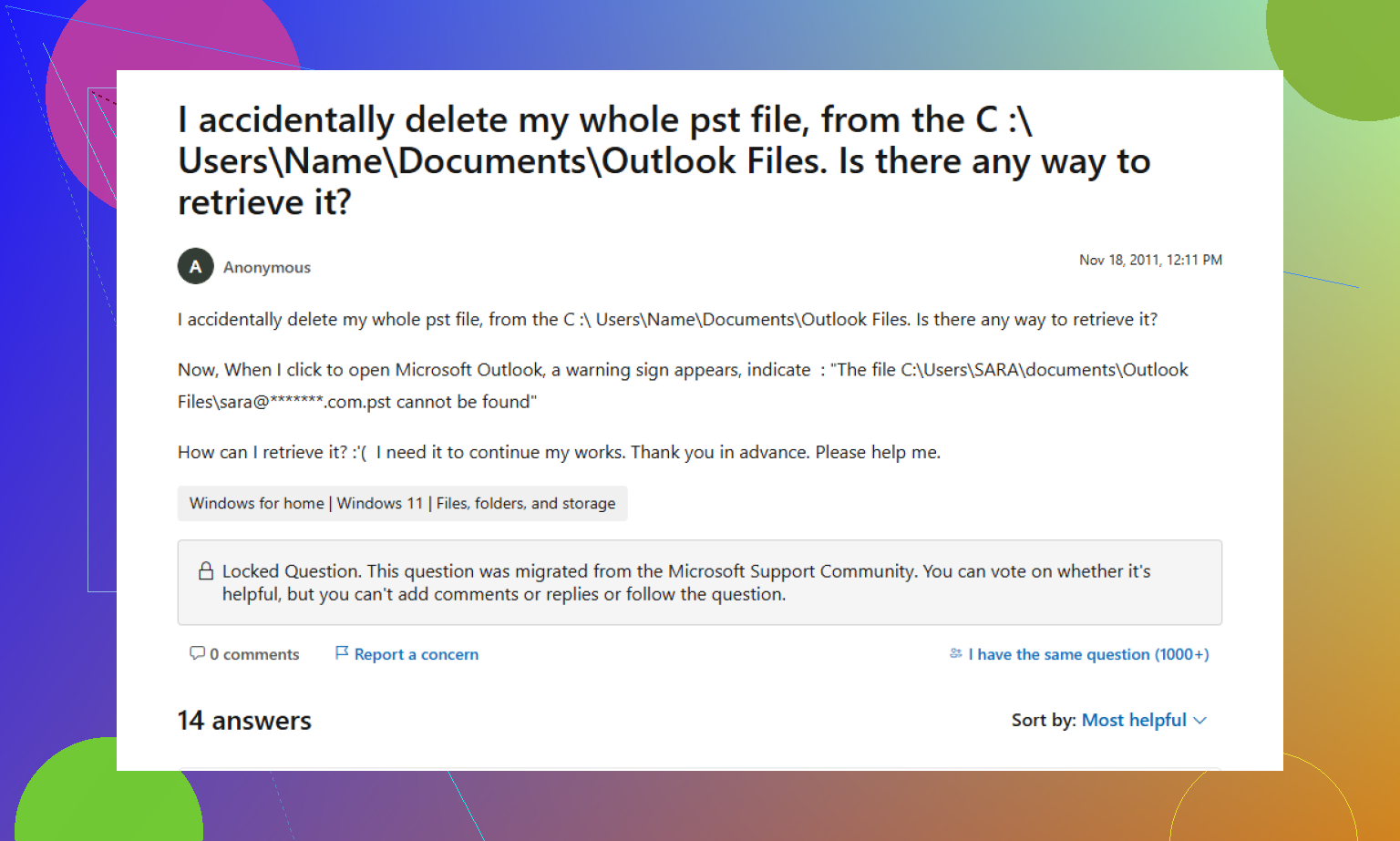
Ich habe versehentlich den Zugriff auf eine Outlook-PST-Datei auf meinem Computer verloren, nachdem ich einige Ordner verschoben habe, und jetzt fehlen meine E-Mails und Kontakte. Ich brauche Hilfe dabei, herauszufinden, wie ich die PST-Datei sicher wiederherstellen kann, da sie wichtige berufliche Nachrichten und persönliche Daten enthält, die ich mir nicht leisten kann zu verlieren.
Fehlende PST-Datei, was ich zuerst überprüft habe
Eine PST-Datei zu verlieren, fühlt sich sofort schlimm an. Ich hatte Outlook geöffnet, als wäre nichts passiert, und dann bemerkte ich, dass jeder Ordner, der mir wichtig war, verschwunden war. Wenn Ihre PST verschwunden ist, hören Sie jetzt sofort auf, den PC für normale Dinge zu benutzen. Gelöschte Dateien bleiben oft noch eine Weile auf der Festplatte. Windows markiert den Speicherplatz als frei und überschreibt ihn später. Jeder Download, jeder Browser-Tab oder jedes zufällige Speichern verringert Ihre Chancen.
Beginnen Sie mit dem Offensichtlichen
Ich weiß, dieser Teil klingt zu simpel, aber ich würde trotzdem damit anfangen.
Prüfen Sie den Papierkorb. Suchen Sie nach der PST-Datei anhand des Namens, wenn Sie ihn noch wissen. Wenn Sie sie mit der normalen Entf-Taste gelöscht haben, liegt sie vielleicht noch dort. Wenn Sie Umschalt+Entf verwendet haben, überspringen Sie diesen Teil.
Prüfen Sie dann jeden Synchronisierungsdienst, der mit dem Ordner verknüpft ist. OneDrive, Dropbox oder was auch immer Sie nutzen. Öffnen Sie die Webversion, nicht nur die lokale App. Sehen Sie in den gelöschten Dateien und im Versionsverlauf nach. Ich habe schon erlebt, dass eine Datei lokal verschwunden ist, während die Cloud-Kopie noch wiederherstellbar war.
Versuchen Sie es mit früheren Windows-Versionen
Manchmal hat Windows einen älteren Schnappschuss behalten und nie daran gedacht, Ihnen das mitzuteilen.
Gehen Sie zu dem Ordner, in dem sich die Outlook-Datendatei früher befand. Häufiger Pfad:
C:\Users\YourName\Documents\Outlook Files
Klicken Sie mit der rechten Maustaste auf den Ordner. Wählen Sie Vorherige Versionen wiederherstellen. Wenn Sie eine Version von vor dem Verschwinden der Datei sehen, öffnen Sie sie und kopieren Sie die PST-Datei an einen sicheren Ort.
Nicht in denselben Ordner. Legen Sie sie zuerst woanders ab.
Wenn sie immer noch nicht da ist, verwenden Sie Wiederherstellungssoftware
An diesem Punkt würde ich annehmen, dass Windows die Datei als gelöscht ansieht. Hier werden Wiederherstellungstools wichtig.
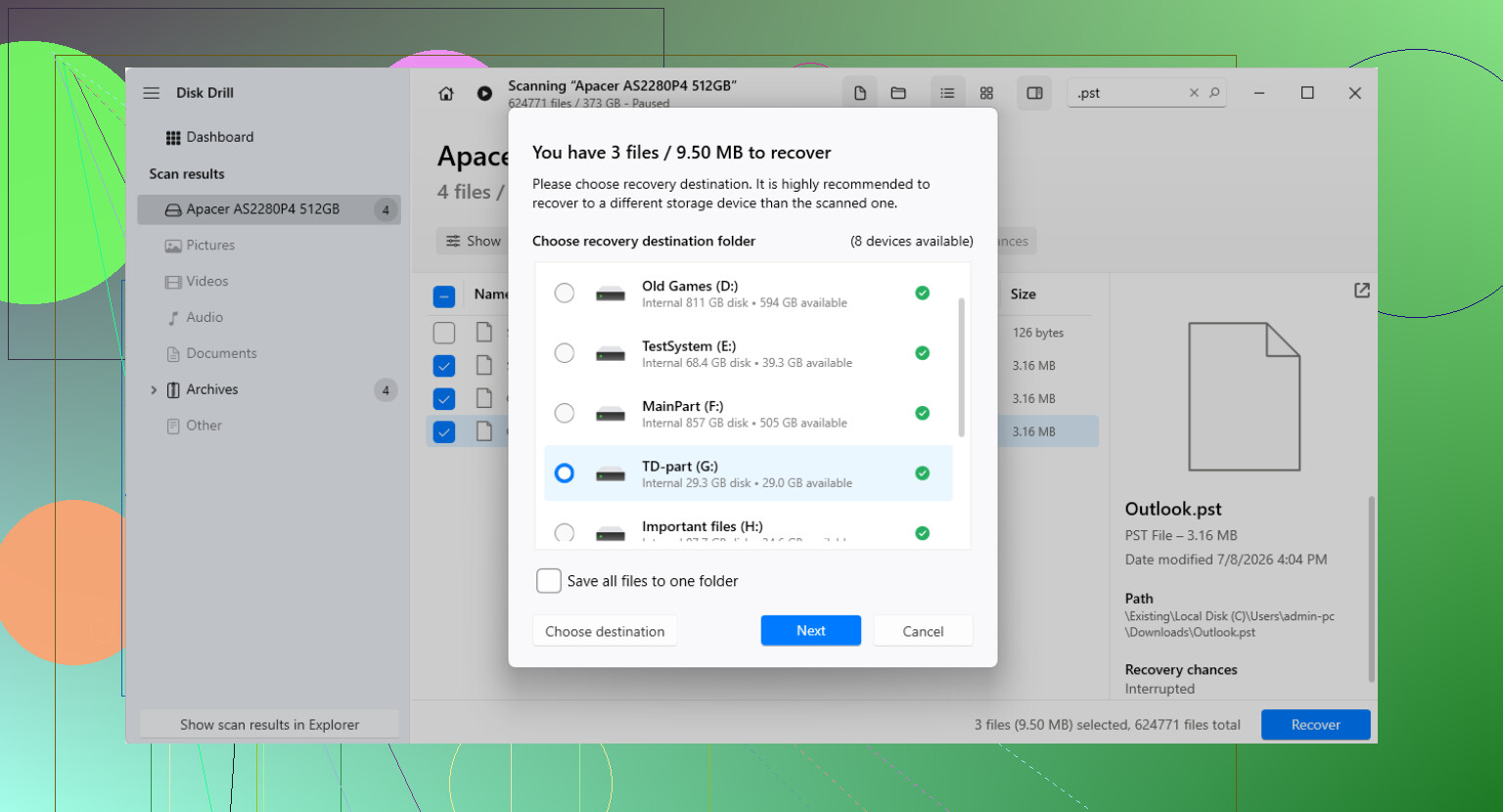
Disk Drill wird dafür oft verwendet, weil es nach gelöschten Dateien sucht, einschließlich PST-Dateien, die im Datei-Explorer nicht mehr sichtbar sind.
Was ich tun würde:
- Installieren Sie es auf einem anderen Laufwerk, wenn Sie eines haben
- Scannen Sie das Hauptlaufwerk, normalerweise C:
- Suchen Sie nach *.pst oder filtern Sie nach PST
- Vergleichen Sie die Dateigrößen, bevor Sie irgendetwas wiederherstellen
- Stellen Sie den besten Kandidaten an einem anderen Speicherort wieder her
Die Größe ist hier wichtig. Eine neue Outlook-Datendatei kann winzig sein. Ihre alte echte Postfachdatei kann 500 MB, 2 GB oder mehr groß sein. Nehmen Sie nicht einfach das erste Ergebnis und gehen Sie davon aus, dass Sie gewonnen haben.
Outlook hat möglicherweise einen leeren Ersatz erstellt
Dieser Teil bringt viele durcheinander.
Wenn Outlook die alte PST verloren hat, hat es möglicherweise eine neue leere erstellt, damit das Profil weiterhin geöffnet werden kann. Auf den ersten Blick sieht alles normal aus, dann bemerken Sie, dass der Posteingang leer ist und Ihre Archivordner fehlen.
Wenn Sie die alte PST wiederhergestellt haben, öffnen Sie sie manuell in Outlook:
Datei > Öffnen und exportieren > Outlook-Datendatei öffnen
Wählen Sie die wiederhergestellte Datei an dem Ort aus, an dem Sie sie gespeichert haben. Wenn sie sauber geöffnet wurde, sollten Sie Ihre alte Ordnerstruktur in der Seitenleiste sehen. Gehen Sie dann bei Bedarf in die Kontoeinstellungen und setzen Sie die wiederhergestellte PST als Standard-Datendatei.
Ich würde die neuere leere Datei noch nicht löschen. Lassen Sie sie dort, bis Sie bestätigt haben, dass Ihre alten E-Mails, Kontakte und Ordner alle wieder da sind.
Wenn Ihr E-Mail-Konto IMAP verwendet hat, könnten Sie trotzdem Glück haben
Wenn das Konto IMAP war, bleiben die E-Mails auf dem Server oft trotz dieses Chaos erhalten. Das erneute Hinzufügen des Kontos erstellt normalerweise eine neue OST-Datei und synchronisiert das Postfach wieder herunter.
Verlassen Sie sich trotzdem nicht bei allem darauf.
Dinge, die nur auf Ihrem PC gespeichert waren, können bei der Serversynchronisierung fehlen, darunter:
- lokale Archivordner
- persönliche Ordner
- Regeln
- E-Mails, die in einen nur lokal vorhandenen Speicher verschoben wurden
Diese Elemente lagen oft in der gelöschten PST-Datei. IMAP holt sie nicht zurück, wenn sie nie auf dem Server vorhanden waren.
Sichern Sie die Datei nach der Wiederherstellung
Sobald Sie die PST wieder haben, erstellen Sie irgendwo eine zuverlässige Kopie. Ich würde sie in einen Ordner legen, den Ihr Backup-System erfasst, und sie zusätzlich auf ein externes Laufwerk kopieren. Outlook warnt Sie nicht besonders gut davor, wie fragil dieses Setup ist.
Außerdem gilt: Wenn die wiederhergestellte PST groß ist, ist das ein recht gutes Zeichen. Öffnen Sie sie in Outlook und prüfen Sie den Inhalt, bevor Sie irgendetwas anderes ersetzen oder entfernen.
Wenn Sie Ordner verschoben haben, würde ich vor der Dateiwiederherstellung noch eine Sache prüfen. Outlook verweist oft noch auf den alten Pfad, selbst wenn die PST problemlos in einem neuen Ordner liegt.
Tun Sie Folgendes.
Öffnen Sie Outlook.
Gehen Sie zu Datei, Kontoeinstellungen, Datendateien.
Sehen Sie sich den vollständigen Pfad der fehlenden PST an.
Wenn der Pfad fehlerhaft ist, entfernen Sie den falschen Eintrag, suchen Sie dann die verschobene PST und binden Sie sie erneut ein.
Suchen Sie außerdem in Windows nach:
*.pst
Sortieren Sie nach Änderungsdatum und Größe. Große PST-Dateien sollten Sie zuerst prüfen. Ein echtes Mail-Archiv ist oft mehrere hundert MB oder mehr groß. Eine PST mit 265 KB ist normalerweise eine neue leere Datei.
Ich widerspreche @mikeappsreviewer teilweise, was den schnellen Wechsel in den Wiederherstellungsmodus angeht. Wenn die Datei verschoben und nicht gelöscht wurde, ist Wiederherstellungssoftware Schritt zwei, nicht Schritt eins. Prüfen Sie zuerst, ob sie nicht hier liegt:
C:\Users\YourName\AppData\Local\Microsoft\Outlook
C:\Users\YourName\Documents\Outlook Files
Wenn Sie die Datei finden, Outlook aber sagt, dass sie beschädigt ist, führen Sie das Posteingangsreparatur-Tool scanpst.exe aus. Häufige Speicherorte:
C:\Program Files\Microsoft Office\root\Office16
C:\Program Files (x86)\Microsoft Office\root\Office16\
Erstellen Sie zuerst eine Kopie der PST und reparieren Sie dann die Kopie.
Wenn die Datei verschwunden ist, ist Disk Drill eine gute Wahl für die Wiederherstellung von Outlook-PST-Dateien. Stellen Sie die PST auf einem anderen Laufwerk wieder her, nicht zurück auf C:. Testen Sie sie dann in Outlook mit Outlook-Datendatei öffnen.
Ebenfalls lesenswert zu den Schritten zur Wiederherstellung von Outlook-PST-Dateien in Microsoft Answers:
Hilfe zur Outlook-PST-Wiederherstellung für gelöschte oder fehlende E-Mail-Dateien
Noch etwas, das viele übersehen. Wenn AutoArchivierung aktiviert war, hat Outlook ältere E-Mails möglicherweise in einer zweiten PST gespeichert. Prüfen Sie daher, ob es mehr als eine Datei gibt. Dorthin sind manchmal fehlende Kontakte oder alte E-Mails verschwunden.
Wenn Sie Ordner verschoben haben, würde ich tatsächlich Outlooks Profil prüfen, bevor Sie etwas Schwerwiegendes machen. @mikeappsreviewer hat die Lösch-/Wiederherstellungsaspekte abgedeckt und @viajantedoceu hat das Pfadproblem erwähnt, aber ein weiterer Ort, den Leute oft vergessen, ist das Mail-Profil in der Systemsteuerung, nicht nur innerhalb von Outlook.
Versuchen Sie Folgendes:
- Outlook vollständig schließen
- Systemsteuerung > Mail > Datendateien öffnen
- Prüfen, ob die PST dort noch mit einem alten Speicherort aufgeführt ist
- Falls ja, den Pfad notieren und dann im Datei-Explorer nach dem exakten Dateinamen suchen
Prüfen Sie auch, ob die PST beim Verschieben umbenannt wurde. Outlook kann bei solchen Dingen seltsam begriffsstutzig sein.
Noch etwas: Wenn auch Kontakte fehlen, ist Export/Import nicht das Problem. Das bedeutet normalerweise, dass Outlook die falsche Datendatei öffnet, nicht dass die Daten verschwunden sind. Suchen Sie in Outlook nach den Eigenschaften der Kontakte und bestätigen Sie, dass dieser Ordner zur gewünschten PST gehört.
Wenn die Datei gefunden wird, sich aber nicht einbinden lässt, kopieren Sie sie zuerst und verwenden Sie dann scanpst.exe nur auf der Kopie. Wenn die Datei wirklich weg ist, dann ja, ist Disk Drill eine praktische Option für die Wiederherstellung von PST-Dateien unter Windows, weil Sie nach größeren gelöschten Outlook-Datendateien suchen und sie an einem anderen Ort wiederherstellen können.
Wenn Sie eine sichere PST-Wiederherstellungssoftware für Outlook-Dateien auswählen möchten, ist dieses Video einen Blick wert:
ansehen, wie man eine fehlende Outlook-PST-Datei wiederherstellt
Ein kleiner Widerspruch zu den beiden: Öffnen Sie Outlook beim Testen nicht immer wieder. Es kann neue leere Datendateien erstellen und das Durcheinander sehr schnell noch verwirrender machen. Ziemlich nervig, aber sehr typisch Outlook, um ehrlich zu sein.

Ein Aspekt, den ich ergänzen würde und den @viajantedoceu, @yozora und @mikeappsreviewer nur indirekt angesprochen haben: Prüfen Sie, ob die PST in einen Ordner verschoben wurde, auf den Ihr Konto keine Leseberechtigung mehr hat.
Klicken Sie mit der rechten Maustaste auf die gefundene PST > Eigenschaften > Sicherheit. Wenn Ihr Windows-Benutzer nach dem Verschieben den Zugriff verloren hat, kann Outlook so tun, als ob die Datei fehlt, obwohl sie in Wirklichkeit nur blockiert ist. Prüfen Sie außerdem unter Eigenschaften > Allgemein, ob ein Schreibgeschützt-Attribut gesetzt ist.
Ein weiterer Punkt, bei dem ich leicht widerspreche: Ich würde nicht vorschnell versuchen, eine PST zu reparieren, wenn sie über ein unzuverlässiges USB-Laufwerk oder eine Netzwerkfreigabe kopiert wurde. Kopieren Sie sie zuerst lokal auf den Desktop oder in einen anderen internen Ordner und testen Sie dann, ob sich diese Kopie öffnen lässt. Vieles, was als Korruption erscheint, ist nur ein Problem mit dem Pfad oder den Berechtigungen.
Wenn die Datei wirklich verschwunden ist, verwenden Sie Disk Drill.
Vorteile:
- gut beim Finden gelöschter PST-Dateien anhand von Signatur und Dateiname
- Vorschau und Größeninformationen helfen dabei, das echte Archiv zu identifizieren
- einfach genug für Nicht-Experten
Nachteile:
- die Qualität der Wiederherstellung hängt davon ab, ob die Sektoren überschrieben wurden
- die besten Funktionen erfordern möglicherweise die kostenpflichtige Version
- es können mehrere PST-Kandidaten zurückgegeben werden, was unübersichtlich wird
Noch eine Prüfung: Outlook speichert Kontakte manchmal in einer anderen Standarddatendatei als E-Mails. Prüfen Sie unter Personen/Kontakte, welcher Datenspeicher tatsächlich aktiv ist. Dadurch kann es so aussehen, als wäre alles verschwunden, obwohl sich nur der Standardspeicher geändert hat.