Meine iPhone-Fotos-App zeigt nach dem Synchronisieren und Importieren aus iCloud viele doppelte Bilder an. Ich möchte Speicherplatz freigeben, aber ich habe Sorge, dass beim Löschen von Duplikaten auch die Originalfotos entfernt werden. Was ist der sicherste Weg, doppelte Fotos auf einem iPhone zu löschen, ohne die Originale zu verlieren?
Ich verstehe, warum das so nervig ist. Sobald deine Fotomediathek in die Zehntausende geht, funktioniert der Plan Ich räume später auf schnell nicht mehr. Viel von dem Müll sind meist auch keine echten Duplikate. Es sind fünf Aufnahmen vom selben Abendessen, zehn Versionen eines Sonnenuntergangs, vergessene Screenshots, Live Photos, die Speicherplatz fressen, und zufällige Videos, die viel größer sind, als du erwartet hast.
Wenn du Angst hast, versehentlich die falsche Kopie zu löschen, fang zuerst mit Apples integriertem Tool an.
Prüfen Sie zuerst Apples Album Duplikate
Unter iOS 16 und neuer verfügt Fotos über einen integrierten Bereich Duplikate. Öffnen Sie Fotos, gehen Sie zu Alben, scrollen Sie nach unten zu Dienstprogramme und suchen Sie nach Duplikate. Wenn Sie ihn nicht sehen, bedeutet das nicht immer, dass die Funktion verschwunden ist. Möglicherweise indiziert Ihr Telefon die Mediathek noch, was normalerweise passiert, während es gesperrt ist und geladen wird. Es kann auch bedeuten, dass iOS einfach keine exakten Übereinstimmungen gefunden hat.
Der nützliche Teil ist Zusammenführen. Apple löscht nicht einfach ein Foto. Es behält die Version in bester Qualität und übernimmt die besseren Metadaten aus den Kopien. Wenn es viele davon gibt, verschwenden Sie keine Zeit damit, jeweils nur ein Paar zusammenzuführen. Tippen Sie auf Auswählen, dann auf Alle auswählen, dann auf Zusammenführen.
Warum dieses Album möglicherweise nicht viel findet
Das integrierte Duplikate-Tool ist ziemlich streng. Es sucht größtenteils nach exakt doppelten Dateien, nicht nach praktisch demselben Foto. Wenn Sie also eine Serienaufnahme gemacht, ein Foto bearbeitet und eine weitere Kopie gespeichert oder dasselbe Motiv zweimal im Abstand von einer Sekunde aufgenommen haben, behandelt Fotos diese möglicherweise als unterschiedliche Bilder.
Hier bleiben die meisten normalerweise hängen. Die Mediathek ist voller Wiederholungen, aber Apple zählt sie nicht als Duplikate.
Für ähnliche Fotos brauchen Sie wahrscheinlich eher eine Bereinigungs-App
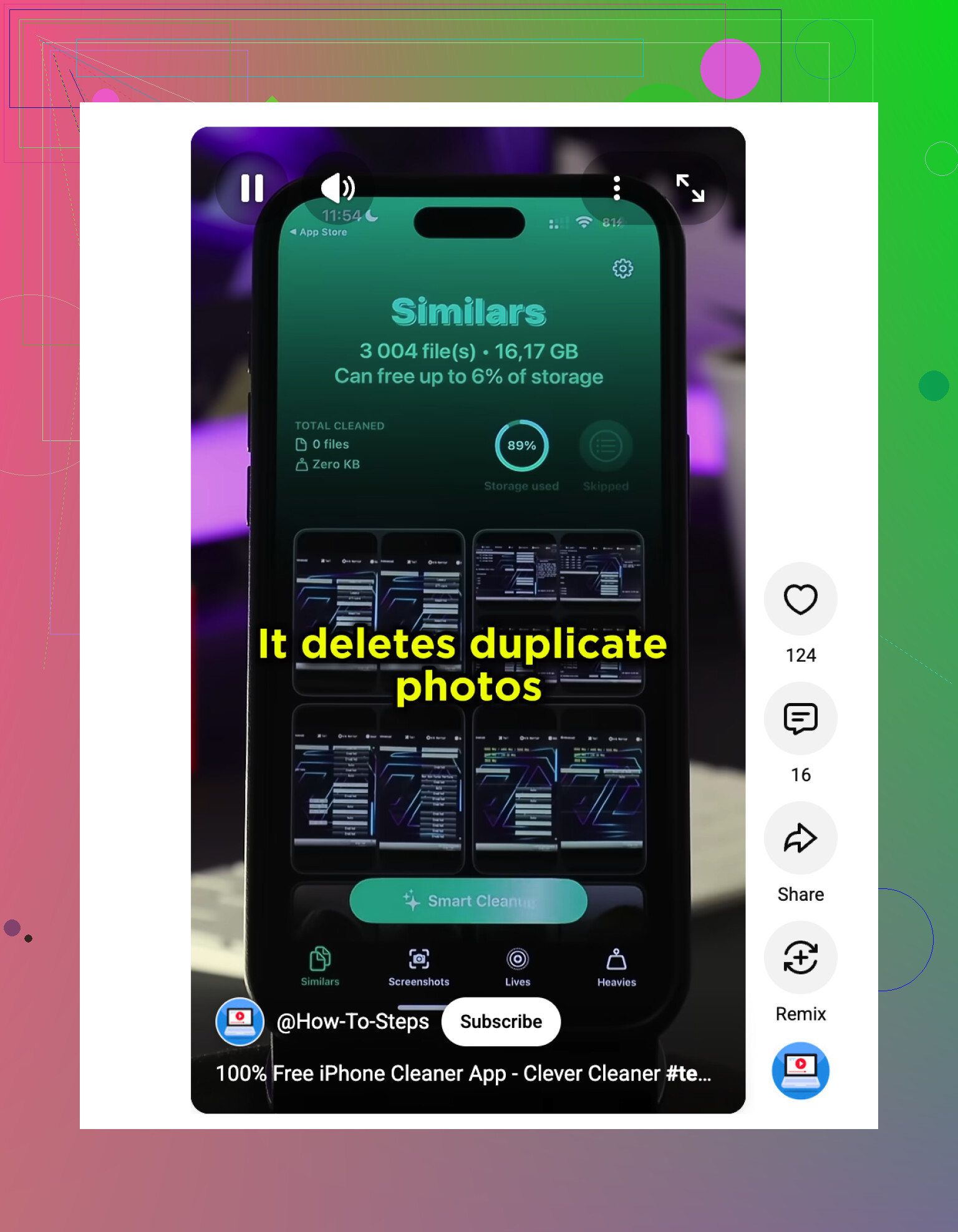
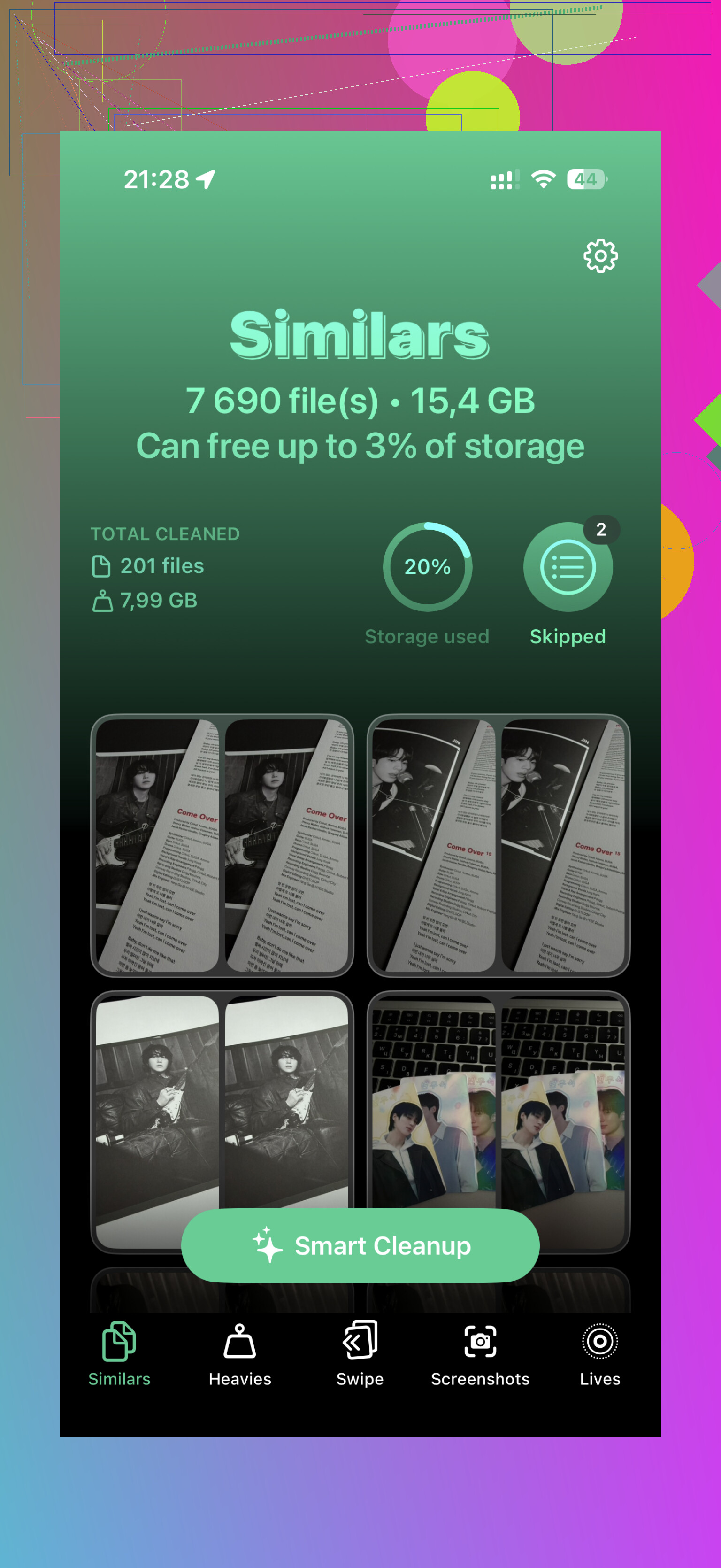
Für eine große Mediathek ist eine Drittanbieter-App normalerweise schneller. Die App, auf die ich Leute hinweisen würde, ist Clever Cleaner. Der große Unterschied ist, dass sie nach ähnlichen Fotos sucht, nicht nur nach exakten Duplikaten. Anstatt also zehn fast identische Selfies zu übersehen, gruppiert sie diese und schlägt anhand von Dingen wie Fokus und Beleuchtung das beste Foto vor.
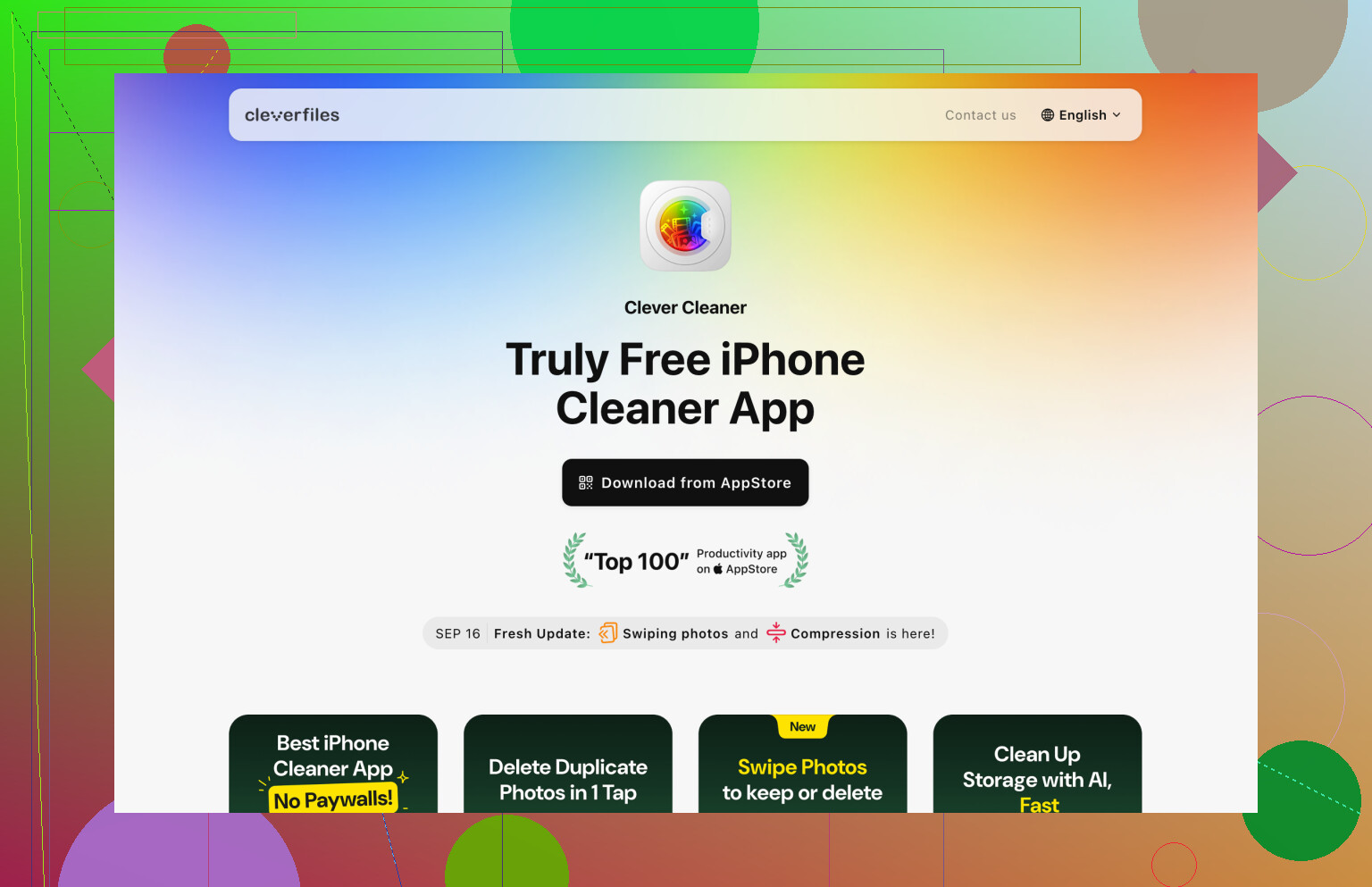
Ein paar Gründe, warum es sich lohnt, die App auszuprobieren:
- Sie ist tatsächlich kostenlos nutzbar, anstatt sich sofort in eine Abo-Aufforderung oder Werbewand zu verwandeln.
- Sie funktioniert lokal auf dem Telefon, sodass Ihre Fotos nicht irgendwo anders hochgeladen werden.
- Sie hilft nicht nur bei Duplikaten, sondern auch beim Sortieren großer Videos, beim Umwandeln von Live Photos in Standbilder, beim Löschen von Screenshots und beim schnellen Durchwischen von Fotos.
- Sie hat eine Fotomediathek mit über 20.000 Fotos in etwa sieben Minuten verarbeitet, während manche anderen Apps einfach nur weitergeladen haben.
Wenn du es manuell machen möchtest
Du kannst die Suche in Fotos verwenden und einen Monat, Ort, eine Reise, ein Restaurant oder ein Ereignis eingeben, bei dem du weißt, dass du zu viele Aufnahmen gemacht hast. Die Kartenansicht unter Dienstprogramme kann ebenfalls helfen, denn große Cluster zeigen meist, wo sich die doppelten Fotos verstecken.
Es funktioniert, aber wenn du Tausende von Bildern hast, ist es langsam. Rechne damit, dass es lange dauert, es sei denn, du bereinigst nur eine Reise oder einen Monat.
Verhindern, dass das Chaos zurückkommt
Nachdem Sie aufgeräumt haben, hilft es, ein paar Gewohnheiten und Einstellungen zu ändern:
- Überprüfen Sie die Kameraeinstellungen, damit der Serienbildmodus nicht versehentlich Stapel von Fotos verursacht.
- Seien Sie vorsichtig, wenn Sie dieselbe Mediathek sowohl über iCloud als auch über Google Fotos synchronisieren, da dadurch Duplikate entstehen können. Es ist meist übersichtlicher, einen Hauptdienst auszuwählen.
- Löschen Sie misslungene Aufnahmen direkt nach dem Fotografieren, solange Sie noch wissen, welche wichtig sind.
- Vermeiden Sie es, dieselben Bilder immer wieder aus Nachrichten, geteilten Alben oder Cloud-Backups zu speichern oder herunterzuladen.
Noch eine letzte Sache: Gelöschte Fotos bleiben 30 Tage lang im Album Zuletzt gelöscht und belegen weiterhin Speicherplatz, bis dieser Ordner manuell geleert wird.
Wenn iCloud-Fotos aktiviert ist, wird beim Löschen eines Duplikats auf deinem iPhone dieses auch aus iCloud und von deinen anderen Geräten gelöscht, also betrachte es nicht wie eine lokale Bereinigung. Bevor du Duplikate zusammenführst oder einen Cleaner verwendest, exportiere eine kleine Sicherungskopie der Fotos, die dir am wichtigsten sind, lösche dann in Stapeln und prüfe Zuletzt gelöscht, bevor du es leerst.
Das tückische Problem ist, dass das „Original“ möglicherweise nicht das ist, das Ihre Augen in der Miniaturansicht auswählen. Sie können zwei Fotos haben, die identisch aussehen, aber eines ist die HEIC-Datei in voller Auflösung aus der iPhone-Kamera und das andere ist ein JPEG mit geringerer Qualität, das durch einen Export, eine Nachrichten-App, ein altes Backup oder eine Cloud-Synchronisierung zurückgekommen ist. Wenn Sie nur nach dem Aussehen löschen, können Sie versehentlich die schlechtere Kopie behalten.
Ich wäre mit „Alle auswählen“ im Album „Duplikate“ etwas vorsichtig, es sei denn, Sie haben irgendwo außerhalb von iCloud ein Backup. Apples Zusammenführen ist innerhalb von Fotos normalerweise die sicherste Option, weil es darauf ausgelegt ist, die beste Version zu behalten, aber ich würde trotzdem nicht eine ganze riesige Mediathek auf einmal bearbeiten, wenn Sie sie zum ersten Mal bereinigen. Probieren Sie zuerst 20 oder 50 Duplikate aus und prüfen Sie dann, ob die verbleibenden Fotos noch das Datum, den Ort, die Bearbeitungen und die Albumzuordnung haben, die Sie erwarten.
Die sicherste Reihenfolge ist langweilig, aber sie funktioniert:
-
Erstellen Sie ein Backup, das nicht nur iCloud-Fotos ist.
iCloud-Fotos synchronisiert, ist aber keine separate Sicherheitskopie. Wenn Sie etwas aus der synchronisierten Mediathek löschen, wird diese Löschung mit übertragen. Verwenden Sie ein Backup der Fotos-Mediathek auf dem Mac, exportieren Sie Originale auf ein externes Laufwerk oder nutzen Sie eine andere Backup-Methode, bevor Sie beginnen. -
Öffnen Sie in Fotos ein Duplikatpaar und tippen Sie auf die Infotaste.
Vergleichen Sie Dateityp, Größe, Auflösung, Datum und ob eines Bearbeitungen hat. Verlassen Sie sich nicht nur auf die Miniaturansicht. -
Bevorzugen Sie für echte Duplikate Zusammenführen statt manuelles Löschen.
Manuelles Löschen ist in Ordnung, wenn Sie genau wissen, was Sie entfernen, aber bei Zusammenführen ist es weniger wahrscheinlich, dass Sie die falsche technische Version behalten. -
Lassen Sie „Zuletzt gelöscht“ eine Weile in Ruhe.
Leeren Sie es nicht am selben Tag, es sei denn, Sie brauchen verzweifelt Speicherplatz. Behandeln Sie es wie Ihren Rückgängig-Ordner, während Sie die Mediathek auf Ihren anderen Geräten überprüfen. -
Wenn Sie eine Bereinigungs-App verwenden, prüfen Sie Gruppen, anstatt jeden Vorschlag zu akzeptieren.
Apps wie Clever Cleaner können für ähnliche Aufnahmen nützlich sein, besonders bei Selfies, Screenshots und nahezu identischen Fotos, die Apple ignoriert. Aber „ähnlich“ ist nicht dasselbe wie „Duplikat“. Eine Bereinigungs-App könnte das scharfe Foto und das emotionale Foto zusammen gruppieren, und nur Sie wissen, welches wichtig ist.
Eine häufige Falle nach iCloud-Importen ist, dass bearbeitete und unbearbeitete Kopien vorhanden sind. Zum Beispiel haben Sie vielleicht das Originalfoto plus eine zugeschnittene Version oder ein Live Photo plus ein daraus gespeichertes Standbild. Das sind nicht immer Duplikate. Wenn die Bearbeitung wichtig ist, behalten Sie beide oder stellen Sie sicher, dass das verbleibende Bild die Version ist, die Sie tatsächlich wollen.
Wenn Ihr Ziel nur darin besteht, Speicher auf dem iPhone freizugeben, ist das Löschen von Fotos möglicherweise nicht der richtige erste Schritt. Prüfen Sie unter Einstellungen > Fotos, ob „iPhone-Speicher optimieren“ aktiviert ist. Das kann den lokalen Speicher reduzieren, ohne aus Ihrer Mediathek zu löschen. Es räumt keine doppelten Dateien auf, kann aber das Speicherplatz-Problem in der Panik lösen, während Sie sich Zeit für die eigentliche Bereinigung nehmen.
Meine Regel wäre: Verwenden Sie Apples Zusammenführen für exakte Duplikate, verwenden Sie eine Bereinigungs-App nur für überprüfungsintensive Bereinigungen ähnlicher Fotos und leeren Sie „Zuletzt gelöscht“ nicht, bis Sie iCloud.com oder ein anderes Gerät überprüft haben. So bereinigen Sie die Mediathek, anstatt versehentlich die einzige gute Kopie zu entfernen.
Das Löschen eines Fotos aus einem Album unterscheidet sich vom Löschen aus der Mediathek. Wenn du manuell sortierst, achte darauf, Album entfernen nur dann zu verwenden, wenn du organisierst, und Foto löschen nur dann, wenn du sicher bist, denn das Löschen aus der Mediathek ist das, was an iCloud und alle synchronisierten Geräte weitergegeben wird.