Meine SD-Karte funktioniert plötzlich nicht mehr, nachdem ich sie aus meiner Kamera entfernt habe, und jetzt steht dort, dass die Karte beschädigt ist und formatiert werden muss. Darauf befinden sich wichtige Familienfotos, die ich noch nicht gesichert habe. Ich brauche Rat zu sicheren Schritten zur Fotowiederherstellung von einer SD-Karte und dazu, ob es eine Möglichkeit gibt, Bilder wiederherzustellen, bevor die Karte formatiert wird.
Ich habe das auf die unangenehme Art gelernt. Eine SD-Karte sieht ganz normal aus, und dann wird sie plötzlich unlesbar. Das ist mir passiert, nachdem eine Kamera eingefroren war, nachdem eine Übertragung abgebrochen wurde, nachdem der Akku mitten in der Aufnahme leer war, und einmal, weil ich die Karte zu schnell herausgezogen habe. Keine Warnung, keine Schonfrist. In einem Moment sind deine Dateien noch da, im nächsten wirft das Gerät einen Beschädigungsfehler aus, noch bevor du überhaupt etwas kopiert hast.
Was viele übersehen, ist Folgendes. Eine beschädigte SD-Karte bedeutet nicht immer, dass die Fotos, Videos oder Dokumente weg sind. Sehr oft liegt das Problem im Dateisystem und nicht in den Dateien selbst.
Also zuerst: Nimm die Reparaturaufforderung nicht sofort an. Wenn Windows, Android, deine Kamera oder irgendetwas anderes dir sagt, du sollst die Karte formatieren, hör genau da auf. Klicke nicht auf Ja, nur weil du willst, dass die Karte wieder funktioniert. Wenn dir deine Dateien wichtig sind, kommt die Wiederherstellung zuerst.
Das ist die Reihenfolge, die ich jedes Mal nutze. Erst die Daten retten. Die Karte später reparieren.
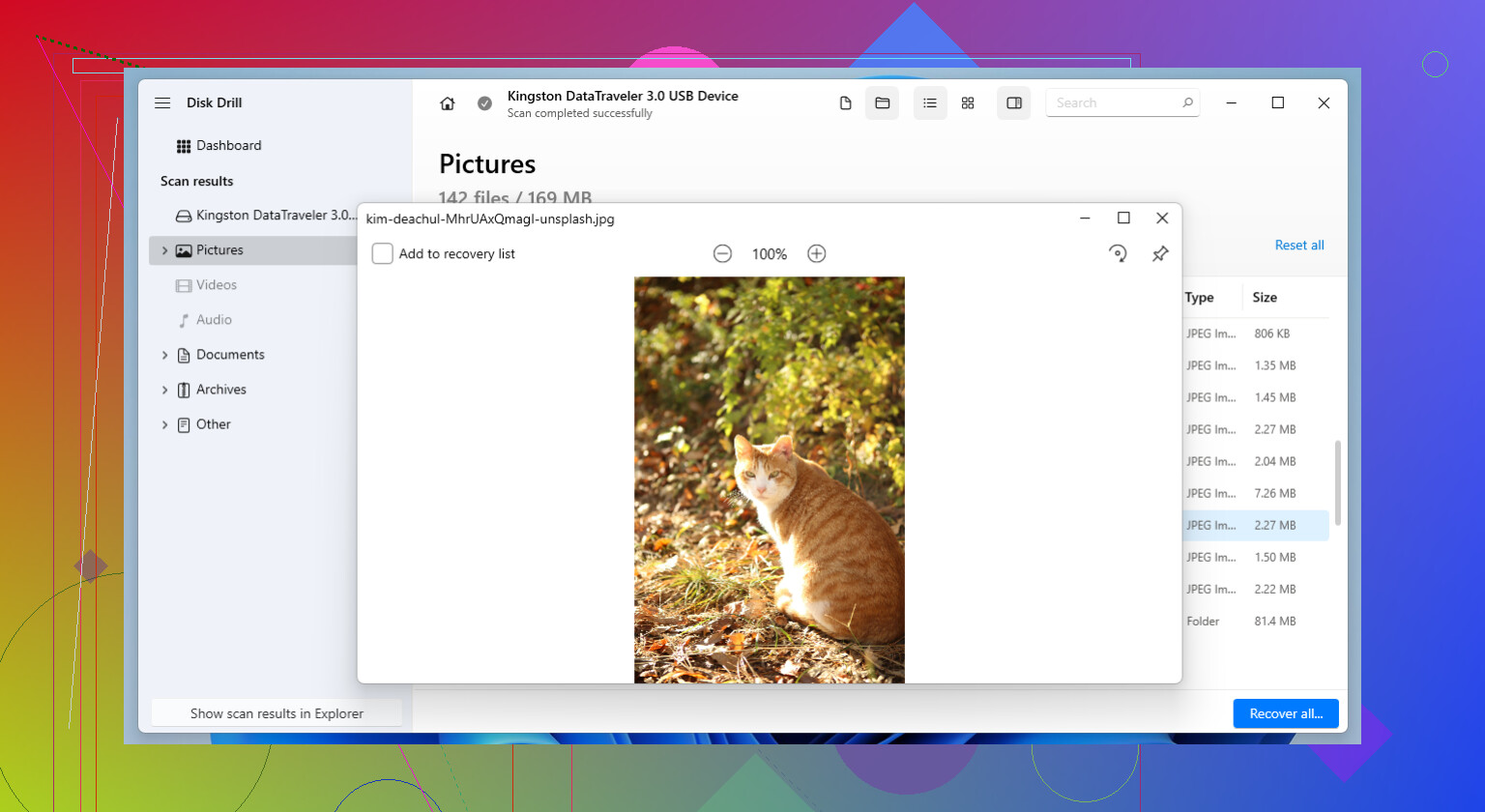
Ich fange normalerweise mit Disk Drill an. Es hat sich bei üblen Kartenausfällen als brauchbar erwiesen, und was mir am besten gefällt, ist die Byte-für-Byte-Backup-Option. Ich erstelle ein Abbild der Karte und scanne dann das Abbild, anstatt immer wieder auf der ursprünglichen SD-Karte herumzuhämmern. Weniger Risiko, weniger Stress. Sobald die wiederhergestellten Dateien an einen anderen Ort kopiert sind und ich ein paar davon geprüft habe, damit ich weiß, dass sie sich öffnen lassen, kümmere ich mich um die Karte selbst.
Methode 1: Zuerst CHKDSK ausführen
Das ist die einfache Windows-Lösung. CHKDSK ist für Schäden am Dateisystem gedacht, nicht für defekte Hardware. Wenn sich die Karte plötzlich nicht mehr öffnen lässt, Fehler anzeigt oder formatiert werden möchte, würde ich hier anfangen.
Schritte:
1. Stecken Sie die SD-Karte in Ihren PC.
2. Öffnen Sie den Datei-Explorer und sehen Sie nach dem Laufwerksbuchstaben der Karte.
3. Suchen Sie im Startmenü nach der Eingabeaufforderung.
4. Klicken Sie mit der rechten Maustaste darauf und wählen Sie Als Administrator ausführen.
5. Geben Sie chkdsk X: /r ein und ersetzen Sie X durch den Laufwerksbuchstaben der SD-Karte.
6. Drücken Sie die Eingabetaste und lassen Sie den Vorgang abschließen.
Große Karten brauchen eine Weile. Ich habe erlebt, dass es lange genug stillstand, dass ich dachte, es wäre eingefroren, und dann wurde es doch problemlos fertig. Wenn der Schaden in den Dateisystemeinträgen liegt und nicht im Speicher selbst, bringt CHKDSK die Karte manchmal ohne zusätzlichen Aufwand wieder zurück.
Methode 2: TestDisk bei einer fehlenden Partition ausprobieren
Wenn CHKDSK nichts bewirkt oder die SD-Karte als nicht zugeordneter Speicherplatz, mit fehlender Kapazität oder ganz ohne Partition angezeigt wird, wechsle ich zu TestDisk.
Dieses Tool kümmert sich um die Partitionsstruktur. Anderes Problem, andere Lösung. Manchmal liegen die Dateien noch auf der Karte, aber die Zuordnung zu ihnen ist beschädigt. TestDisk ist hässlich wie die Nacht, altmodisches Menü-Zeug, aber ich habe erlebt, wie es Karten gerettet hat, die ich schon abgeschrieben hatte.
Schritte:
1. TestDisk herunterladen und öffnen.
2. Die betroffene SD-Karte aus der Laufwerksliste auswählen.
3. Den vorgeschlagenen Partitionstabellentyp verwenden.
4. Analyze auswählen.
5. Quick Search ausführen.
6. Die gefundenen Partitionen prüfen.
7. Wenn die fehlende korrekt aussieht, Write wählen, um die Partitionstabelle wiederherzustellen.
8. Den Computer neu starten, falls dazu aufgefordert wird.
Die Oberfläche wirkt, als wäre sie aus dem Jahr 2006 entkommen, aber ich würde das Tool trotzdem griffbereit behalten. Es macht eine Aufgabe gut.
Methode 3: Die Karte formatieren
Wenn keine der ersten beiden Methoden die Karte wieder in einen normalen Zustand versetzt, ist das Formatieren der letzte Reparaturschritt.
Zu diesem Zeitpunkt sollten Ihre Dateien bereits wiederhergestellt und an einem anderen Ort gespeichert sein. In diesem Stadium versuchen Sie nicht, Daten zu retten. Sie versuchen, das Dateisystem neu aufzubauen, damit die Karte wieder verwendbar wird.
Schritte:
1. Öffnen Sie den Datei-Explorer.
2. Klicken Sie mit der rechten Maustaste auf die SD-Karte und wählen Sie Formatieren.
3. Wählen Sie exFAT, es sei denn, Ihr Gerät benötigt etwas anderes.
4. Lassen Sie die Zuordnungseinheitengröße auf Standard.
5. Klicken Sie auf Start.
6. Warten Sie, bis Windows fertig ist.
Wenn das Formatieren funktioniert und sich die Karte danach normal verhält, lag das Problem wahrscheinlich an einer logischen Beschädigung. Wenn sie selbst nach einer sauberen Formatierung wieder beschädigt wird, vertraue ich ihr nicht mehr. Dann gehe ich davon aus, dass der Speicher verschleißt. Ich habe schon früher versucht, Karten eine zweite Chance zu geben. Schlechte Idee. Sobald sie mehr als einmal seltsam reagieren, ersetze ich sie und mache weiter.
Schreiben Sie nichts Neues auf die Karte. Dazu gehören Formatieren, Reparieren oder das Aufnehmen weiterer Fotos. Jeder Schreibvorgang verringert Ihre Chancen.
Ich weiche bei CHKDSK ein wenig von @mikeappsreviewer ab. Ich würde es nicht zuerst ausführen, wenn die Fotos sehr wichtig sind. CHKDSK behebt Dateisystemschäden, indem es Metadaten verändert. Manchmal hilft es. Manchmal verschiebt es Dinge und macht die Fotowiederherstellung unübersichtlicher. Bei Familienfotos würde ich zuerst eine schreibgeschützte Wiederherstellung durchführen.
Meine Reihenfolge:
-
Versuchen Sie es mit einem anderen Kartenleser und einem anderen USB-Anschluss.
Ein defekter Kartenleser verursacht häufiger falsche Korruptionsfehler, als man denkt. -
Testen Sie die Karte an einem anderen Computer.
Wenn ein PC sie erkennt und ein anderer nicht, liegt das Problem nicht immer an der Karte. -
Wenn die Karte eingebunden wird, kopieren Sie alles mit einem Dateikopier-Tool, das Leseversuche wiederholt.
TeraCopy unter Windows ist für instabile Medien ganz ordentlich. -
Wenn sie nicht eingebunden wird, scannen Sie sie mit Disk Drill oder PhotoRec.
Disk Drill ist bei Fotos einfacher zu durchsuchen, und es kommt meiner Erfahrung nach mit beschädigten SD-Karten besser zurecht als viele kostenlose Tools. PhotoRec ist kostenlos und leistungsstark, aber Dateinamen und Ordner kommen oft unübersichtlich zurück. -
Stellen Sie auf Ihrer Festplatte wieder her, niemals zurück auf die SD-Karte.
Ein paar zusätzliche Prüfungen.
Wenn Ihre Kamera RAW gespeichert hat, suchen Sie auch danach, nicht nur nach JPG.
Wenn die Karte heiß wird, trennen Sie sie. Das deutet auf einen Hardwarefehler hin.
Wenn der Computer fragt, ob der Datenträger initialisiert werden soll, klicken Sie auf Nein.
Wenn die Fotos einmalige Aufnahmen sind, hören Sie nach einem sauberen Scan mit DIY auf und schicken Sie die Karte an ein Wiederherstellungslabor. Wiederholte Scans bei einer sterbenden Karte machen aus schlecht schnell schlimmer.
Wenn Sie vor der Nutzung eine leicht verständliche Erklärung lesen möchten, behandelt diese Disk-Drill-Bewertung Wiederherstellung, Imaging und was das Tool bei beschädigten Karten gut kann,
sehen Sie, wie Disk Drill bei der Fotowiederherstellung von SD-Karten abschneidet
Nach der Wiederherstellung sollten Sie die Karte ausmustern. Korruption kommt meist wieder. Das ist der Teil, den die Leute nur ungern hören, aber alte Karten sind billig, verlorene Fotos nicht.
Formatiere sie noch nicht. Genau diese Aufforderung ist im Grunde die Falle, auf die jeder einmal hereinfällt und es später bereut.
Ich stimme @mikeappsreviewer und @kakeru größtenteils zu, was das Vermeiden von Schreibvorgängen angeht, aber ich bin etwas weniger darauf aus, die Karte zu reparieren, bevor ich weiß, dass die Fotos sicher sind. Mein erster Schritt wäre, die SD-Karte wie empfindliche Hardware zu behandeln und nicht nur wie ein beschädigtes Dateisystem.
Was ich tun würde und was meiner Meinung nach nicht genug betont wurde:
- Schiebe den kleinen Sperrschalter am SD-Adapter um, falls du einen verwendest. Er ist nicht perfekt, kann aber helfen, versehentliche Schreibvorgänge zu verhindern.
- Prüfe in der Datenträgerverwaltung, ob die Karte mit der richtigen Größe angezeigt wird. Wenn die Kapazität völlig falsch ist, zum Beispiel 32GB nur als wenige MB, deutet das eher auf einen Controller-Defekt als auf einfache Beschädigung hin.
- Wenn es eine microSD-Karte ist, probiere sie in einem Smartphone oder einer Kamera aus, aber nur um zu sehen, ob sie gelesen wird, nicht damit das Gerät versucht, sie zu reparieren. Manche Kartenleser sind einfach unzuverlässig.
Wenn die Karte überhaupt erkannt wird, erstelle zuerst ein Image und stelle dann aus diesem Image wieder her. Disk Drill ist hier solide, weil sowohl das Erstellen eines Images als auch die Fotowiederherstellung einfach möglich sind, ohne dass man zu tief in Nerd-Kram einsteigen muss. Ich weiß, manche greifen sofort zu CHKDSK, aber bei unersetzlichen Familienfotos würde ich lieber zuerst den aktuellen Zustand bewahren. CHKDSK kann helfen, klar, aber es kann auch die spätere Wiederherstellung komplizierter machen. Das habe ich schon erlebt und dabei die dumme Entscheidung getroffen.
Suche außerdem nach versteckten wiederhergestellten Ordnern wie FOUND.000 nach fehlgeschlagenen Reparaturversuchen. Manchmal landen dort Teile von Dateien.
Und wenn die Karte sich zufällig trennt, heiß wird oder mitten im Scan verschwindet, hör auf, daran herumzuprobieren. Ab dann wird DIY schnell zu dem Punkt, an dem Leute den Rest ihrer Daten auch noch verlieren.
Falls du eine Anleitung möchtest, erklärt diese Schritt-für-Schritt-Anleitung zum Reparieren einer beschädigten SD-Karte und Wiederherstellen von Fotos den grundlegenden Ablauf ziemlich gut.
Noch etwas: Selbst wenn du alles wiederherstellst und die Karte nach dem Formatieren wieder in Ordnung scheint, würde ich ihr für Familienfotos nicht wieder vertrauen. Mustere sie aus.
Ich bin mit @kakeru und @espritlibre in einem Punkt einer Meinung: Gehen Sie davon aus, dass die Karte instabil ist, nicht nur beschädigt. Worin ich @mikeappsreviewer leicht widerspreche, ist das Timing. Reparaturtools sind später in Ordnung, aber wenn die Karte sich ständig vom System trennt, ist es besser, zuerst ein vollständiges Image zu erstellen und nur mit dieser Kopie zu arbeiten.
Ein paar Dinge, die nicht genug betont wurden:
- Prüfen Sie die Ereignisanzeige oder die Systemprotokolle, während Sie die Karte anschließen. Wenn Sie wiederholte I/O- oder Controller-Reset-Fehler sehen, deutet das eher auf ein Hardwareproblem als auf einen einfachen Dateisystemschaden hin.
- Unter Linux oder macOS kann ein schreibgeschützter Mount-Versuch manchmal Dateien sichtbar machen, wenn Windows nur die Formatierungsaufforderung anzeigt.
- Wenn beim Kartenleser eine Schreibcache-Option aktiviert ist, deaktivieren Sie sie vor dem Testen. Ein plötzliches Entfernen führt manchmal dazu, dass Metadaten nur teilweise geschrieben werden.
Zu Disk Drill, da es zur Sprache kam:
- Vorteile: sehr einfache Vorschau, gute Ergebnisse bei der Foto-Rohdatenwiederherstellung, Imaging ist integriert, weniger einschüchternd als PhotoRec/TestDisk.
- Nachteile: tiefere Scans können langsam sein, wiederhergestellte Dateinamen/Ordner bleiben nicht immer erhalten, und wenn die Karte physisch defekt ist, kann auch das keine Wunder bewirken.
Meine Reihenfolge wäre: Erkennung und tatsächliche Kapazität prüfen, wenn möglich ein Image erstellen, das Image mit Disk Drill oder einem anderen Wiederherstellungstool scannen und erst dann Reparaturversuche in Betracht ziehen, nachdem Ihre Fotos an einem anderen Ort sicher sind.
Außerdem: Wenn wiederhergestellte JPEGs beschädigt aussehen, behalten Sie sie trotzdem. Teilweise wiederhergestellte Dateien lassen sich manchmal später noch reparieren.