Mein iPhone sagt, dass nicht genügend Speicher vorhanden ist, um das neueste iOS-Update herunterzuladen und zu installieren, selbst nachdem ich einige Apps und Fotos gelöscht habe. Ich brauche Hilfe dabei, den besten Weg zu finden, genug Speicherplatz freizugeben, ohne wichtige Daten zu verlieren, damit ich mein iPhone aktualisieren kann.
Ihr iPhone ist voll, bevor es 100 Prozent erreicht. Ich habe das auf die nervige Art gelernt. Selbst an normalen Tagen beansprucht iOS ständig Speicherplatz für Protokolle, Cache-Dateien, App-Müll, Indizierung und andere Hintergrundsachen, die man nie sieht.
Updates machen es schlimmer. Das Telefon braucht Platz, um die Update-Datei herunterzuladen, sie zu entpacken und während der Installation Daten zu verschieben. Wenn Sie es noch einmal versuchen, würde ich zuerst 15 bis 25 GB freilassen. Weniger als das wird schnell heikel.
TL;DR
Wenn Ihr iPhone sagt, dass nicht genug Platz für ein Update vorhanden ist, prüfen Sie zuerst zwei Dinge: wie groß das Update ist und wie viel freier Speicher Ihnen bleibt. Entfernen Sie dann zuerst die größten Speicherfresser. Wenn es immer noch nicht reicht, aktualisieren Sie mit einem Mac oder PC. Letzte Option: Sichern Sie das Telefon, löschen Sie es, installieren Sie iOS neu und stellen Sie dann Ihr Backup wieder her.
- Größe des Updates und freien Speicher prüfen
Fangen Sie nicht blind an, zufällige Dinge zu löschen. Schauen Sie sich zuerst die Zahlen an.
- Öffnen Sie Einstellungen.
- Gehen Sie zu Allgemein > Softwareupdate.
- Prüfen Sie die Größe des Updates, falls iOS sie anzeigt.
- Gehen Sie zurück und öffnen Sie dann Allgemein > iPhone-Speicher.
- Warten Sie, bis die Speicherleiste geladen ist.
- Sehen Sie nach, wie viel freier Speicher noch übrig ist.
- Schauen Sie, welche Kategorien den meisten Speicher belegen.
Was viele übersehen: Die Update-Größe ist nicht der gesamte benötigte Speicherplatz. Wenn beim Update 15 GB steht, kann es trotzdem fehlschlagen, selbst wenn 15 GB frei sind. Das Telefon braucht während der Installation zusätzlichen Platz.
Verwenden Sie eine Cleaner-App für Fotos und Videos
Für die meisten Leute ist die Fotomediathek der schnellste Gewinn. Ich habe den Weg mit manueller Bereinigung ausprobiert. Es ist furchtbar. Zu langsam, zu viel Scrollen, zu leicht, auf halbem Weg aufzugeben.
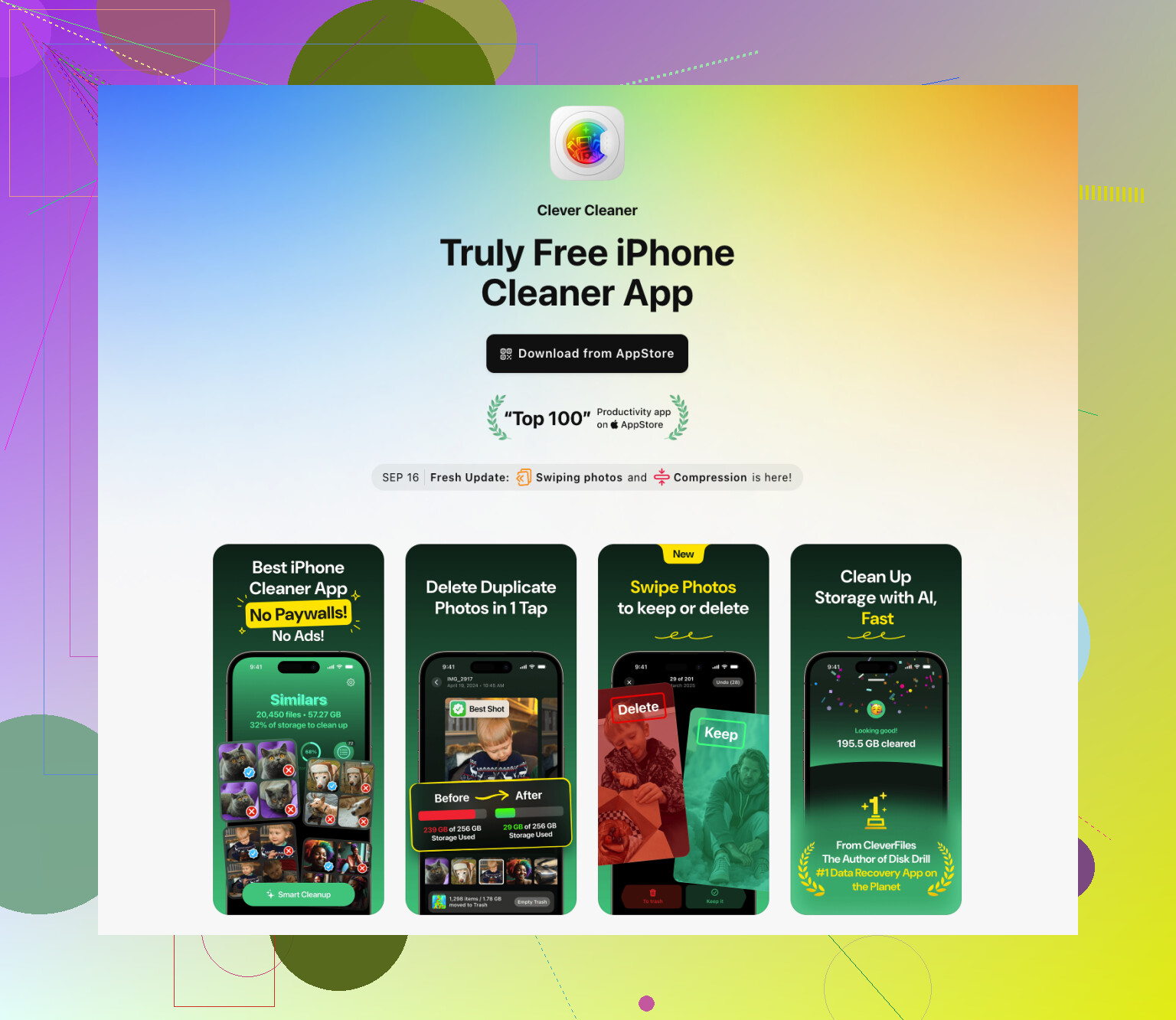
Ich würde hier Clever Cleaner verwenden, weil es kostenlos und schnell ist und grundlegende Bereinigungsfunktionen nicht hinter einem Abo versteckt.
Das habe ich gemacht:
- Installieren Sie die App und lassen Sie Ihre Mediathek scannen.
- Öffnen Sie Heavies und suchen Sie nach riesigen Videos und anderen übergroßen Medien.
- Löschen Sie, was Sie nicht brauchen.
- Öffnen Sie Similars und entfernen Sie Duplikate oder fast identische Aufnahmen. Falls nötig, prüfen Sie auch die anderen Bereinigungstools der App.
- Gehen Sie dann in Fotos > Zuletzt gelöscht und tippen Sie auf Alle löschen.
Der letzte Teil ist wichtiger, als viele denken. Wenn Sie ihn überspringen, behält das iPhone die gelöschten Inhalte 30 Tage lang, und Ihr Speicherplatz kommt noch nicht zurück.
Löschen Sie Apps, die Sie nicht verwenden
Wenn ich Platz für ein Update brauche, lösche ich Apps. Ich lagere sie nicht aus. Beim Auslagern bleiben App-Daten zurück, und ein großer Teil der aufgeblähten Daten steckt ohnehin in Dokumente & Daten.
So geht es:
- Öffnen Sie Einstellungen > Allgemein > iPhone-Speicher.
- Scrollen Sie durch die App-Liste, normalerweise nach Größe sortiert.
- Tippen Sie auf Apps, die Sie seit Ewigkeiten nicht mehr verwendet haben.
- Wählen Sie App löschen.
Sie können sie später jederzeit erneut installieren.
Prüfen Sie die Dateien-App
Das wird oft ignoriert. In der Dateien-App sammeln sich alte Downloads, PDFs, ZIP-Dateien, gespeicherte Videos, zufällige Dokumente und allerlei Reste.
Schritte:
- Öffnen Sie Dateien.
- Sehen Sie unter Auf meinem iPhone > Downloads nach.
- Löschen Sie, was Sie nicht brauchen.
- Prüfen Sie auch iCloud Drive, wenn Sie dort Dateien speichern.
Große Nachrichtenanhänge löschen
Nachrichten speichert mehr Müll, als die Leute erwarten. Alte Videos, Fotos, GIFs, PDFs, jahrelang angesammelt.
Hier ist der Pfad:
- Gehen Sie zu Einstellungen > Allgemein > iPhone-Speicher.
- Tippen Sie auf Nachrichten.
- Öffnen Sie die Bereiche Anhänge oder Dokumente.
- Wenn Große Anhänge überprüfen angezeigt wird, nutzen Sie es.
- Löschen Sie die größten Dateien, die Sie nicht interessieren.
Der schöne Teil daran: So entfernen Sie die großen Dateien, ohne ganze Unterhaltungen zu löschen.
Safari-Websitedaten löschen
Safari behält manchmal mehr Daten, als man vermuten würde. Meistens spart das nicht riesig viel Platz, aber es lohnt sich trotzdem, wenn es knapp wird.
- Öffnen Sie Einstellungen.
- Gehen Sie zu Apps > Safari.
- Tippen Sie auf Verlauf und Websitedaten löschen.
- Bestätigen Sie es.
Erwarten Sie davon keine 20 GB. Aber wenn Ihnen nur wenig fehlt, summieren sich auch kleine Einsparungen.
Wenn Sie immer noch nicht genug Speicherplatz haben
Ich habe Fälle gesehen, in denen selbst das Löschen nicht gereicht hat. Ab da sind Sie im Bereich der Umgehungslösungen.
Mit einem Mac oder PC aktualisieren
Verbinden Sie das iPhone mit einem Computer und aktualisieren Sie es von dort.
Auf einem Mac verwenden Sie Finder.
Unter Windows verwenden Sie iTunes.
Der Computer übernimmt das Herunterladen und Entpacken, daher braucht das iPhone normalerweise weniger temporären Speicherplatz. Ich würde vorher ein vollständiges Backup machen. Kein Grund, ein Risiko einzugehen.
Sichern, löschen, wiederherstellen
Das ist die unschöne Option, aber sie funktioniert.
- Sichern Sie Ihr iPhone.
- Löschen Sie das Gerät.
- Richten Sie es erneut ein.
- Installieren Sie die neueste iOS-Version.
- Stellen Sie Ihr Backup wieder her.
Ja, etwas mühsam. Trotzdem ist es eine der wenigen zuverlässigen Methoden, wenn das Telefon bis unter die Decke voll ist.
Wenn sich das Update immer noch nicht installieren lässt, gehen Sie härter vor. Entfernen Sie alles, was Sie nicht vermissen werden. Alte Videos, tote Apps, Downloads, riesige Nachrichtenanhänge, einfach alles. Wenn Sie versuchen, ein großes iOS-Update mit Gewalt durchzubringen, zählt jedes Gigabyte.
Ich würde für einen Moment nicht noch mehr zufällig Apps löschen. @mikeappsreviewer hat das übliche große Zeug schon abgedeckt. Meiner Meinung nach sollte man zuerst den versteckten Speicher angehen, weil die iPhone-Speicherberichte hinterherhinken und gelöschte Inhalte nicht immer schnell Speicherplatz freigeben.
Versuch diese Reihenfolge.
-
Starte das iPhone neu.
Ein einfacher Neustart löscht temporäre Dateien und hängengebliebene System-Caches. Es ist nur ein kleiner Effekt, aber ich habe schon erlebt, dass nach einem Neustart 1 GB bis 3 GB zurückkamen. -
Entferne die heruntergeladene Update-Datei, falls sie vorher fehlgeschlagen ist.
Einstellungen, Allgemein, iPhone-Speicher.
Suche in der Liste nach dem iOS-Update.
Lösche es.
Versuche es dann später erneut. Fehlgeschlagene Downloads bleiben dort liegen und fressen Speicherplatz. -
Schalte die Fotosynchronisierung für eine Weile aus, wenn sie gerade am Arbeiten ist.
Wenn iCloud-Fotos synchronisiert, kann die Indizierung den Speicher blockieren. Pausiere die Synchronisierung, lass das Telefon eine Weile mit WLAN und Strom verbunden, und prüfe dann den Speicher erneut. Dasselbe gilt für Musiksynchronisierung und Podcast-Downloads. -
Prüfe Offline-Inhalte.
Netflix, Spotify, YouTube, Podcast-Apps, Karten-Apps. Offline-Downloads werden sehr schnell riesig. Die Leute vergessen sie ständig. Ich habe einmal 12 GB in Spotify gefunden. Verdammt nervig. -
Mail-App.
Wenn du Apple Mail mit großen Anhängen verwendest, entferne den Account und füge ihn wieder hinzu, nachdem du sichergestellt hast, dass die Mails auf dem Server sind. Das leert oft einen aufgeblähten lokalen Cache. Nicht elegant, aber es funktioniert. -
Gib dem iPhone-Speicher Zeit, sich neu zu berechnen.
Lösche Dinge und warte dann 10 bis 30 Minuten am Ladegerät und im WLAN. Die Speicherbalken sind langsam. iOS lügt zuerst und sagt später die Wahrheit.
Wenn Fotos das Problem sind, ist Clever Cleaner einen Blick wert, um Duplikate und große Videos schneller zu sortieren. Das hilft auch, wenn du eine vollständige, einfache Übersicht über die Tools und den Bereinigungsablauf möchtest, sieh dir an, wie Clever Cleaner doppelte Fotos, große Videos und die iPhone-Bereinigung handhabt.
An einem Punkt widerspreche ich @mikeappsreviewer leicht, das Auslagern von Apps ist nicht nutzlos. Wenn die App selbst riesig ist und deine Datenmenge klein, funktioniert das Auslagern gut. Bei Spielen ist es allerdings mal so, mal so.
Wenn alles andere fehlschlägt, aktualisiere über Finder oder iTunes. Dieser Weg erspart den Leuten viele Kopfschmerzen.

Eine Sache würde ich zu dem hinzufügen, was @mikeappsreviewer und @viajantedoceu gesagt haben: Prüfe, ob das Problem an aufgeblähten Systemdaten liegt, nicht nur an Apps/Fotos. Der iPhone-Speicher kann sich seltsam hartnäckig verhalten, und das Löschen von ein paar Apps bewegt manchmal kaum etwas. Nervig, aber normal.
Was bei mir funktioniert hat:
- Stelle die Aufbewahrung von Nachrichten auf 1 Jahr oder 30 Tage, wenn du jahrelang Threads gesammelt hast
- Entferne alte Sprachmemos und GarageBand-Dateien, die verstecken sich gut
- Stelle in Fotos sicher, dass „gelöschte“ Sachen wirklich weg sind und nicht noch hoch- oder heruntergeladen werden
- Lösche heruntergeladene Inhalte aus Apple TV, Bücher und Musik. Viele vergessen, dass auch die Apple-Apps Speicherplatz horten
- Wenn du WhatsApp oder Telegram nutzt, bereinige sie in der App. Der iPhone-Speicher zeigt das volle Ausmaß nicht immer sofort an
Ich würde der Aussage „Apps löschen statt auslagern“ leicht widersprechen. Manchmal ist Auslagern die klügere Lösung, wenn die App-Binärdatei groß ist und du lokale Einstellungen nicht verlieren willst. Es ist nicht nutzlos, sondern situationsabhängig.
Außerdem: Wenn die Speicherzahlen falsch aussehen, lass das iPhone über Nacht an Strom und WLAN. iOS berechnet das laaangsam neu.
Wenn Fotos/Videos das Hauptproblem sind, ist Clever Cleaner wahrscheinlich der schnellste Weg, große Dateien und Duplikate zu finden, ohne ewig herumzusuchen.
Für weitere Ideen zum Aufräumen des iPhone-Speichers ist das hier eine gute Lektüre: beste Wege, um iPhone-Speicher-voll-Warnungen dauerhaft zu stoppen
Ehrlich gesagt: Wenn du danach immer noch nicht genug freimachen kannst, ist ein Update über einen Computer meist weniger nervig, als 2 Stunden lang mit dem iPhone zu kämpfen.