Ich habe beim Verschieben von Dateien auf meinen Computer versehentlich Fotos und Videos von meiner SD-Karte gelöscht, und jetzt fehlen wichtige Dateien. Ich habe die Karte sofort nicht mehr benutzt, weil ich vermeiden möchte, irgendetwas zu überschreiben. Was ist die beste Möglichkeit, gelöschte Daten von einer SD-Karte sicher wiederherzustellen, und welche Wiederherstellungsmethoden oder Tools funktionieren tatsächlich?
Ich habe das einmal auf die harte Tour gelernt, deshalb fange ich mit dem Teil an, den die Leute meist überspringen. Benutze die SD-Karte jetzt nicht mehr. Nimm sie aus deinem Handy, deiner Kamera, deiner Drohne oder was auch immer sie verwendet hat. Mach keine einzige weitere Aufnahme. Nimm keinen Clip mehr auf. Wenn du ein Foto löschst, werden die Bilddaten im Speicher normalerweise nicht sofort überschrieben. Stattdessen wird der Dateieintrag entfernt und der Speicherplatz als frei markiert. Die Fotodaten bleiben oft dort, bis neue Daten darübergeschrieben werden. Sobald der zweite neue Schreibvorgang diese Sektoren trifft, sinken deine Chancen rapide.
Bevor du irgendetwas installierst, prüfe zuerst die offensichtlichen Stellen.
- Wenn die Karte in einem Handy war, öffne deine Galerie-App und sieh unter Kürzlich gelöscht oder Papierkorb nach.
- Wenn du die Karte vorher an einem PC verwendet hast, sieh im Papierkorb nach.
- Prüfe Cloud-Sync-Ordner wie Google Fotos oder OneDrive. Ich habe schon erlebt, dass das automatische Hochladen Leute versehentlich gerettet hat.
- Aktiviere auf deinem Computer einmal die Anzeige versteckter Dateien. Manchmal wurden Dateien nicht gelöscht, sondern durch einen Fehler oder schlechte Software nur versteckt.
Wenn die Dateien auf der Karte selbst verschwunden sind, bist du im Bereich der Recovery-Tools. Überspringe CHKDSK unter Windows. Überspringe Erste Hilfe unter macOS. Diese Tools sind dafür gedacht, Dateisystemprobleme zu reparieren, nicht gelöschte Fotos zurückzuholen. Ich habe schon erlebt, dass sie eine beschädigte Karte noch schlimmer gemacht haben.
Ich habe im Laufe der Zeit ein paar Optionen ausprobiert. Die kostenlosen gibt es, aber angenehm sind sie nicht.
PhotoRec und Windows File Recovery kosten nichts, was nett ist. Die Nutzung fühlte sich an, als würde man Steuererklärungen in einem Terminalfenster machen. Keine normale Oberfläche. PhotoRec neigt außerdem dazu, wiederhergestellte Dateien in Haufen mit generischen Namen abzulegen, ohne Ordnerstruktur, ohne saubere Sortierung. Wenn du 2.000 Bilder verloren hast, dann viel Spaß am Wochenende. Recuva ist einfacher anzusehen, aber bei RAW-Formaten wie NEF oder CR2 hatte ich gemischte Ergebnisse und einige beschädigte Dateien.
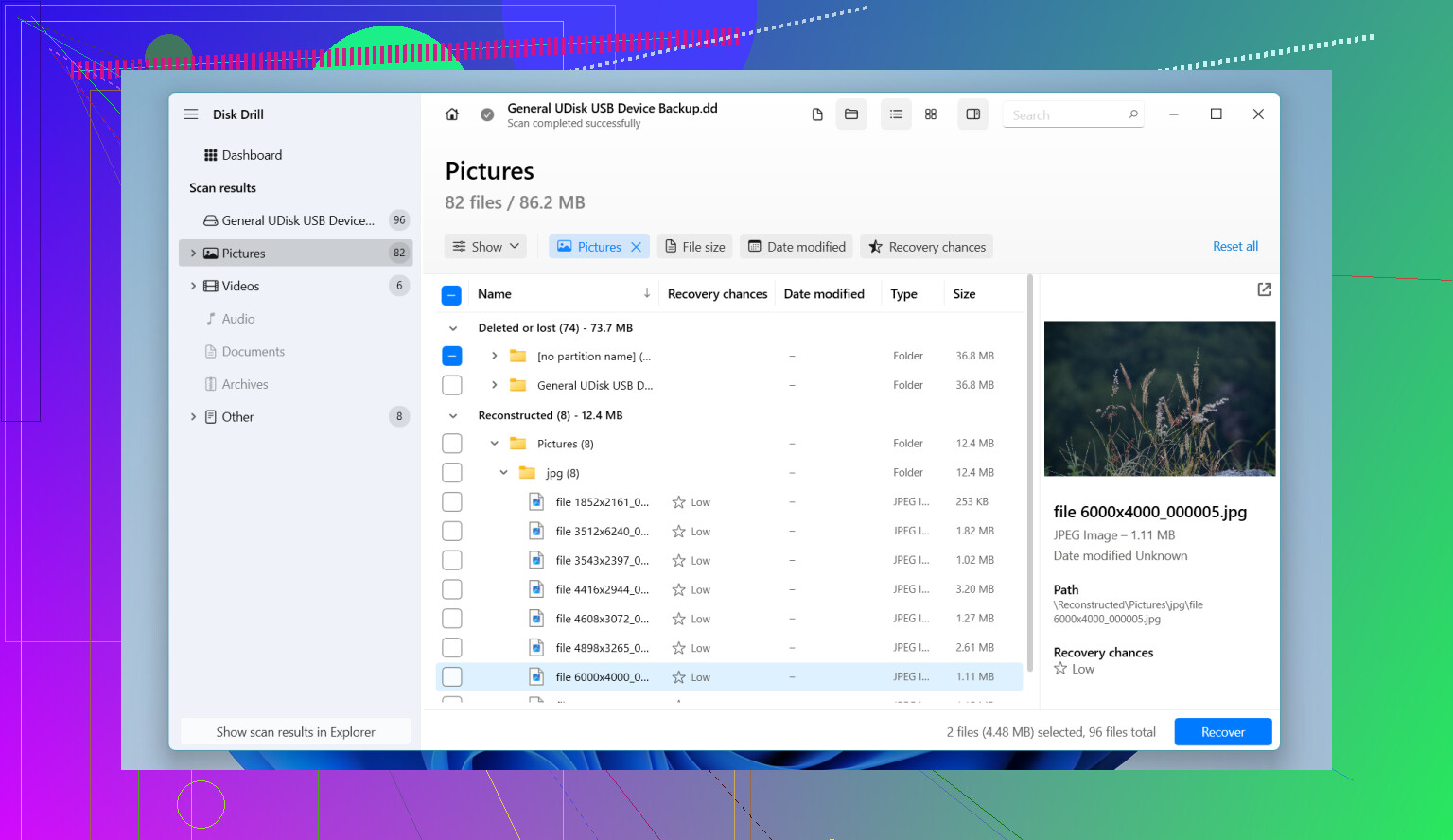
Am besten funktionierte für mich bei SD-Karten Disk Drill. Ich habe immer wieder gesehen, dass Leute es in Recovery-Threads erwähnten, und dann habe ich es bei einer Kamerakarte benutzt und verstanden, warum. Der Scan ist einfach auszuführen. Es hat auch Advanced Camera Recovery, und genau dieser Teil lohnt sich für Kameramedien, besonders wenn Dateien aufgesplittet sind oder in RAW aufgenommen wurden.
Wenn du den kürzesten Weg willst, mach Folgendes:
- Installiere Disk Drill auf deinem Windows-PC oder Mac.
- Setze die SD-Karte mit einem Kartenleser ein. Verbinde die Kamera möglichst nicht über USB. Manche Kameras stellen den Speicher nur in einem eingeschränkten Modus bereit, und Recovery-Apps bekommen dann keinen richtigen Low-Level-Zugriff.
- Öffne die App und wähle die SD-Karte aus der Laufwerksliste aus.
- Starte einen Scan nach verlorenen Daten. Wenn du nur Fotos oder Videos willst, wähle Advanced Camera Recovery.
- Warte. Große Karten brauchen etwas Zeit.
- Sieh dir die Vorschau der Dateien an, nachdem der Scan abgeschlossen ist.
- Wähle die guten Dateien aus und stelle sie wieder her.
Der Vorschau-Schritt ist wichtiger, als die Leute denken. Wenn die App eine saubere Vorschau zeigt, ist die Datei normalerweise intakt. Ich nutze das, um zu vermeiden, Müll mit halbem Bild oder beschädigten Headern wiederherzustellen.
Und vermassle diesen letzten Teil nicht, denn er ruiniert Wiederherstellungen. Wenn die App fragt, wo die wiederhergestellten Dateien gespeichert werden sollen, speichere sie irgendwo anders als auf der SD-Karte. Lege sie auf deinem internen Laufwerk oder einer anderen externen Festplatte ab. Wenn wiederhergestellte Daten zurück auf dieselbe Karte geschrieben werden, besteht das Risiko, genau die Sektoren zu überschreiben, die du zu retten versuchst.
Nachdem du die wiederhergestellten Fotos geprüft und bestätigt hast, dass sie sich problemlos öffnen lassen, formatiere die SD-Karte in der Kamera, wenn du sie weiterverwenden willst. Ab dann ist es sicher. Wenn du seit dem Löschen keine neuen Daten auf die Karte geschrieben hast, stehen deine Chancen normalerweise ziemlich gut. Ich würde dort anfangen.
Sie haben richtig gehandelt, indem Sie die Verwendung der Karte beendet haben. Das ist sehr wichtig.
Ich stimme dem meisten zu, was @mikeappsreviewer gesagt hat, würde aber zuerst noch einen Schritt hinzufügen. Erstellen Sie vor der Wiederherstellung ein Image der SD-Karte. Arbeiten Sie mit dem Image, nicht mit der Karte. Wenn die Karte schwache Sektoren hat oder anfängt, Lesevorgänge zu verlieren, haben Sie nur eine saubere Chance. Unter Linux oder macOS ist ddrescue die übliche Wahl. Unter Windows verwenden Sie ein Festplatten-Image-Tool, dem Sie vertrauen. Das dauert mehr Zeit, aber bei wichtigen Fotos würde ich es tun.
Ein paar praktische Punkte, die viele überspringen:
-
Prüfen Sie, ob das Verschieben auf der Computerseite fehlgeschlagen ist.
Manchmal kopiert Windows Dateien und wirft dann einen Fehler, bevor das Aufräumen abgeschlossen ist. Durchsuchen Sie Ihren PC nach Dateityp und Datum, nicht nach Ordnernamen. Suchen Sie nach JPG, MP4, MOV, CR3, NEF, ARW, DNG. Sortieren Sie nach Änderungsdatum. -
Sehen Sie sich den Dateisystemtyp an.
FAT32, exFAT und NTFS verhalten sich nach dem Löschen unterschiedlich. SD-Karten sind heutzutage oft exFAT. Die Wiederherstellungsraten sind oft am besten, wenn nach dem Löschen keine neuen Schreibvorgänge stattgefunden haben. Wenn Sie auch nur 2 bis 3 neue Videos auf einer vollen Karte aufgenommen haben, sinken Ihre Chancen schnell, weil Videodateien groß sind und große Bereiche überschreiben. -
Wenn die Karte zum Formatieren auffordert, stoppen Sie.
Klicken Sie nicht auf Reparieren. Formatieren Sie nicht. Wenn Windows sagt, dass die Karte beschädigt ist, stellen Sie zuerst die Daten wieder her. -
Wenn Dateinamen wichtig sind, versuchen Sie zuerst eine Dateisystem-Wiederherstellung vor einer Signatursuche.
Signaturscans finden Dateiinhalte anhand von Mustern, aber Namen und Ordnerpfade sind oft verloren. Disk Drill ist hier recht gut, weil es sowohl gelöschte Dateieinträge als auch Deep-Scan-Ergebnisse an einem Ort anzeigt, was Zeit spart. Für Kameradaten ist das wichtig. -
Sehen Sie sich eine Vorschau einer Probe aus jedem Dateityp an.
Stellen Sie zuerst 5 Fotos und 2 Videos wieder her. Öffnen Sie sie. Spulen Sie durch die Videos. Beschädigte Dateien sehen am Anfang oft gut aus und brechen später ab. -
Wenn die Dateien geschäftskritisch sind, hören Sie nach dem Image mit DIY auf.
Labore kosten Geld, aber wenn es sich um Hochzeitsaufnahmen oder Kundenarbeit handelt, verringert jeder weitere Wiederherstellungsversuch Ihren Fehlerspielraum.
Ich würde Disk Drill weiterhin weit oben einstufen, was die Benutzerfreundlichkeit bei SD-Karten angeht, besonders wenn Sie Vorschauen und weniger manuelles Sortieren möchten. Wenn Sie eine visuelle Anleitung möchten, zeigt diese Kurzanleitung zum Wiederherstellen gelöschter Dateien von einer SD-Karte den Ablauf in einem kurzen Format.
Wichtig ist, auf einem anderen Laufwerk wiederherzustellen. Nicht zurück auf die SD-Karte. Dieser Fehler ruiniert Wiederherstellungen sehr schnell.

Eine Sache würde ich im Vergleich zu @mikeappsreviewer und @chasseurdetoiles etwas anders machen: Mach dich nicht zu sehr darauf fest, zuerst ein vollständiges Abbild zu erstellen, es sei denn, die Karte verhält sich seltsam. Wenn die SD-Karte normal gelesen wird, kostet der zusätzliche Imaging-Schritt manchmal nur Zeit und verwirrt Leute, die sich ohnehin schon panisch in Schwierigkeiten geklickt haben. Wenn die Karte die Verbindung verliert, langsam ist oder Fehler ausgibt, dann ja, erstelle zuerst ein Abbild.
Da du sie bereits nicht mehr benutzt, ist der nächste Schritt im Grunde: Teste Wiederherstellungssoftware, die Dateien korrekt in der Vorschau anzeigen kann, und stelle die Daten auf deinem Computer wieder her, nicht zurück auf die Karte. Dieser Vorschau-Teil ist bei Videos viel wichtiger als bei Fotos. Ein JPG lässt sich vielleicht noch öffnen, selbst wenn die Hälfte davon beschädigt ist. Ein Video kann 3 Sekunden lang gut aussehen und dann komplett auseinanderfallen.
Ich würde auch prüfen, ob deine gelöschten Dateien auf der PC-Seite nicht eigentlich nur unvollständige Übertragungen sind. Suche nach Dateiendung und Größe. Manchmal wurden die Dateien kopiert, sind aber in irgendeinem dummen Temp- oder Import-Ordner gelandet.
Für die eigentliche Foto-/Video-Wiederherstellung von SD-Karten ist Disk Drill wahrscheinlich der einfachste Einstieg, weil es gelöschte Einträge und tiefere Scans verarbeitet, ohne dass du Kommandozeilen-Tools babysitten musst. Ich stimme Leuten nicht zu, die so tun, als wären nur kostenlose Tools echte Wiederherstellung. Zeit hat auch einen Wert.
Außerdem, wenn das von einer Kamera stammt, vermeide es nach Möglichkeit, die Kamera direkt anzuschließen. Verwende ein Kartenlesegerät. Weniger seltsame Treiberprobleme.
Wenn du mehr Empfehlungen zur Datenwiederherstellung von SD-Karten und eine klarere Übersicht darüber möchtest, was du zuerst ausprobieren solltest, ist dieser Thread ziemlich nützlich: beste Möglichkeiten, gelöschte Dateien von einer SD-Karte wiederherzustellen
Kleine Warnung: Wenn wiederhergestellte Dateien mit falschen Namen zurückkommen, ist das nervig, aber normal. Das Hauptziel ist, die eigentlichen Fotos/Videos in einem Stück zurückzubekommen.