Mein iPhone-Speicher ist fast voll, und ich möchte die Ordner Papierkorb/Kürzlich gelöscht in Apps wie Fotos, Mail und Dateien leeren. Ich mache mir Sorgen, dass ich etwas dauerhaft löschen könnte, das ich noch brauche. Was ist der sicherste Weg, den iPhone-Papierkorb zu überprüfen und zu leeren, ohne wichtige Daten zu verlieren?
Wenn sich die Speicherleiste deines iPhones nach dem Löschen einer Menge Dinge kaum verändert hat, ist der übliche Grund einfach: Das Telefon hält diese Dateien noch in Zuletzt gelöscht. Sie sind außer Sicht, aber noch nicht wirklich weg.
Die meisten Apple-Apps behalten gelöschte Elemente etwa 30 Tage lang, es sei denn, du leerst sie manuell. Wenn du also Videos, PDFs, Nachrichtenverläufe oder Fotos gelöscht hast, belegen sie möglicherweise immer noch genauso viel Speicherplatz wie zuvor.
Prüfe zuerst diese Bereiche
Dateien-App
Das übersieht man leicht. Öffne Dateien, gehe zu Durchsuchen und tippe dann weiter auf den Zurück-Pfeil oben links, bis du auf dem obersten Bildschirm Orte bist. Suche nach Zuletzt gelöscht mit dem Papierkorb-Symbol. Öffne es, tippe auf die drei Punkte, wähle Auswählen und dann Alle löschen. Wenn du große PDFs, Arbeitsdateien, ZIPs oder Videos herunterlädst, kann dieser Ordner größer sein als erwartet.
Fotos
Öffne Fotos, gehe zu Alben, scrolle dann nach unten zu Dienstprogramme und öffne Zuletzt gelöscht. Fotos zeigt an, wie viele Tage noch verbleiben, bevor jedes Element endgültig entfernt wird. Stelle alles wieder her, was du noch brauchst, oder nutze Auswählen und Alle löschen, wenn du sicher bist.
Nachrichten
Auch das wird oft übersehen. Wenn du Unterhaltungen mit Fotos oder Videos darin gelöscht hast, können die Anhänge noch auf dem Telefon liegen. Öffne Nachrichten, tippe oben links auf Bearbeiten oder das Filtersymbol und wähle dann Zuletzt gelöscht anzeigen. Lösche diese Threads erneut, wenn du den Speicherplatz zurückhaben möchtest.
Notizen
Gehe in Notizen zurück zur Hauptordnerliste und öffne Zuletzt gelöscht. Es funktioniert auf die gleiche Weise, mit derselben Aufbewahrungsfrist von 30 Tagen.
Eine wichtige Sache zu iCloud
Wenn iCloud aktiviert ist, kann das endgültige Löschen von etwas aus Zuletzt gelöscht es aus iCloud und von deinen anderen Apple-Geräten entfernen, die dieselbe Apple-ID verwenden. Sobald du es dort löschst, solltest du nicht damit rechnen, es zurückzubekommen. Es lohnt sich, vor dem Tippen auf Alle löschen durch den Ordner zu scrollen, besonders in Fotos, wo der Countdown bei jedem Element angezeigt wird.
Warum wenig Speicher das ganze Telefon schlechter wirken lässt
iOS braucht etwas Spielraum für temporäre Dateien und Hintergrundaufgaben. Wenn der Speicher knapp wird, verhalten sich normale Dinge plötzlich seltsam: Die Kamera öffnet sich langsam, Apps stürzen ab, das Wechseln zwischen Apps ruckelt, und das Telefon fühlt sich insgesamt träge an. Das Leeren von Zuletzt gelöscht hilft, aber es entfernt nur Dinge, die du bereits gelöscht hast.
Für die meisten Menschen ist die Fotomediathek immer noch das größere Problem.
Danach kümmere dich um die eigentliche Mediathek
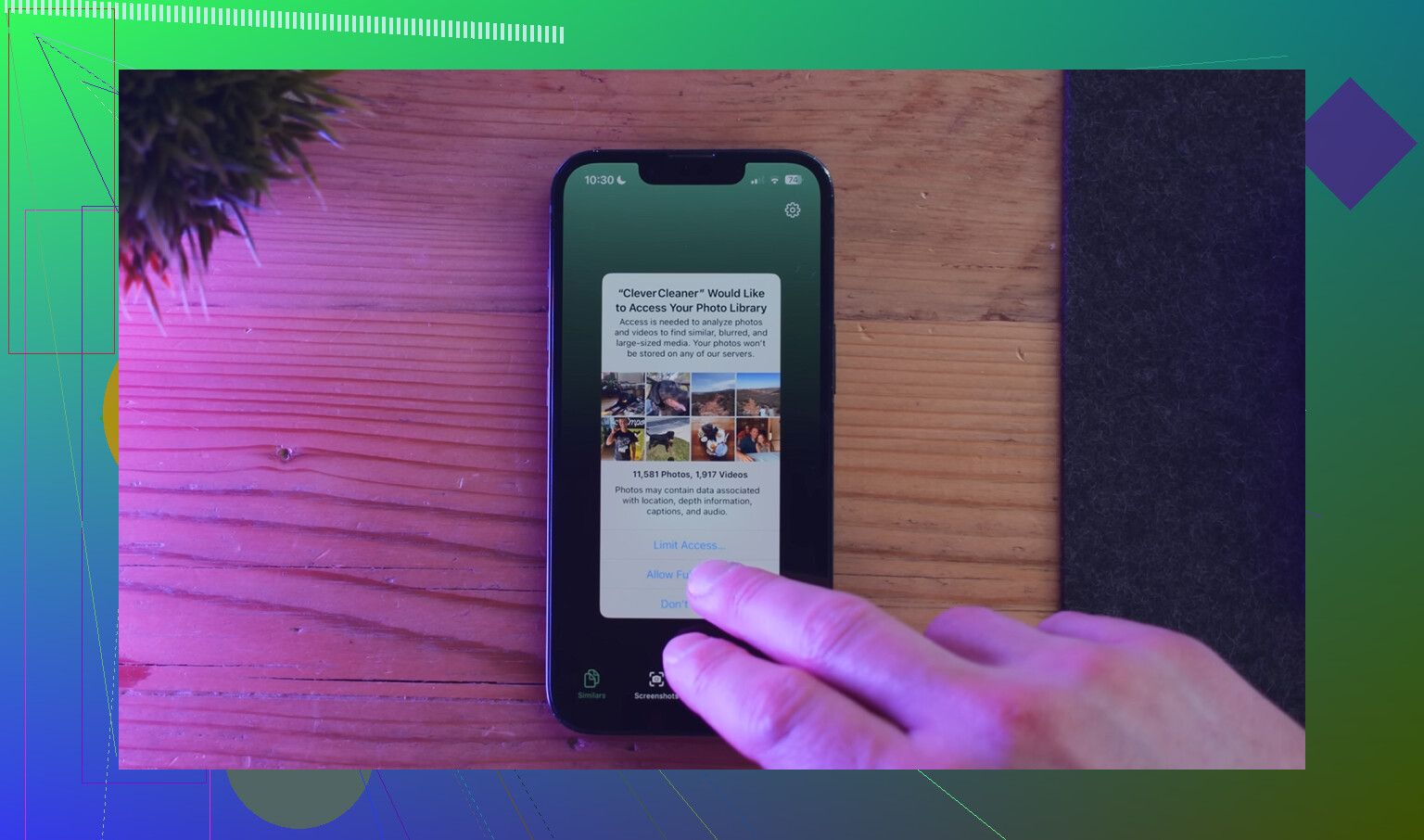
Clever Cleaner ist nützlich für den Teil, den Apples Papierkorb-Ordner nicht abdecken. Es ist kostenlos, ohne Werbung oder Abonnement.
- Beginne mit dem Tab Heavies. Er sortiert Dateien von der größten zur kleinsten und zeigt exakte Dateigrößen an, sodass alte 4K-Videos und riesige Bildschirmaufnahmen leicht zu erkennen sind.
- Prüfe dann Similars. Es gruppiert nahezu doppelte Fotos und markiert ein Best Shot, wodurch es einfacher wird, fünf Versionen desselben Fotos zu löschen, ohne jedes einzelne manuell prüfen zu müssen.
- Sieh dir auch Screenshots an. Jeder Screenshot zeigt seine Dateigröße, und diese Stapel summieren sich schneller, als die Leute erwarten.
- Die Bereinigung läuft auf dem Gerät, daher werden deine Fotos und Daten nicht irgendwo anders hochgeladen.
Die Reihenfolge, die normalerweise den größten Unterschied macht, ist: Leere zuerst Zuletzt gelöscht in Dateien, Fotos, Nachrichten und Notizen. Verwende dann Clever Cleaner, um große Videos, Screenshots und ähnliche Fotos zu finden, die noch in der Mediathek liegen. Die Speicherleiste bewegt sich deutlich eher, wenn du beides machst und nicht nur das eine oder das andere.
Erstellen Sie ein Backup, bevor Sie etwas leeren.
Der Haken ist, dass ein normales iCloud-Backup nicht immer das Sicherheitsnetz ist, für das viele es halten. Wenn iCloud-Fotos aktiviert ist, werden Ihre Fotos normalerweise mit iCloud synchronisiert und nicht separat im Telefon-Backup gespeichert. Wenn Sie also ein Foto dauerhaft aus Zuletzt gelöscht entfernen, kann sich diese Löschung überall synchronisieren. Dasselbe gilt für iCloud-Drive-Dateien und Notizen, wenn sie synchronisiert werden.
Am sichersten ist es, jeden Ordner Zuletzt gelöscht wie eine letzte Prüfwarteschlange zu behandeln. Öffnen Sie ihn, sortieren oder prüfen Sie auf alles, was groß oder wichtig ist, stellen Sie alles wieder her, bei dem Sie unsicher sind, und leeren Sie ihn erst dann. Gerade bei Fotos würde ich, wenn möglich, auf einem größeren Bildschirm prüfen, entweder auf einem anderen Apple-Gerät oder in iCloud auf einem Computer, weil es einfacher ist, die eine Quittung, das Dokumentfoto oder das Familienvideo zu erkennen, das Sie tatsächlich behalten wollten.
Wenn der Speicher so knapp ist, dass Sie sofort Platz brauchen, tippen Sie nicht blind auf Alle löschen. Verschieben Sie fragliche Elemente zuerst an einen anderen Ort, zum Beispiel auf einen Computer, ein externes Laufwerk, Google Fotos, Dropbox oder was auch immer Sie verwenden. Leeren Sie danach Zuletzt gelöscht. Und wundern Sie sich nicht, wenn die Speicheranzeige danach etwas Zeit braucht, um sich zu aktualisieren. Manchmal benötigt iOS einen Neustart oder etwas Zeit, bevor der freie Speicherplatz korrekt angezeigt wird.
„Zuletzt gelöscht“ ist kein zweites Backup, sondern die letzte Station vor dem endgültigen Verschwinden. Bevor du es leerst, kopiere die fraglichen Dinge an einen Ort, der Löschungen nicht zurück auf das Telefon synchronisiert, zum Beispiel in einen Mac/PC-Ordner, auf ein externes Laufwerk oder in ein Cloud-Konto, das du nicht gleichzeitig bereinigst. Leere dann nur die Ordner, die du bereits überprüft hast. Bei alten gescannten Dokumenten, Sprachmemos, heruntergeladenen Steuer-/Medizin-PDFs und Fotos von Belegen wäre ich besonders vorsichtig, weil das die langweiligen Dateien sind, die Menschen oft erst später vermissen. Wenn du schnell Speicherplatz brauchst, lösche zuerst den offensichtlichen Müll, zum Beispiel lange Videos, Bildschirmaufnahmen, doppelte Serienaufnahmen und App-Downloads, starte dann das Telefon neu und prüfe den Speicher erneut. Mache „Alles löschen“ nicht zur ersten Schaltfläche, die du drückst.
Leeren Sie keine Papierkorb-Ordner, während Sie noch im Panikmodus versuchen, Speicherplatz zurückzugewinnen. Genau dann löschen Menschen den falschen Ordner, weil jede Schaltfläche Alles löschen plötzlich hilfreich aussieht.
Ich stimme @mikeappsreviewer zu, dass Zuletzt gelöscht kein Backup ist, würde den Hinweis aber etwas anders angehen: Alles, wobei Sie zögern, sollte zuerst wiederhergestellt werden und nicht dort liegen bleiben, während Sie sich entscheiden. Erstellen Sie in Fotos ein temporäres Album mit dem Namen Später prüfen oder in Dateien einen temporären Ordner mit dem Namen Vorläufig behalten und verschieben bzw. stellen Sie die fraglichen Elemente dorthin wieder her. Dann können Sie den Papierkorb leeren, ohne unter Druck für jedes einzelne Element perfekte Entscheidungen treffen zu müssen.
Bei Mail sollten Sie besonders vorsichtig sein, weil es vom Konto abhängt. Wenn es sich um Gmail, Outlook, Yahoo, Exchange usw. handelt, kann das Löschen aus dem Papierkorb auf dem iPhone auch vom Mailserver löschen und nicht nur vom Telefon. Bevor Sie den Mail-Papierkorb leeren, suchen Sie nach Wörtern wie Beleg, Rechnung, Versicherung, Steuer, Flug, Passwort, medizinisch, Garantie oder nach den Namen von Personen/Firmen, die Ihnen wichtig sind. Archivieren Sie alles Fragliche, anstatt es im Papierkorb zu belassen.
Wenn Sie sofort Speicherplatz benötigen und nervös sind, ist der sicherere schnelle Gewinn meist das Auslagern großer Apps, das Löschen heruntergeladener Sendungen/Musik/Podcasts und das Entfernen offensichtlich sehr großer Videos aus Fotos, nachdem Sie alles Wichtige woanders gesichert haben. Leeren Sie Zuletzt gelöscht ganz zum Schluss, wenn sich dort nur noch Elemente befinden, deren dauerhafter Verlust für Sie in Ordnung wäre.