Meine iPhone-Fotos-App ist voller Screenshots und doppelter Bilder, und ich versuche, den Speicherplatz aufzuräumen, ohne dieselben Sachen zweimal zu löschen. Ich bin verwirrt, was der schnellste Weg ist, Screenshots zu entfernen und Duplikate effizient zusammenzuführen oder zu löschen, und ich brauche Hilfe dabei, die einfachste Methode herauszufinden.
Ich bin bei meinem iPhone gegen diese Wand gelaufen, nachdem ich die Speicherwarnung viel zu lange ignoriert hatte. Anfangs war es harmlos. Hier ein paar Screenshots, dort ein paar. Dann weigerte sich eines Tages die Kamera-App, ein Foto zu speichern. Ich prüfte den Speicher, und ja, Screenshots hatten unbemerkt eine absurd große Menge an Platz gefressen.
Auf neueren iPhones liegt ein Screenshot normalerweise bei etwa 2 MB bis 4 MB. Wenn du 10 pro Tag machst, verbrauchst du allein durch zufällige Bildschirmaufnahmen schnell mehr als 1 GB pro Monat. Das summiert sich schnell.
Warum Fotos beim Aufräumen nervig wird
Die integrierte Fotos-App ist in Ordnung, bis du einen großen Stapel Screenshots löschen musst. Dann fängt sie an, sich querzustellen.
Zwei Probleme sind mir besonders aufgefallen:
- Wenn man zu viel auf einmal in großen Mengen löscht, bringt das die App oft ins Stocken. Ich habe Verzögerungen, Hänger und einmal ein Einfrieren erlebt, als das Telefon ohnehin schon wenig freien Speicher hatte. Es scheint, als würde Fotos versuchen, zu viel auf einmal zu verarbeiten.
- In der Rasteransicht gibt es keine Informationen zur Dateigröße. Ein kleiner Screenshot mit einer Zeile Text sieht genauso aus wie eine riesige HDR-Aufnahme. Am Ende löschst du also blind.
Wenn du bei der nativen App bleiben willst, ist das die einzige Methode, die ich gefunden habe und die nicht im Chaos endet:
- Öffne Fotos.
- Gehe zu Alben.
- Scrolle zu Medientypen.
- Tippe auf Screenshots.
- Tippe oben rechts auf Auswählen.
- Tippe auf das erste Bild und ziehe dann quer und nach unten, um schnell viele auszuwählen.
- Lösche in Blöcken von etwa 100 bis 200 Elementen.
- Gehe zurück und öffne Zuletzt gelöscht unter Dienstprogramme.
- Tippe auf Auswählen und dann auf Alle löschen.
Der letzte Teil ist wichtiger, als die Leute denken. Wenn du Zuletzt gelöscht überspringst, ändert sich dein Speicher kaum. Das iPhone behält diese Dateien 30 Tage lang, und sie zählen weiter gegen deinen Speicherplatz, bis du sie auch dort löschst.
Was für mich besser funktioniert hat
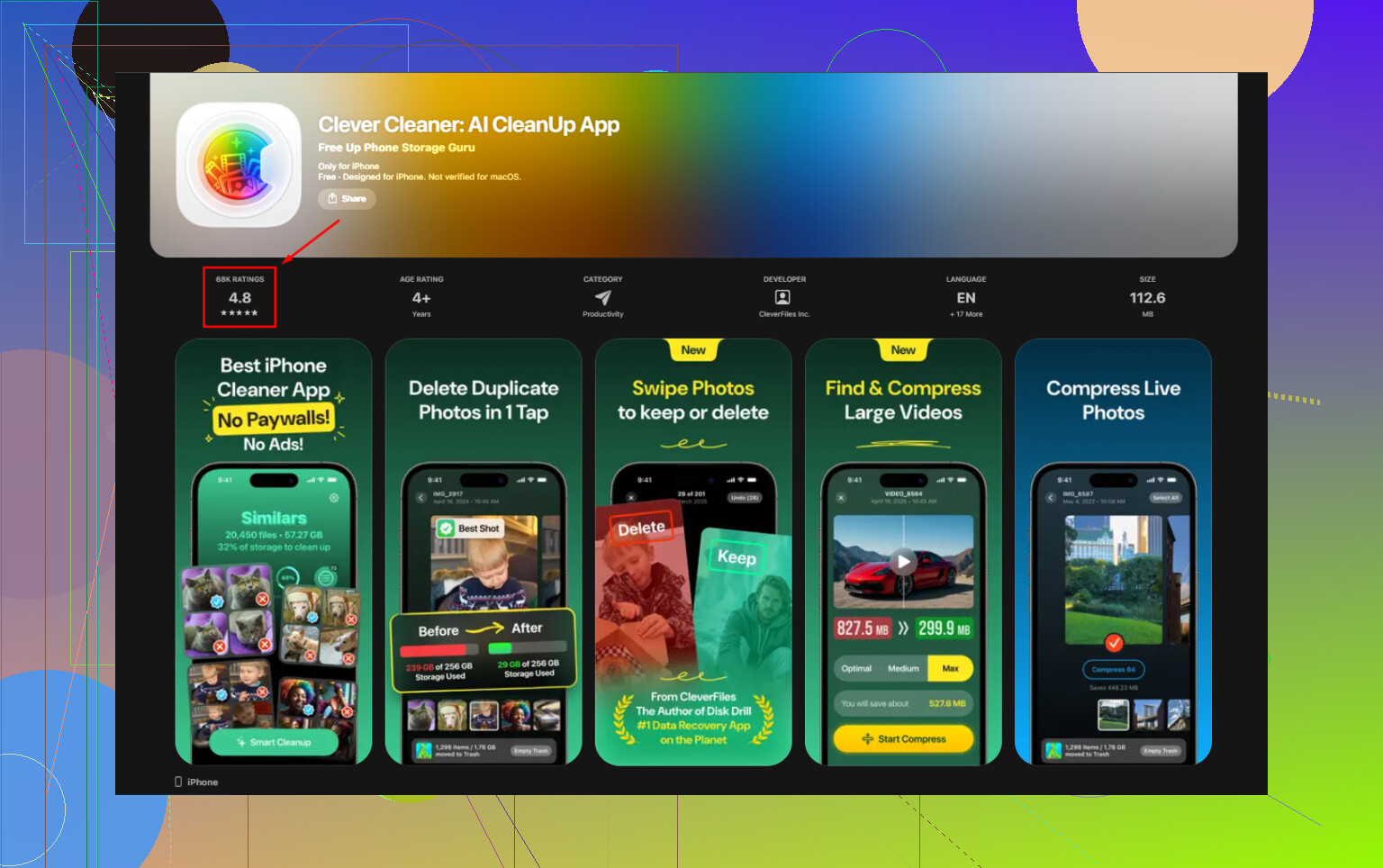
Nachdem ich mich länger mit Fotos herumgeschlagen hatte, als ich sollte, bin ich zu Clever Cleaner gewechselt.
Ich habe ein paar Aufräum-Apps ausprobiert, bevor ich dort gelandet bin, und die meisten fühlten sich sofort schlecht an. Entweder nur scheinbar kostenlos, voller Werbung oder direkt hinter einer Bezahlschranke, sobald ich irgendetwas entfernen wollte. Diese hier war durchgehend kostenlos. Keine Werbung. Kein Abo-Bildschirm. Kein lächerliches Bezahlen-zum-Löschen.
Was mir sofort aufgefallen ist:
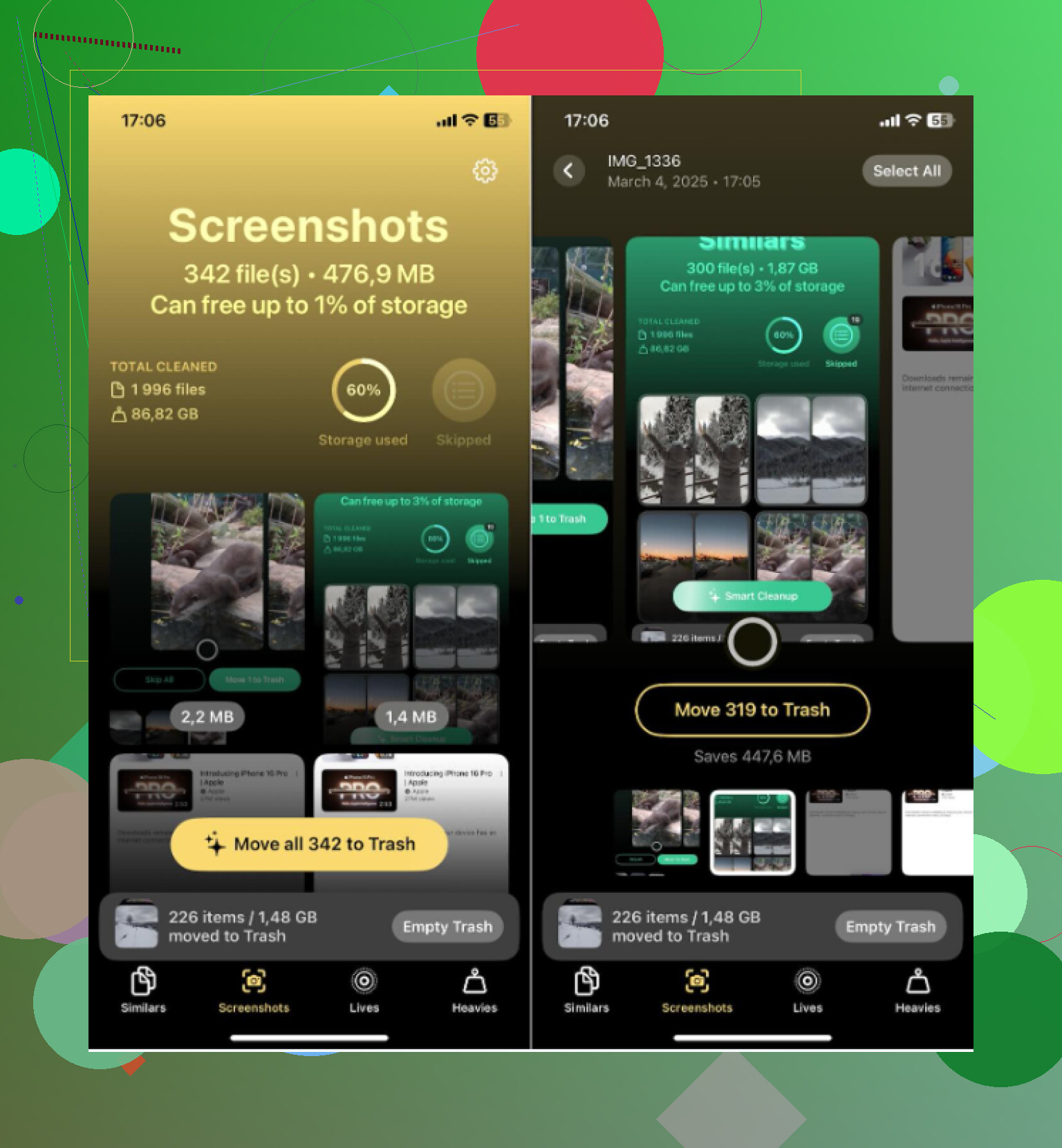
- Im Tab Screenshots zeigt jedes Vorschaubild die Dateigröße direkt auf dem Bild an. Das hilft sehr. Du weißt vorab, was winzig ist und was aufgebläht, bevor du irgendetwas machst.
- Der Tab Heavies sortiert deine gesamte Mediathek nach Dateigröße, größte zuerst. Statt also zufällig zu suchen, fängst du mit den Dingen an, die am meisten Speicher fressen.
- Der Tab Similars erkennt Beinahe-Duplikate, nicht nur exakte Duplikate. Ich hatte Gruppen von fünf Fotos aus demselben Winkel und wiederholte Screenshots derselben Sache. Es hat sie gruppiert, ich habe eines behalten und den Rest gelöscht.
- Es läuft auf dem Gerät. Soweit ich sehen konnte, wurde nichts hochgeladen. Bei Screenshots mit Banking-Apps, Nachrichten oder Anmeldedaten war mir das wichtig.
Die Ansicht Heavies hat mir am meisten Zeit gespart. Die Ansicht Similars hat den Müll bereinigt, den ich immer wieder aufgeschoben habe. Zusammen haben diese beiden mehr für mich getan als die Standard-App Fotos jemals.
Wie ich verhindert habe, dass das Screenshot-Chaos zurückkommt
Dieser Teil hat mehr geholfen als jede App.
Wenn du einen Screenshot machst, tippe sofort unten links auf die Vorschau. Bearbeite ihn bei Bedarf. Tippe dann auf Fertig und wähle Kopieren und löschen.
Dadurch wird das Bild in deine Zwischenablage gesendet, sodass du es in einen Text, eine Notiz oder ein Dokument einfügen kannst, aber es bleibt nie in deiner Fotos-Mediathek. Für vorübergehende Dinge wie Sendungsnummern, Anmeldecodes, Bestellbelege oder zufällige Einrichtungsbildschirme reduziert diese Gewohnheit das Durcheinander deutlich.
Nachdem ich eine vollständige Bereinigung gemacht und Zuletzt gelöscht geleert hatte, fühlte sich das Telefon flüssiger an. Der Speicher ging endlich runter. Die Kamera speicherte wieder ganz normal. Wenn dein iPhone mit Screenshots verstopft ist, fang dort zuerst an.
Mache zuerst Screenshots, dann Duplikate. Wenn du beide Aufgaben gleichzeitig mischst, verlierst du den Überblick und fängst an, dieselben Sachen zweimal zu löschen.
Meine Reihenfolge beim Aufräumen:
- Screenshots entfernen.
- Zuletzt gelöscht leeren.
- Dann Duplikate und ähnliche Fotos prüfen.
- Pro Gruppe die beste Kopie behalten.
Ich stimme @mikeappsreviewer in einem Punkt leicht nicht zu. Das Löschen in winzigen Stapeln ist auf alten Handys oder wenn der Speicher fast voll ist sicherer, aber bei einem neueren iPhone ist der größere Zeitfresser, Schrott Foto für Foto zu prüfen. Der langsame Teil ist die Entscheidungsmüdigkeit, nicht der Löschen-Button.
Bester Trick in der Fotos-App:
Gehe zu Suchen und tippe Screenshot ein. Oft werden sie dort schneller gefunden, als wenn du dich durch Alben wühlst, besonders wenn deine Mediathek unordentlich ist. Sortiere dann nach Monat. Monat für Monat aufzuräumen ist leichter zu kontrollieren und verringert die Gefahr, etwas zu löschen, das du gebraucht hast.
Für Duplikate nutze zuerst Apples Album Duplikate, wenn dein iPhone es anzeigt. Zusammenführen behält eine Version und kombiniert Metadaten. So vermeidest du, die Arbeit doppelt zu machen. Es erfasst nur exakte oder nahezu exakte Übereinstimmungen, die Apple erkennt, daher übersieht es viel burst-ähnlichen Müll.
Dabei hilft Clever Cleaner. Ich würde es verwenden, nachdem die Screenshots weg sind, nicht davor. Seine Ansicht Ähnliche ist besser für das Problem dasselbe Foto 6 Mal. Beginne mit den größten Gruppen zuerst. So sparst du schneller Speicherplatz.
Wenn du eine schnelle visuelle Anleitung möchtest, zeigt dieser iPhone-Foto-Aufräumguide für Screenshots und Duplikate den Ablauf ziemlich gut.
Noch eine Sache, die viele übersehen. Wenn du iCloud-Fotos nutzt, werden Löschungen auf allen Geräten synchronisiert. Prüfe dein iPad und deinen Mac, bevor du zu radikal wirst. Das habe ich auf die harte Tour gelernt.
Mache nicht Screenshots und Duplikate im selben Durchgang. So fangen Leute an, jeden Tipp anzuzweifeln und denselben Müll zweimal zu löschen.
Meine Sicht ist etwas anders als die von @mikeappsreviewer und @reveurdenuit. Ich würde überhaupt nicht in Duplikate anfangen. Fang zuerst damit an, das Rauschen zu reduzieren.
Was bei mir funktioniert hat:
- Nutze die Fotos-Filter, nicht nur Alben. Tippe in der Mediathek auf das Pfeilsymbol und filtere nach Screenshots. So findest du Datumsbereiche, die dich wirklich interessieren, schneller.
- Lösche offensichtlichen Screenshot-Müll nach Monat oder Ereignis, nicht in riesigen zufälligen Stapeln. So übersiehst du Dinge wie Bordkarten oder Rezept-Screenshots, die du noch brauchst, weniger leicht.
- Markiere dann alles Wichtige als Favorit, bevor du dich um die Duplikatbereinigung kümmerst. Das gibt dir ein Sicherheitsnetz.
- Öffne danach Apples Album Duplikate und nutze Zusammenführen. Das ist wichtig, weil Zusammenführen eine Datei und die Metadaten beibehält, sodass du nicht zweimal manuell aufräumen musst.
Wobei ich etwas anderer Meinung bin: Apps von Drittanbietern sind nützlich, aber ich würde keiner App vertrauen, zu entscheiden, was in einer ähnlichen Gruppe das beste ist, ohne es selbst zu prüfen. Manchmal ist das verschwommene Bild das, auf dem dein Kind tatsächlich in die Kamera schaut. Die iPhone-Logik ist … nicht immer genial.
Trotzdem ist Clever Cleaner nach der grundlegenden Apple-Bereinigung tatsächlich praktisch, besonders für ähnliche Aufnahmen und große Dateien, die Apple übersieht. Wenn du eine brauchbare Aufschlüsselung möchtest, erklärt dieser ausführliche Clever Cleaner iPhone-Bereinigungstest ziemlich klar, was die App macht.
Kleiner Tipp, den viele vergessen: Wenn du die Geteilte Mediathek oder iCloud-Fotos nutzt, prüfe vor dem Löschen von einer Menge Zeug, was synchronisiert ist. Das habe ich auf die nervige Art gelernt.
Ich bin bei @reveurdenuit und @caminantenocturno, was die Reihenfolge angeht, aber ich würde eine Sicherheitsmaßnahme ergänzen, die sie nicht genug betont haben: Erstelle ein temporäres Album namens Vor dem Aufräumen behalten und lege alles hinein, was auch nur ein bisschen wichtig ist, bevor du massenhaft löschst. Das reduziert die Panik von Warte, habe ich gerade diesen Beleg gelöscht?
Meine Regel ist:
- Screenshots = schneller Durchgang für unnötige Dinge
- Duplikate = langsamerer Prüf-Durchgang
- Ähnliches = nur, wenn du keinen Zeitdruck hast
Ich bin mit @mikeappsreviewer leicht anderer Meinung, was das sofortige Leeren riesiger Mengen angeht, wenn das Handy schon am Limit ist. Manchmal braucht Fotos eine Weile, um den Speicherplatz neu zu berechnen, also geh nicht davon aus, dass nichts passiert ist.
Außerdem, wenn du Dateien, Notizen oder Messenger-Apps oft nutzt, verschiebe nützliche Screenshots dorthin, anstatt sie für immer in Fotos zu behalten.
Clever Cleaner ist nach dem Apple-Aufräumen brauchbar, nicht davor.
Vorteile
- findet ähnliche Aufnahmen, die Apple übersieht
- einfache Möglichkeit, große Dateien zu erkennen
- hilfreich für Mediatheken mit vielen Screenshots
Nachteile
- du musst die Auswahl bestes Foto trotzdem selbst prüfen
- die Gruppierung ähnlicher Bilder kann aggressiv wirken
- eine weitere App, die auf deine Mediathek zugreift, ist vielleicht nicht jedermanns Sache
Die beste Methode, um doppeltes Löschen zu vermeiden: Arbeite eine Kategorie vollständig ab, leere Zuletzt gelöscht, lass die Synchronisierung abschließen und geh dann zur nächsten über. Diesen Teil lassen die Leute aus.