Auf meinem iPhone wird der Speicherplatz knapp, und ich bin mir nicht sicher, welche Dateien, Apps oder zwischengespeicherten Daten ich gefahrlos löschen kann, ohne dass etwas nicht mehr funktioniert oder wichtige Fotos, Nachrichten oder App-Daten verloren gehen. Könnte mir jemand die sichersten Schritte oder Einstellungen erklären, um iOS‑Speicher freizugeben und dabei meine wichtigen Daten zu behalten
Mir ist das letzten Monat auf meinem iPhone passiert und ich bin etwas zwanghaft geworden, es aufzuräumen, ohne Fotos oder Nachrichten zu verlieren. Hier ist, was funktioniert hat, in sicherer Reihenfolge.
-
Prüfen, was deinen Speicher frisst
• Gehe zu Einstellungen > Allgemein > iPhone-Speicher
• Warte einen Moment, bis alles geladen ist
• Sieh dir die Liste der Apps nach Größe sortiert an
• Tippe auf jede App, um „App-Größe“ vs. „Dokumente & Daten“ zu sehenDu willst zuerst große „Dokumente & Daten“ anvisieren, nicht Systemdaten.
-
Sicherste Dinge, die du zuerst entfernen kannst
• Alte Apps, die du nicht benutzt
Tippe die App in der Liste an, nutze „App auslagern“.
Das behält Dokumente und Daten, entfernt nur die App selbst.
Später aus dem App Store neu installieren und deine Daten bleiben.
• Große Offline-Inhalte
Spotify / Netflix / YouTube / Podcasts speichern oft mehrere Gigabyte.
In jeder App heruntergeladene Musik, Serien oder Videos löschen.
• Safari-Daten
Einstellungen > Safari > Verlauf und Websitedaten löschen.
Du verlierst Logins auf manchen Seiten, nicht deine Fotos oder Nachrichten. -
Fotos und Videos, ohne sie zu verlieren
• Erster Schritt: iCloud-Fotos aktivieren, falls du genug iCloud-Speicher hast.
Einstellungen > dein Name > iCloud > Fotos > iCloud-Fotos EIN.
„iPhone-Speicher optimieren“ einschalten.
Deine Fotos in voller Auflösung gehen in die iCloud, auf dem iPhone bleiben kleinere Versionen.
• Wenn iCloud voll ist oder du nicht zahlen willst, auf einen Computer sichern.
Auf dem Mac: Fotos oder Digitale Bilder verwenden.
Unter Windows: Fotos-App oder Import über den Datei-Explorer.
• Nach dem Sichern große Videos in der Fotos-App löschen.
Dann „Zuletzt gelöscht“ öffnen und diesen Ordner leeren, um Speicher freizugeben.Videos belegen viel mehr Platz als Fotos. Fang damit an.
-
Nachrichten und Chat-Apps
Nachrichten können durch jahrelange Fotos und Videos sehr groß werden.
• Einstellungen > Nachrichten > Nachrichten behalten > auf 1 Jahr oder 30 Tage stellen.
Das entfernt ältere Verläufe mit der Zeit, also überlege, was du wirklich brauchst.
• In Nachrichten große Chats öffnen, auf den Kontaktnamen tippen > Info.
Zu Fotos und Videos scrollen, die größten, unnötigen Dateien löschen.
• WhatsApp / Telegram / Signal
Jede App hat „Speicher“ oder „Daten und Speicher“-Einstellungen.
Große Medien aus Gruppen und Backups löschen.
Die App nicht komplett löschen, wenn dir der Chatverlauf wichtig ist und du kein Cloud-Backup eingerichtet hast. -
App-Müll sicher bereinigen
iOS erlaubt es nicht, alle Caches manuell zu leeren, also gehst du gezielt an Apps, bei denen es sicher ist.
Sicheres Vorgehen, das bei mir funktioniert hat:
• Bei Social-Apps wie Instagram, Facebook, TikTok:
Speicher ist dort oft hauptsächlich Cache.
Wenn „Dokumente & Daten“ riesig ist, App löschen, neu installieren, neu einloggen.
Dein Account und die Inhalte liegen auf deren Servern.
• Bei Karten- und Reise-Apps:
Offline-Karten oder Downloads in den App-Einstellungen entfernen.
• Bei Mail-Apps:
In iOS Mail werden Konten vom Server synchronisiert.
Konto entfernen und neu hinzufügen löscht zwischengespeicherte Mails, nicht die Mails auf dem Server. -
Systemzeug, das du in Ruhe lassen solltest
• „Systemdaten“ im iPhone-Speicher wirken manchmal riesig.
Das schrumpft nach einem Neustart oder Softwareupdate.
Du kannst das nicht sicher von Hand löschen.
• Unter Einstellungen nichts löschen, was du nicht verstehst, wie VPN-Profile oder Konfigurationsprofile, außer du weißt genau, warum sie da sind. -
Helfer-App verwenden, wenn du das nicht alles manuell machen willst
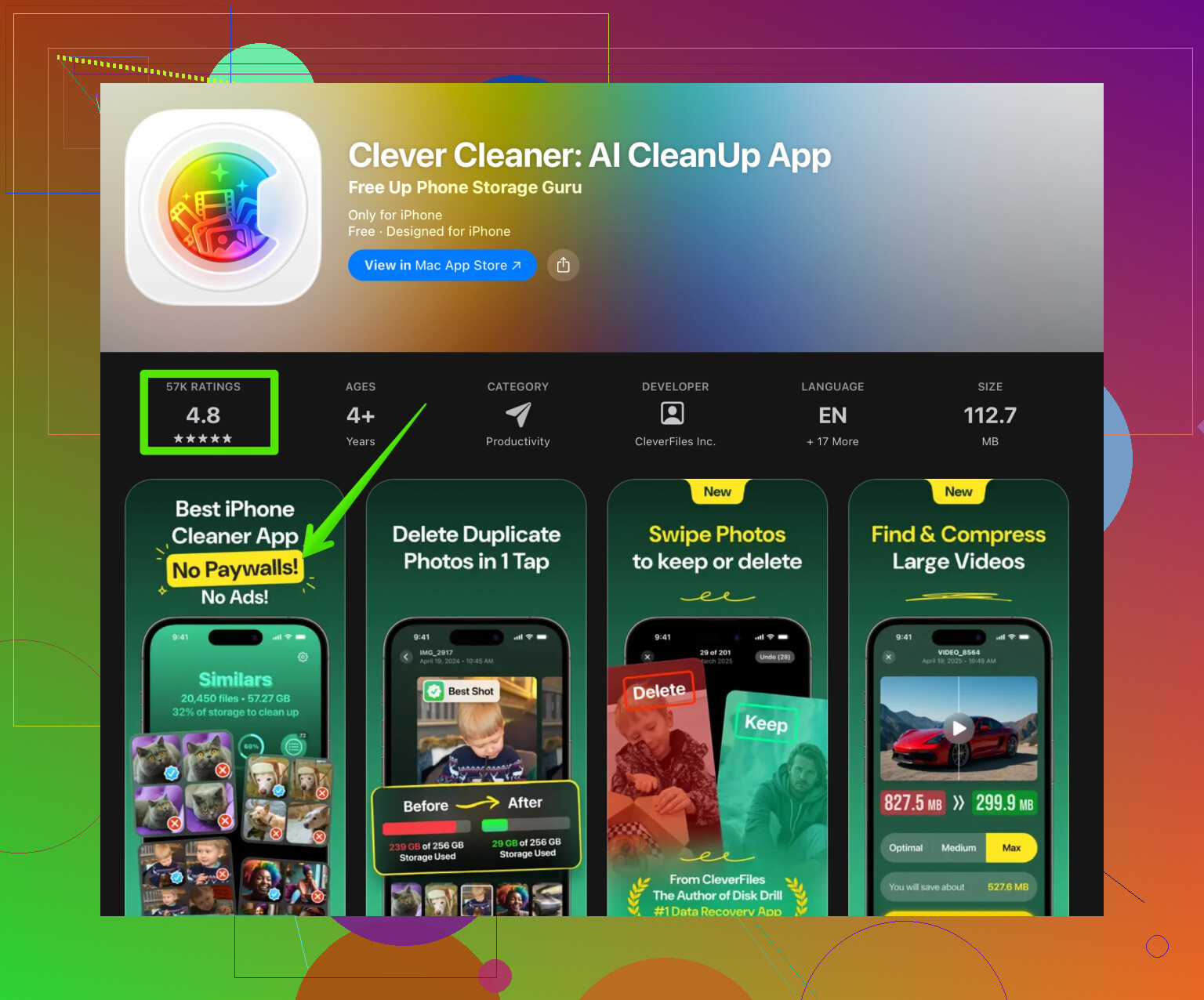
Wenn du etwas suchst, das doppelte Fotos, ähnliche Aufnahmen und große Videodateien findet, hilft eine App wie Clever Cleaner App sehr.
Sie konzentriert sich auf Medienreinigung, ohne wichtige Systemdaten anzutasten.
Sie scannt nach doppelten Bildern, Serienfotos und schweren Videos und lässt dich bestätigen, was gelöscht werden soll.
Du behältst die Kontrolle, sie übernimmt die langweilige Scan-Arbeit.
Für einfachen Download und mehr Details schau dir diesen Link an:
intelligente iPhone-Bereinigung mit Clever Cleaner App -
Option als letzter Ausweg
Wenn der Speicher danach immer noch problematisch ist und das iPhone langsam wirkt:
• Backup in iCloud oder auf einem Computer über Finder oder iTunes erstellen.
• Gehe zu Einstellungen > Allgemein > iPhone übertragen/zurücksetzen > Alle Inhalte & Einstellungen löschen.
• Anschließend das iPhone aus dem Backup wiederherstellen.
Dieser Reset hat auf meinem iPhone viele versteckte „Systemdaten“ bereinigt, aber ich habe ihn erst nach einem vollständigen Backup und nach allen Schritten oben durchgeführt.
Wie man iOS-Speicher sicher löscht, ohne Fotos, Nachrichten oder wichtige Daten zu verlieren
Du hast wenig Speicher auf dem iPhone und willst weder Apps zerschießen noch Erinnerungen verlieren. Ziel ist es, mehrere Gigabyte freizugeben und trotzdem Fotos, Chats und App‑Daten zu behalten. Das heißt: temporäre Dateien, doppelte Medien und übergroße Downloads anpeilen statt wahllos alles zu löschen.
@suendelbosque hat den „offiziellen“ Weg über die Einstellungen und die Bereinigung pro App bereits gut erklärt, deshalb wiederhole ich diese Liste nicht und konzentriere mich auf andere Ansätze – plus ein paar Stellen, an denen ich ihren Ansatz anpassen würde.
1. Mit „geringes Risiko, hoher Nutzen“‑Aufräumaktionen starten
Das sind Dinge, die ich auf Kunden‑iPhones routinemäßig ohne Probleme lösche:
-
Heruntergeladene Dateien aus Apps
- Dateien‑App
- Öffne Dateien > Auf meinem iPhone.
- Prüfe Ordner wie „Downloads“, „Chrome“, „Firefox“, „Slack“ usw.
- Lösche alte PDFs, ZIPs, Dokumente, die du ohnehin per E‑Mail oder in der Cloud hast.
- Viele vergessen diese Dateien, und sie können mehrere hundert MB belegen.
- Dateien‑App
-
Alte iOS‑Backups auf deinem Computer
- Nicht direkt auf dem iPhone, aber wichtig, wenn du oft synchronisierst.
- Auf dem Mac (Finder) oder in iTunes unter Windows sehr alte Geräte‑Backups löschen.
- Danach ein frisches Backup erstellen, sodass du nur 1–2 aktuelle Backups behältst.
-
Sprachmemos & Bildschirmaufnahmen
- Sprachmemos‑App und Album „Bildschirmaufnahmen“ in Fotos.
- Beides sind heimliche Speicherfresser, besonders lange Aufnahmen und 1080p/4K‑Captures.
- Wichtige Aufnahmen auf Computer oder Cloud sichern, den Rest löschen.
2. Fotos: Speicher freigeben, ohne Erinnerungen zu löschen
Ich bin bei @suenodelbosque, was iCloud‑Fotos angeht, falls du dir den Speicher leisten kannst, würde aber ergänzen:
-
Automatisches Speichern aus Chat‑Apps ausschalten
Sonst wird deine Fotomediathek zum Meme‑Friedhof.- WhatsApp: Einstellungen > Chats > In Aufnahmen speichern AUS.
- Telegram / andere: ähnliche Option unter „Daten und Speicher“ oder „Chat‑Einstellungen“.
-
„Versteckte Brocken“ in Fotos finden
- Nach Medientyp suchen:
- Fotos‑App öffnen > Alben > nach unten zu „Medientypen“ scrollen.
- „Videos“, „Slo‑Mo“, „Zeitraffer“, „Serien“, „Live Photos“ prüfen.
- Diese verbrauchen deutlich mehr Speicher als normale Fotos.
- Alles löschen, was dir nicht wichtig ist, dann „Zuletzt gelöscht“ leeren.
- Nach Medientyp suchen:
-
Cleaner‑App nur für Medien, nicht fürs System nutzen
Wenn du das nicht alles manuell machen willst, kann hier eine spezielle Cleaner‑App sinnvoll sein.
Ein Tool wie Clever Cleaner App sucht nach Duplikaten, ähnlichen Fotos, Serien und riesigen Videos und lässt dich bestätigen, was gelöscht wird. Es rührt keine Systemdateien an – genau das willst du.
Sieh dir zum Beispiel
intelligente iPhone‑Speicherbereinigung mit Clever Cleaner
an, wenn du Foto‑ und Videomüll schneller beseitigen willst.
3. Nachrichten & Chats: clever aufräumen statt „30 Tage aufbewahren“
Bei einem Punkt wäre ich vorsichtiger als @suenodelbosque:
„Nachrichten behalten“ auf 30 Tage zu stellen, ist hart, wenn du auf alte Konversationen angewiesen bist.
Stattdessen:
-
Zuerst große Anhänge entfernen
- Öffne Einstellungen > Allgemein > iPhone‑Speicher > Nachrichten.
- Dort siehst du Kategorien wie „Fotos“, „Videos“, „GIFs und Sticker“, „Sonstige“.
- Jede Kategorie antippen und die größten Dateien in Stapeln löschen.
- So entfernst du den Ballast, behältst aber den eigentlichen Textverlauf.
-
Für WhatsApp / Signal usw.
- Im Speicher‑Bereich der App Chats nach Größe sortieren.
- Medien in Gruppen löschen, die dir egal sind, nicht in wichtigen privaten Chats.
- In WhatsApp die App nicht einfach löschen, wenn du kein Chat‑Backup in iCloud eingerichtet hast.
4. Apps: was wirklich sicher zu löschen ist – und was nicht
Social‑Apps wie Instagram oder TikTok zu löschen und neu zu installieren, um den Cache zu leeren, ist normalerweise unkritisch. Ergänzend dazu:
-
Vorsicht bei Apps ohne Cloud‑Sync
- Beispiele: manche Notiz‑Apps, Authenticator‑Apps, Spiele ohne iCloud Game Center.
- Vor dem Löschen prüfen, ob es eine sichtbare Backup‑/Sync‑Funktion gibt:
- iCloud‑Schalter in Einstellungen > dein Name > iCloud.
- Oder eigener Cloud‑Login/Backup in der App.
- Wenn nichts vorhanden ist, gilt: App löschen = Daten weg.
-
Auslagern vs. Löschen
- App auslagern: Dokumente & Daten bleiben, nur die App‑Datei wird entfernt.
- App löschen: alles weg.
- Für selten genutzte, aber potenziell wichtige Apps zuerst auslagern. Wenn du sie nach Monaten nicht brauchst, kannst du sie komplett entfernen.
-
Spiele sind oft die schlimmsten Speicherfresser
- Mobile Games können 5–10 GB groß sein.
- Wenn dein Fortschritt mit einem Online‑Account (Supercell ID, Facebook etc.) verknüpft ist, löschen und bei Bedarf neu installieren.
- Wenn nicht, ggf. Screenshots von wichtigen Dingen machen und das Spiel löschen, wenn der Speicher knapp ist.
5. Mysteriöser „System“‑Speicher und was du vermeiden solltest
Viele erschreckt es, wenn „Systemdaten“ mehrere GB belegen. Ich würde dringend davon abraten, zweifelhafte „iOS‑Cleaner“ zu nutzen oder seltsame Tricks aus zufälligen Blogs auszuprobieren. Besser:
-
iOS aktualisieren
- Neue Versionen entfernen oft alte Logs, Caches und übrig gebliebene Systemdateien.
- Mit genügend freiem Speicher und über WLAN durchführen.
-
Gelegentlicher Neustart
- Kein Wundermittel, kann aber temporäre Caches etwas reduzieren.
-
Nur im Notfall die „Vollkur“
Die von @suenodelbosque erwähnte Prozedur Backup > Löschen > Wiederherstellen ist sinnvoll, sollte aber der letzte Schritt sein.- Verschlüsseltes Backup auf Computer erstellen (damit Passwörter & Gesundheitsdaten gesichert sind).
- Alle Inhalte und Einstellungen löschen.
- Aus diesem Backup wiederherstellen.
Ich habe so schon gesehen, dass „Systemdaten“ um mehrere GB schrumpfen, aber es kostet Zeit und man muss mit dem Ablauf vertraut sein.
6. Kurze, praktische Reihenfolge
Wenn du einen einfachen, relativ sicheren Ablauf willst:
- Downloads und ungenutzte Dokumente in der Dateien‑App löschen.
- Alte Bildschirmaufnahmen, lange Videos und unnötige Live‑/Slo‑Mo‑Clips entfernen.
- Automatisches Speichern aus Chat‑Apps in Fotos deaktivieren.
- Mit einer App wie Clever Cleaner App Duplikate, ähnliche Fotos und große Videos in einem Rutsch aufräumen.
- Selten genutzte Apps auslagern, wirklich unnötige Apps deinstallieren.
- Große Anhänge in Nachrichten‑ und Chat‑Apps verkleinern bzw. löschen.
- iPhone neu starten und bei Gelegenheit iOS aktualisieren.
- Erst dann über die komplette Backup‑und‑Lösch‑Variante nachdenken.
Wenn du dich an diese Reihenfolge hältst, gewinnst du meist mehrere Gigabyte zurück, ohne wichtige Daten zu riskieren.
Kurzfassung: Du versuchst nicht „iOS zu löschen“, sondern Ballast rund um iOS zu entfernen, ohne Erinnerungen oder App‑Daten zu vernichten.
Die Grundlagen unter Einstellungen > Allgemein > iPhone‑Speicher lasse ich weg, weil @suenodelbosque und @suenodelbosque die Standardrunde schon gemacht haben. Hier sind zusätzliche Ansätze, die andere Bereiche deines Speicherproblems treffen – einiges davon würde ich teils sogar vor ihren Vorschlägen machen.
1. Entscheide zuerst, was du wirklich schützen willst
Bevor du irgendetwas löschst, kläre, was „heilig“ ist:
-
Muss‑bleiben:
- Kamera‑Fotos und ‑Videos
- Persönliche Chats und Anhänge mit ein paar wenigen wichtigen Personen
- Notizen, Passwort‑/2FA‑Apps, Gesundheitsdaten, Banking‑Apps
-
Kann‑weg, wenn nötig:
- Spiele ohne emotionalen Wert
- Zufällige Gruppenchat‑Medien
- Offline‑Playlists, heruntergeladene Netflix‑/YouTube‑Inhalte
- Temporäre Arbeitsdateien, die schon woanders gesichert sind
Warum das wichtig ist:
Wenn du versuchst, alles zu schützen, hast du am Ende zu viel Angst, irgendetwas zu löschen, und bleibst dauerhaft ohne Speicher. Entscheide jetzt, welche 10 Prozent du auf keinen Fall verlieren darfst.
2. Audio‑ & Video‑Abos: dein versteckter Speichervampir
Viele starren auf Fotos und vergessen ihre Abo‑Apps:
-
Video‑Streaming‑Apps
- Netflix, Prime Video, YouTube, Disney+ usw. behalten oft mehrere Gigabyte an Offline‑Downloads.
- Öffne jede App > Downloads / Mediathek und entferne alles, was du schon gesehen hast.
- Sicherer als die App zu löschen, weil Logins, Verlauf und Einstellungen erhalten bleiben.
-
Musik‑ & Podcast‑Apps
- Apple Music / Spotify:
- Alte heruntergeladene Playlists entfernen, besonders „Gefällt mir“‑Songs, die sich heimlich automatisch laden.
- Podcasts:
- Auto‑Downloads sind Speicher‑Killer. Lass sie nur für die 1–2 Sendungen aktiv, die du wirklich wöchentlich hörst.
- Hier kannst du mehrere GB freiräumen, ohne persönliche Inhalte wie Fotos anzutasten.
- Apple Music / Spotify:
Ich würde das persönlich vor hartem Aufräumen in Nachrichten oder Fotos machen, weil es komplett umkehrbar und nicht emotional ist.
3. iCloud‑Strategie, damit Aufräumen nicht nur einmalig wirkt
Wo ich der „nimm einfach iCloud‑Fotos, wenn du kannst“‑Meinung etwas widerspreche:
Nur einschalten ohne Plan führt leicht zu Verwirrung und dem Gefühl, dass deine Bilder in einer Blackbox verschwinden.
Mach es bewusst:
-
Lege eine „Wahrheitsquelle“ für Fotos fest
- Entweder dein iPhone + iCloud‑Fotomediathek als „Master“
- Oder ein Computer / externes Laufwerk als „Master“, das iPhone hauptsächlich als Anzeigegerät
-
Wenn du bei iCloud‑Fotos bleibst:
- Einstellungen > [dein Name] > iCloud > Fotos > „iPhone‑Speicher optimieren“ einschalten.
- Lass das Gerät mit WLAN + Strom in Ruhe; es kann Stunden oder Tage dauern, bis lokale Kopien wirklich schrumpfen.
- Fang erst an, große Videos aggressiv zu löschen, nachdem du sicher bist, dass sie auf einem anderen Gerät oder auf icloud dot com sichtbar sind.
-
Wenn du iCloud‑Fotos ablehnst:
- Regelmäßig auf einen Computer importieren und anschließend vom iPhone löschen.
- Behandle das iPhone wie eine Speicherkarte der Kamera, die du alle paar Monate leerst.
Die Frage „wo liegt die Master‑Kopie?“ ist wichtiger als die, welchen Cache du heute löschst.
4. Foto‑Cleaner‑Tools sicher nutzen
Cleaner‑Apps sind ein zweischneidiges Schwert. Richtig genutzt, sparen sie Stunden, falsch genutzt löschen sie Erinnerungen.
Clever Cleaner App ist im Grunde okay, solange du sie als Prüf‑Assistent und nicht als Auto‑Schredder behandelst.
Vorteile:
- Findet schnell:
- Doppelte / sehr ähnliche Fotos
- Lange, riesige Videos
- Serienaufnahmen und mehrere Versuche derselben Szene
- Sie rührt Systemdateien nicht an, iOS‑Stabilität ist damit nicht in Gefahr.
- Die Oberfläche zum Prüfen und Bestätigen ist deutlich schneller als Foto für Foto in der Fotos‑App.
Nachteile:
- „Ähnlich“ kann auch eine leicht andere Version eines Fotos markieren, das du eigentlich behalten willst.
Du musst manuell prüfen, nicht blind vertrauen. - Bei einer riesigen Mediathek kann der erste Scan dauern und überwältigend wirken.
- Sie löst kein „Systemdaten“‑Problem und räumt keine App‑Caches auf. Sie ist nur für Medien, nicht fürs tiefe System‑Cleaning.
Nutze sie als Schritt 2 oder 3 im Prozess, nachdem du entschieden hast, was wirklich wichtig ist, und bevor du ganze Apps entfernst.
5. Wann App‑Löschen sicher ist – und wann riskant
Apples „App auslagern“‑Funktion ist gut, aber du solltest nach Verhalten der App entscheiden.
Relativ sicher zu löschen oder auszulagern:
- Soziale Apps: Instagram, TikTok, Facebook, Reddit usw.
Dein Konto + Inhalte liegen auf deren Servern. Neuinstallation ist hauptsächlich ein Login‑Thema. - Shopping‑, Liefer‑, Reise‑Apps
Alles, wo deine Daten im Wesentlichen in deinem Online‑Konto stecken.
Zweimal nachdenken vor dem Löschen:
- 2FA‑/Authenticator‑Apps, außer du bist dir 100 Prozent sicher, dass sie synchronisieren oder du die Codes exportiert hast.
- Eigenständige Notiz‑ oder Tagebuch‑Apps, die Daten lokal speichern könnten.
- Kleine Nischen‑Apps von Ein‑Person‑Entwicklern ohne ersichtliche Cloud‑Backup‑Option.
- Manche Spiele, die klar sagen „aller Fortschritt wird auf diesem Gerät gespeichert“.
Faustregel:
Wenn eine App dich zwingt, ein Online‑Konto anzulegen, ist deine Datenbasis wahrscheinlich in der Cloud. Wenn nie danach gefragt wurde und nirgends „Sync“ erwähnt wird, ist sie fragil.
Hier widerspreche ich der lockeren „gewöhnliche Apps löschen und neu installieren, um Cache zu leeren“‑Haltung etwas: Für weniger Technik‑affine Nutzer endet das oft in „ich komme nicht mehr rein“ oder „meine 2FA‑Codes sind weg“. Erst Backup/Login prüfen.
6. Versuche nicht zwanghaft, „Systemdaten“ auf null zu bringen
Systemdaten sollen nicht winzig sein. Dort werden u. a. gecacht:
- Safari‑Webseitendaten
- App‑Protokolle
- Siri‑ und Tastatur‑Lerndaten
- Diverse Frameworks und temporäre Dateien
Mit seltsamen Tricks diese Zahl zwanghaft zu drücken kostet meistens mehr Zeit, als es an Speicher bringt.
Cleverer Ansatz:
-
Erst große Brocken entfernen
- Offline‑Medien aus Video‑/Musik‑Apps
- Riesige Spiele
- Große Videoclips und Live Photos ohne emotionalen Wert
- Gruppenchat‑Medien
-
Wenn Systemdaten nachdem du das Offensichtliche gelöscht hast wirklich absurd sind (z. B. >20 GB):
- iPhone normal neu starten.
- iOS auf die neueste stabile Version aktualisieren.
- Nur wenn es dann noch extrem ist, den Zyklus Backup → Löschen → Wiederherstellen in Betracht ziehen, wie andere Beiträge beschrieben haben.
Ansonsten akzeptiere, dass etliche GB „Systemdaten“ einfach iOS bei der Arbeit sind.
7. Reihenfolge, die böse Überraschungen vermeidet
Ein etwas anderer Ablauf, den ich in der Praxis empfehle:
-
Dinge identifizieren, die du auf keinen Fall verlieren darfst:
- Kritische Chats
- Wichtige Fotos / Alben
- Nicht‑Cloud‑synchronisierte Apps
Wenn möglich, schnell ein verschlüsseltes Computer‑Backup machen.
-
„Reinen“ temporären Speicher löschen:
- Offline‑Netflix, YouTube, Spotify, Podcasts usw.
- Downloads in Browser / Dateien‑App, die du ohnehin schon woanders gesichert hast
-
Medien optimieren:
- iCloud‑Fotos mit „Speicher optimieren“ aktivieren oder manuellen Export auf einen Computer machen.
- Clever Cleaner App für Duplikate / ähnliche Aufnahmen / große Videos nutzen, aber alle Vorschläge manuell bestätigen.
-
Kommunikations‑Ballast statt kompletter Verläufe kürzen:
- In Nachrichten und Chat‑Apps große Anhänge und Zufalls‑Gruppeninhalte löschen statt global „nur 30 Tage behalten“.
-
Erst dann große Apps anfassen:
- Spiele und große Social‑Apps auslagern oder löschen, die du leicht neu installieren kannst.
- Alles rund um 2FA, Banking oder unersetzliche Notizen nur anfassen, wenn du ihren Backup‑Status wirklich geprüft hast.
Wenn du diese Reihenfolge einhältst, gewinnst du meist mehrere Gigabyte, ohne deinen Alltag zu zerschießen oder wichtige Erinnerungen zu opfern.