Meine externe Festplatte Seagate Backup Plus wird plötzlich auf meinem Computer nicht mehr richtig angezeigt, und ich kann nicht auf wichtige Fotos, Dokumente und Sicherungsdateien zugreifen. Ich suche nach sicheren Optionen zur Datenwiederherstellung für Seagate Backup Plus, bevor ich etwas unternehme, das die Wiederherstellung der Daten erschweren könnte.
Als Erstes: Hören Sie vorerst auf, etwas mit dem Laufwerk zu machen. Kopieren Sie nichts darauf, versuchen Sie nicht, es zu „reparieren“, und formatieren Sie es auf keinen Fall, wenn Windows dazu auffordert. Bei gelöschten Dateien oder einem RAW-/beschädigten Dateisystem können die Daten noch vorhanden sein, aber der Speicherplatz auf dem Laufwerk kann bereits als wiederverwendbar markiert sein. Je mehr das Laufwerk läuft, desto größer ist die Wahrscheinlichkeit, dass das System etwas über die Daten schreibt, die Sie wiederherstellen möchten.
Führen Sie eine kurze Hardware-Prüfung durch, bevor Sie Software verwenden. Schließen Sie das Laufwerk an und hören Sie hin. Wenn die Seagate Backup Plus klickt, kratzt, sich wiederholt hoch- und herunterdreht oder ein schrecklich lautes surrendes Geräusch macht, liegt wahrscheinlich ein physischer Defekt vor. In diesem Fall ist Datenrettungssoftware nicht der richtige Weg. Prüfen Sie zuerst Seagates Rescue Data Recovery Services, denn bei einigen Backup-Plus-Laufwerken sind ein oder zwei Jahre Datenrettung im Rahmen der Garantie enthalten. Verwenden Sie die Seriennummer auf der Seagate-Website, um zu sehen, was enthalten ist.
Wenn es sich normal anhört, aber nicht im Datei-Explorer angezeigt wird, als RAW erscheint oder die Meldung Sie müssen den Datenträger formatieren, bevor Sie ihn verwenden können ausgibt, ist das eher ein logisches Problem. Ärgerlich, aber viel besser als ein defektes Laufwerk. Meistens bedeutet es, dass die Dateien noch vorhanden sind und die Dateisystemtabelle beschädigt ist.
Für eine eigenständige Wiederherstellung würde ich Datenrettungssoftware verwenden, anstatt zufällige Windows-Reparaturbefehle auszuprobieren. Für externe Seagate-Laufwerke ist Disk Drill eine solide Option, insbesondere wenn die Partition nach einem fehlerhaften Auswerfen oder einer Dateisystembeschädigung zu RAW geworden ist.
So gehen Sie sicherer vor:
- Installieren Sie die Software an einem anderen Ort. Installieren Sie Disk Drill oder ein anderes Wiederherstellungstool nicht auf dem Seagate-Laufwerk, von dem Sie Daten wiederherstellen möchten. Installieren Sie es auf Ihrem internen C:-Laufwerk oder auf einem anderen externen Laufwerk.
- Erstellen Sie eine Byte-für-Byte-Sicherung, wenn das Laufwerk instabil wirkt. Disk Drill verfügt in seinen zusätzlichen Tools über eine Byte-für-Byte-Backup-Funktion. Verwenden Sie diese, um zunächst ein vollständiges Festplatten-Image des Seagate-Laufwerks zu erstellen. Trennen Sie dann das eigentliche Laufwerk und scannen Sie stattdessen das Image. Das belastet das physische Laufwerk weniger, was wichtig ist, wenn es beginnt auszufallen.
- Verwenden Sie ein gutes USB-Kabel. Wenn Sie das Laufwerk direkt scannen, verwenden Sie möglichst ein zuverlässiges Kabel und einen zuverlässigen Anschluss. Schlechte USB-Kabel können ein funktionierendes externes Laufwerk defekt erscheinen lassen, und Seagates originale kurze Kabel sind hier nicht immer unschuldig.
- Scannen Sie nach verlorenen Daten. Wählen Sie das Seagate-Laufwerk oder das Festplatten-Image in der Datenrettungssoftware aus und starten Sie den Scan nach verlorenen Daten.
- Nutzen Sie die Vorschau, bevor Sie alles wiederherstellen. Wenn Dateien angezeigt werden, verwenden Sie die Vorschauoption. Wenn ein Foto, Dokument oder Video korrekt in der Vorschau angezeigt wird, ist das das gewünschte Zeichen. Es bedeutet, dass die Datei wiederherstellbar ist, sodass Sie bestätigen können, dass der Scan tatsächlich nutzbare Daten findet, bevor Sie den gesamten Prozess abwarten.
- Stellen Sie die Daten auf einem anderen Laufwerk wieder her. Dieser Teil ist wichtig. Speichern Sie die wiederhergestellten Dateien auf einem anderen Datenträger, nicht zurück auf dem Seagate-Laufwerk. Das Schreiben wiederhergestellter Dateien auf dasselbe beschädigte Laufwerk kann weitere Daten überschreiben.
Wenn die Datenrettungssoftware das Laufwerk nicht auflistet, öffnen Sie die Datenträgerverwaltung in Windows. Wenn das Seagate-Laufwerk dort mit der korrekten Kapazität angezeigt wird, etwa 2 TB oder 5 TB, kann Datenrettungssoftware oft dennoch um das beschädigte Dateisystem herum lesen und Dateien extrahieren.
Nachdem Sie die Dateien zurückbekommen haben, vertrauen Sie dem Laufwerk nicht sofort wieder. Laden Sie SeaTools von Seagate herunter und führen Sie den Long Generic Test aus. Wenn es den Test nicht besteht, nehmen Sie das Laufwerk außer Betrieb. Wenn es besteht, können Sie es formatieren und wiederverwenden, aber ich würde trotzdem noch irgendwo anders eine weitere Sicherung aufbewahren.
Das Scannen großer externer Laufwerke kann lange dauern, also wundern Sie sich nicht, wenn es stundenlang läuft. Solange sich das Laufwerk noch normal dreht und das Problem eher logisch als mechanisch ist, stehen die Chancen normalerweise ziemlich gut.
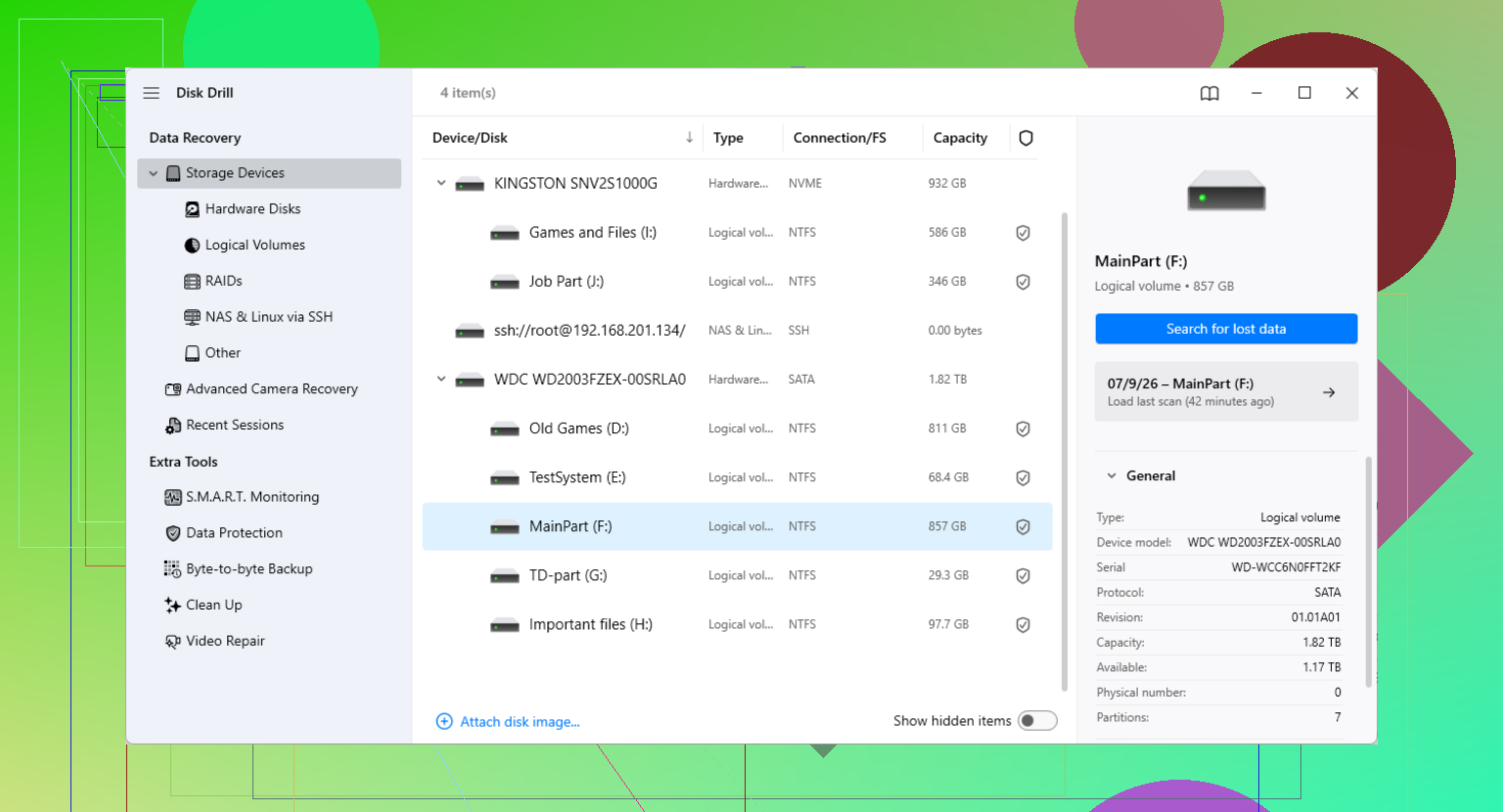
Ein Laufwerk, das im Gehäuse ausfällt, ist ein anderes Problem als ein Gehäuse oder eine USB-Bridge, die ausfällt, während die Festplatte selbst noch in Ordnung ist. Bevor Sie stundenlang scannen, versuchen Sie ein anderes Kabel und einen anderen Computer, und wenn es sich um ein Backup Plus im Desktop-Format mit einem herausnehmbaren SATA-Laufwerk im Inneren handelt, kann ein Techniker das blanke Laufwerk in einer Dockingstation testen. Öffnen Sie es nicht, wenn noch Garantie besteht oder wenn es sich um ein tragbares Modell mit direkt auf die Laufwerksplatine integriertem USB handelt.
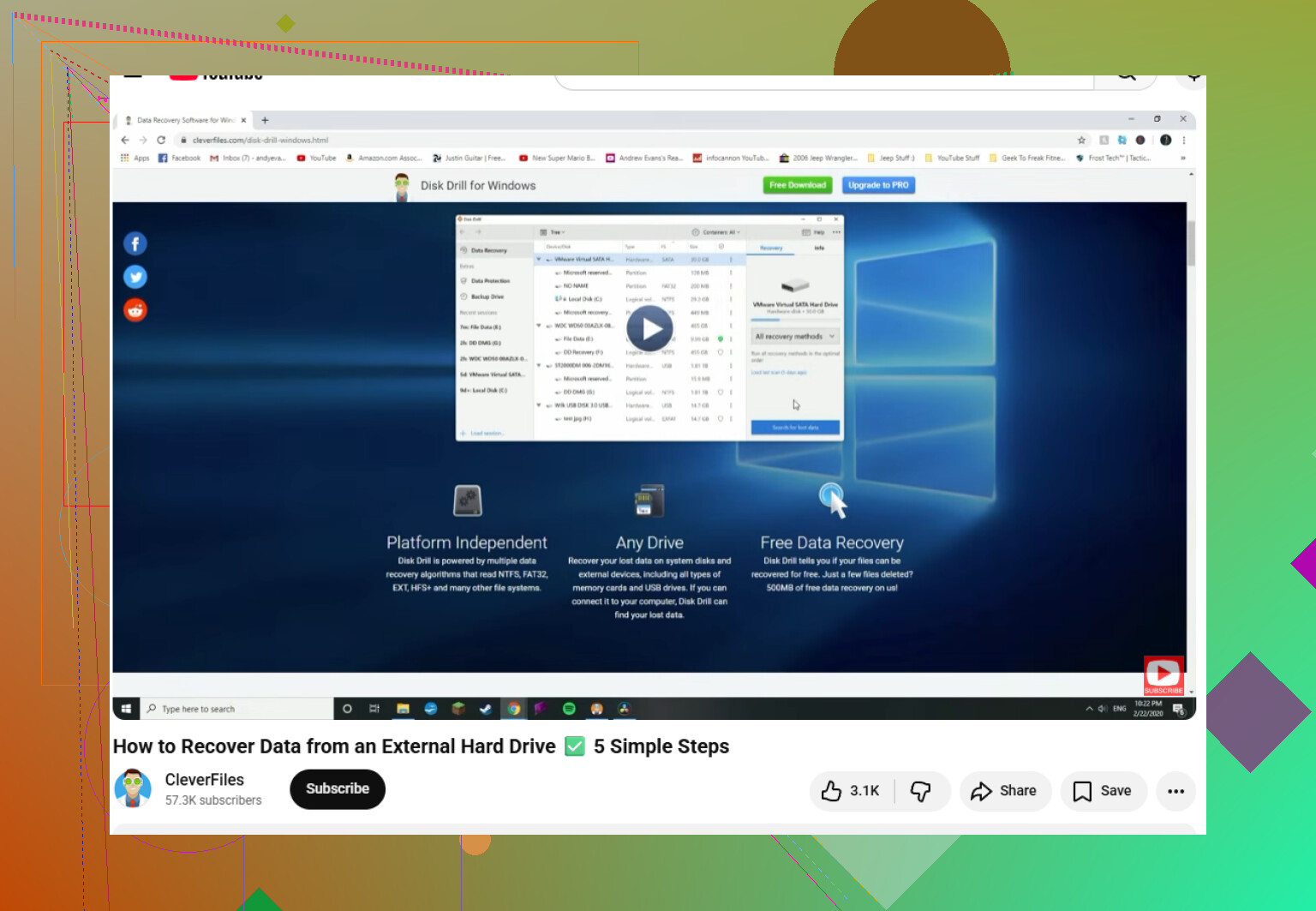
Wenn Sie bereits auf Formatieren geklickt haben, als Windows diese Meldung angezeigt hat, ändert sich die Antwort ein wenig. Eine Schnellformatierung löscht die eigentlichen Dateien nicht immer sofort, aber sie löscht genug Dateisysteminformationen, sodass die Wiederherstellung unübersichtlicher werden kann. Möglicherweise bekommen Sie die Fotos zurück, aber Ordnernamen, Daten und ursprüngliche Dateinamen sind manchmal Glückssache, je nachdem, wie viel vom alten Dateisystem erhalten geblieben ist.
Das Wichtigste, das ich vermeiden würde, ist CHKDSK. Viele empfehlen chkdsk /f, weil es wie ein Reparaturbefehl klingt, aber auf einem Laufwerk mit beschädigten Dateisystem-Metadaten kann es die Struktur dadurch reparieren, dass Dateien abgetrennt, Fragmente verschoben oder das Laufwerk auf Kosten der Wiederherstellbarkeit wieder einbindbar gemacht wird. Wenn Ihre Priorität die Daten sind, versuchen Sie nicht zuerst, das Laufwerk wieder benutzbar zu machen. Erst wiederherstellen, später reparieren oder formatieren.
Es gibt noch eine andere langweilige Prüfung, die Zeit sparen kann: Sehen Sie nach, wie das Laufwerk in der Datenträgerverwaltung erscheint. Nicht im Datei-Explorer, sondern in der Datenträgerverwaltung. Wenn die richtige Größe und eine Partition angezeigt werden, selbst wenn dort RAW steht oder kein Laufwerksbuchstabe vorhanden ist, ist das ein ordentliches Zeichen für eine softwarebasierte Wiederherstellung. Wenn dort Kein Medium, 0 Bytes, eine völlig falsche Kapazität angezeigt wird oder es ständig verschwindet und wieder erscheint, würde ich dort aufhören. Das ist keine Situation für noch drei weitere Apps ausprobieren.
Bei einer formatierten Seagate Backup Plus würde ich den gesamten physischen Datenträger scannen, nicht nur die sichtbare Partition. Manche Tools verwenden standardmäßig die Partition, weil das in der Oberfläche sauberer aussieht, aber nach einer Formatierung oder einer beschädigten Partition können die alten Partitionsgrenzen genau das sein, worum Sie bei der Wiederherstellung herumarbeiten müssen. Disk Drill kann das, und einige andere Wiederherstellungstools ebenfalls. Der praktische Test ist, ob Sie echte Dateien vor der Bezahlung oder vor der Wiederherstellung eines riesigen Haufens nutzlosen Materials in der Vorschau anzeigen können.
Hier gibt es eine brauchbare Anleitung, falls Ihr konkretes Problem darin besteht, dass die Seagate formatiert wurde: Dateien von einem formatierten Seagate-Laufwerk wiederherstellen. Ich würde kein Video als magische Anleitung betrachten, aber es kann helfen, wenn Sie unsicher sind, welchen Datenträger oder welche Partition Sie auswählen sollen.
Ein paar Erwartungen, die man setzen sollte:
Wenn es sich um normal kopierte Fotos und Dokumente handelt, sind die Chancen auf Wiederherstellung meist besser.
Wenn sie sich in einem Backup befanden, das mit Seagate Toolkit, dem Windows-Dateiversionsverlauf, Time Machine oder einem anderen Backup-Programm erstellt wurde, können Sie möglicherweise die Backup-Ordner wiederherstellen, benötigen aber trotzdem dieselbe Software oder Struktur, um sie sinnvoll zu nutzen.
Wenn die Dateien verschlüsselt waren, findet die Wiederherstellungssoftware möglicherweise den Container, aber sie umgeht das Passwort nicht.
Wenn das Laufwerk nach der Formatierung verwendet wurde, kann jede neue Datei, die darauf kopiert wurde, alte Daten überschrieben haben.
Wenn Sie es scannen, stellen Sie zuerst nur eine kleine Stichprobe wieder her. Wählen Sie einige wichtige JPEGs, PDFs, Word-Dokumente oder Videos aus und öffnen Sie sie vom Wiederherstellungsziel aus. Beurteilen Sie den Erfolg nicht nur danach, dass Dateinamen in den Ergebnissen erscheinen. Eine Dateiliste kann großartig aussehen, während die Dateien selbst beschädigt sind.
Und speichern Sie wiederhergestellte Dateien an einem langweiligen und separaten Ort, zum Beispiel auf Ihrem internen Laufwerk oder einem zweiten externen Laufwerk. Niemals zurück auf die Seagate speichern, die Sie gerade scannen. Durch diesen Fehler wird aus einem wiederherstellbaren Durcheinander ein dauerhaftes.
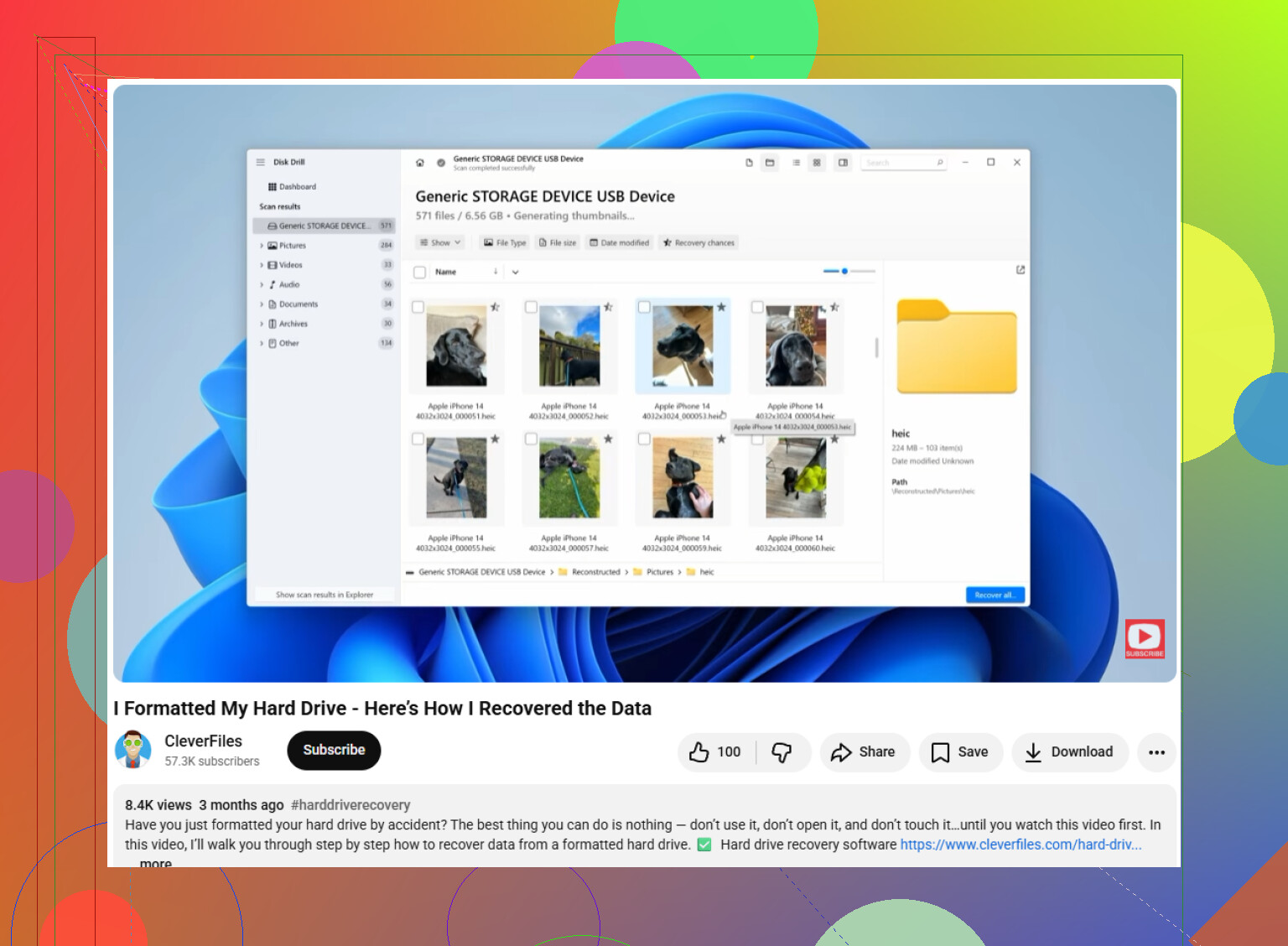
Bevor Sie einen vollständigen Scan starten, stellen Sie sicher, dass Sie ein anderes Laufwerk mit genügend freiem Speicherplatz für die wiederhergestellten Dateien haben. Tools wie Disk Drill zeigen möglicherweise Unmengen an wiederherstellbaren Daten an, aber wenn Sie nur 80 GB frei haben und die Seagate 2 TB groß ist, werden Sie am Ende auf halbem Weg abbrechen oder die „einfachen“ Dateien speichern, während Ihnen das entgeht, was Sie tatsächlich gebraucht haben.