Ich versuche, zwei Bilder zusammen von meinem iPhone zu teilen, aber ich kann nicht herausfinden, wie ich sie nebeneinander in einem Bild platzieren kann. Ich habe beide Fotos für einen Beitrag aufgenommen und muss sie als ein einziges kombiniertes Foto senden, daher suche ich nach der einfachsten Möglichkeit, das auf dem iPhone zu machen.
Wenn du versuchst, Fotos auf einem iPhone zu vergleichen, gibt es normalerweise zwei verschiedene Dinge, die oft durcheinandergebracht werden.
Das eine ist, ein einzelnes Bild mit zwei Fotos nebeneinander zu erstellen. Das andere ist, ähnliche Aufnahmen zu prüfen, damit du das bessere auswählen und den Rest löschen kannst. Ich hatte beides schon, und die Lösung ist jeweils unterschiedlich.
Zwei Fotos auf dem iPhone mit Kurzbefehlen nebeneinander platzieren
Wenn du ein kombiniertes Bild zum Teilen möchtest, zum Beispiel ein Vorher-Nachher, ein Meme oder zwei Screenshots in einer Datei, reicht die integrierte Kurzbefehle-App völlig aus:
- Öffne Kurzbefehle und tippe auf die Plus-Taste, um einen neuen Kurzbefehl zu starten
- Suche nach Fotos auswählen und füge es hinzu. Tippe auf den blauen Pfeil und aktiviere dann Mehrere auswählen
- Suche nach Bilder kombinieren und füge es hinzu. Lass es auf Horizontal für ein Layout nebeneinander. Wenn du einen Abstand zwischen den Fotos möchtest, tippe auf den Pfeil neben Horizontal und passe den Abstand an
- Suche nach In Fotos sichern und füge es hinzu
- Gib dem Kurzbefehl einen Namen, zum Beispiel Nebeneinander, und speichere ihn dann
- Führe den Kurzbefehl aus, wähle zwei Fotos aus, und das iPhone speichert das zusammengefügte Bild in deiner Mediathek
Das funktioniert gut, wenn du eine einzelne Datei brauchst, die du verschicken kannst. Ich habe es für Vergleichsbilder genutzt und es ging schnell. Für Serienaufnahmen oder wenn du aus zehn fast identischen Bildern das beste auswählen willst, wird es aber schnell unübersichtlich und hinterlässt dir zusätzliche Dateien, die du gar nicht gebraucht hättest.
Serienfotos oder bearbeitete Versionen prüfen
Hier stoßen viele an ihre Grenzen. Das Album Duplikate in Fotos erkennt nur exakte Kopien. Wenn sich das Gesicht leicht verschiebt, das Licht anders ist oder ein Bild minimal unschärfer ist, ignoriert iOS es normalerweise.
Die einfache Methode funktioniert trotzdem. Ich habe auf etwa 200 % in die Augen gezoomt, oder auf das Hauptmotiv, wenn kein Gesicht zu sehen war. In normaler Größe sahen zwei Aufnahmen gleich aus. Vergrößert war eine unscharf und die andere klar. So erkennt man Unschärfe viel schneller, als wenn man fünf Minuten lang hin und her wischt.
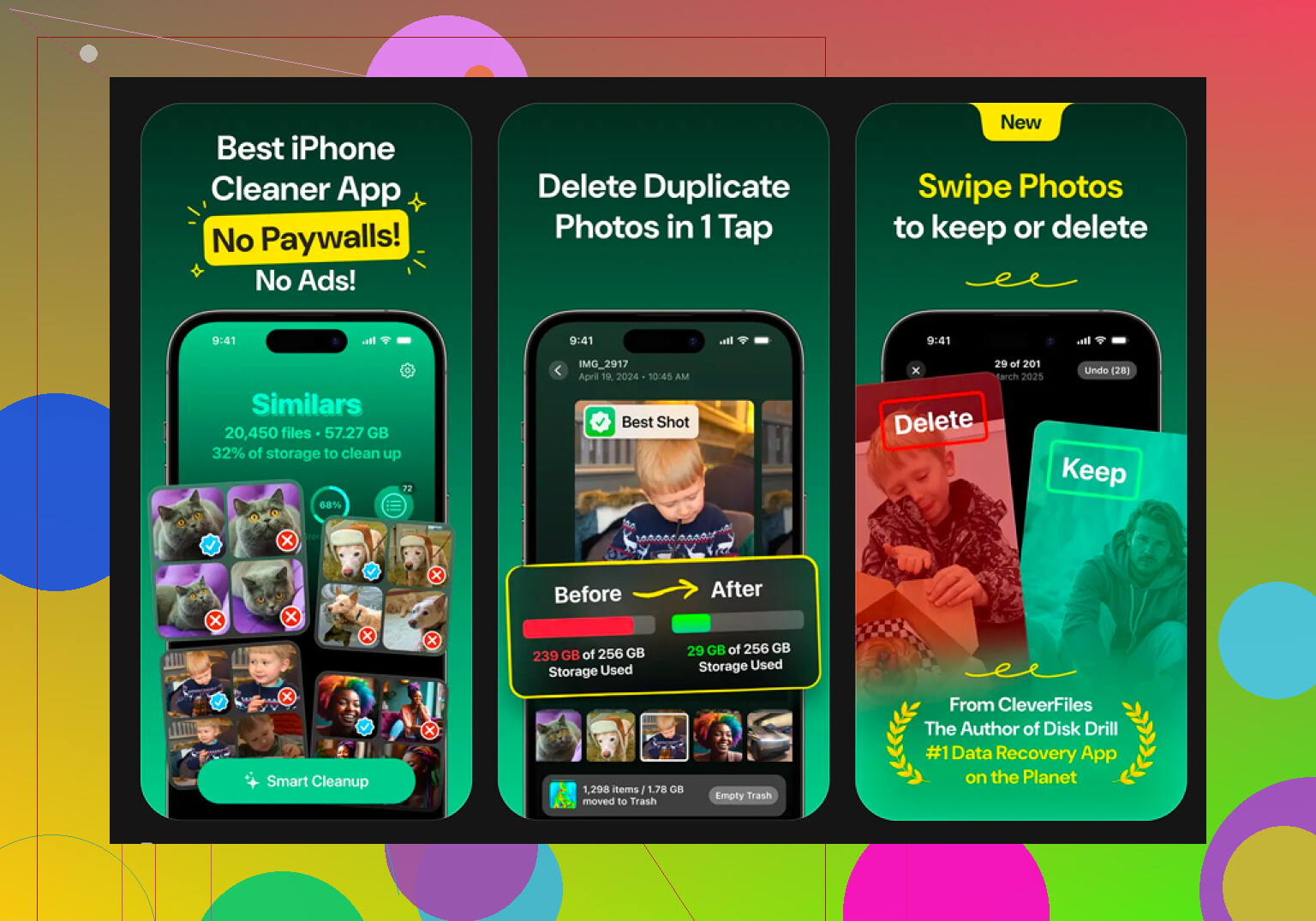
Wenn du einen großen Stapel ähnlicher Bilder hast, sortiert Clever Cleaner das direkter.
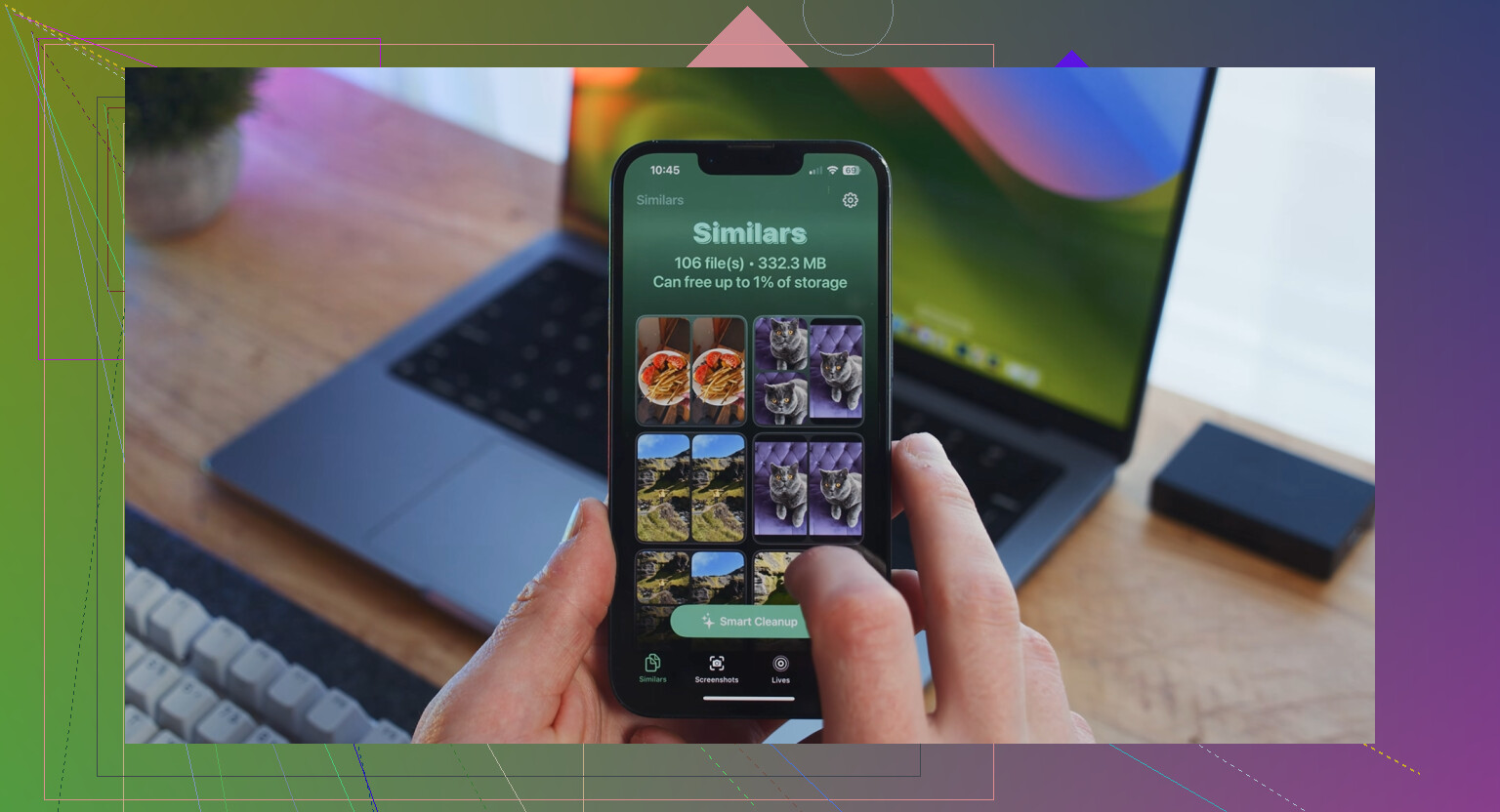
Der Tab Ähnliche gruppiert fast übereinstimmende Fotos zusammen. Dinge wie Serienaufnahmen, dieselbe Szene aus leicht unterschiedlichen Winkeln oder drei Bilder derselben Person mit kleinen Änderungen bei der Beleuchtung.
- Öffne Clever Cleaner und gehe zum Tab Ähnliche
- Lass die App deine Fotomediathek scannen und Gruppen mit ähnlichen Bildern erstellen
- Jede Gruppe markiert ein Bestes Foto. Die App prüft Fokus und Gesichtsausdruck, um das schärfere Bild auszuwählen
- Sieh dir die Gruppe an und behalte die Auswahl oder ändere sie
- Nutze Smart Cleanup, um die Extras zu entfernen, oder prüfe jede Gruppe einzeln
- Gelöschte Dateien landen zuerst im appeigenen Papierkorb, sodass du noch einen Puffer hast, bevor sie endgültig weg sind
Wie ich die Fotoqualität von Hand geprüft habe
Ich habe aufgehört, mir zuerst das ganze Bild anzusehen. Zeitverschwendung. In die Augen auf etwa 200 % zu zoomen hat mir in zwei Sekunden mehr gezeigt als die Vollbildansicht in zwanzig. Weicher Fokus, minimale Bewegungsunschärfe, verlorene Details, alles war dort sichtbar. Wenn dein Motiv keine Person ist, nimm den wichtigsten Detailpunkt und prüfe ihn genauso.
Ein paar andere Werkzeuge dort drin, die sich lohnen
Der Tab Heavies listet Dateien von der größten bis zur kleinsten auf und zeigt die genaue Größe an. Alte 4K-Bildschirmaufnahmen und riesige Videos landeten bei mir sofort ganz oben. Kein langes Suchen.
Der Tab Screenshots zeigt die Dateigrößen bei jedem Screenshot an, bevor du etwas entfernst, und das hat mehr geholfen, als ich erwartet hatte. Ich hatte viel zu viele nutzlose Screenshots, lol.
Der Wischmodus sortiert Fotos nach Monat und lässt dich sie einzeln durchgehen. Nach links wischen zum Löschen, nach rechts wischen zum Behalten. Ich habe das bei einem älteren Rückstau verwendet und es fühlte sich weniger brutal an, als gleichzeitig auf 8.000 Vorschaubilder zu starren.
Alles läuft auf dem Gerät, also wird nichts irgendwo anders hochgeladen.
Der einfachste Weg auf dem iPhone ist, eine Collagen-App zu verwenden. Ich weiß, @mikeappsreviewer hat Kurzbefehle erwähnt, aber ich finde, Kurzbefehle sind übertrieben, wenn du das nur ein- oder zweimal brauchst. Es funktioniert zwar, aber die Einrichtung ist für einen einfachen Beitrag nervig.
Probier stattdessen das hier.
- Installiere Layout von Instagram, Canva oder PicCollage
- Wähle das 2-Fotos-Nebeneinander-Layout
- Wähle deine beiden Fotos aus
- Speichere das neue Bild
- Teile es wie ein ganz normales Foto
Wenn du keine zusätzliche App willst, funktioniert Pages auch.
- Öffne Pages und starte ein leeres Dokument
- Füge beide Fotos ein
- Ziehe sie nebeneinander
- Mach einen Screenshot oder exportiere die Seite als Bild oder PDF
Wenn dein Ziel auch ist, ähnliche Aufnahmen vor dem Posten aufzuräumen, ist Clever Cleaner einen Blick wert. Es hilft dabei, doppelte und ähnliche Fotos schnell zu sortieren, damit du nicht zuerst die falschen kombinierst. Ich fand diesen Thread nützlich für echtes Nutzerfeedback zu Clever-Cleaner-Bewertungen von iPhone-Nutzern.
Für einen schnellen einmaligen Job ist eine Collagen-App der einfachste Weg.
Ich würde Kurzbefehle eigentlich überspringen, es sei denn, du hast vor, das immer wieder zu machen. @mikeappsreviewer hat recht, dass es funktioniert, und @stellacadente hat recht, dass Collage-Apps einfacher sind, aber es gibt auch eine super einfache integrierte Option, die viele Leute vergessen: Instagram Stories.
Mach Folgendes:
- Öffne eine Instagram-Story
- Füge ein Foto als Hintergrund hinzu
- Tippe auf das Sticker-Symbol und füge das zweite Foto hinzu
- Ändere die Größe und platziere sie nebeneinander
- Speichere die Story vor dem Posten in Fotos
So bekommst du schnell ein kombiniertes Bild, ohne Einrichtung und ohne zusätzliches Herumprobieren mit Dokumenten. Ich habe das schon für Vergleichsbilder gemacht, und es ist deutlich weniger nervig, als für eine einmalige Sache einen Kurzbefehl zu erstellen.
Wenn du eine sauberere Ausrichtung willst, nutze Freeform auf dem iPhone:
- Neues Board
- Beide Fotos einfügen
- sie nebeneinander ziehen
- exportieren oder Screenshot machen
Wenn du außerdem zuerst zwischen vielen fast identischen Aufnahmen auswählst, hilft Clever Cleaner dabei, ähnliche Fotos zu sortieren, bevor du die finalen zwei kombinierst. Dieser Teil ist wichtiger, als die Leute denken, tbh.
Wenn du eine gut lesbare Anleitung mit der Kurzbefehle-Methode willst, wird es hier ziemlich klar erklärt: einfache Möglichkeiten, zwei Fotos auf dem iPhone nebeneinander zu platzieren.
Also ja, die schnellsten Wege:
- Instagram-Story-Hack zum schnellen Teilen
- Freeform für integrierte Kontrolle
- Clever Cleaner zuerst, wenn deine Kamerarolle ein Chaos ist
Ich würde es auf dem iPhone in Photoshop Express oder Adobe Express machen, wenn du etwas willst, das sauberer aussieht als der Instagram-Story-Workaround und weniger improvisiert ist, als ein Pages-Dokument abzufotografieren.
Warum ich @mikeappsreviewer und @sonhadordobosque leicht widerspreche: Kurzbefehle und Canvas-Apps sind okay, aber sie fühlen sich nach Arbeit an, wenn du nur ein einziges ordentliches Bild nebeneinander mit gleichem Abstand brauchst.
Schneller Weg:
- Adobe Express oder Photoshop Express öffnen
- Mit einer leeren Leinwand oder Collage beginnen
- Deine zwei Fotos hinzufügen
- Ein 2-Spalten-Layout wählen
- Als JPG exportieren
- Ganz normal teilen
Der gute Teil: Du kannst Ränder, Hintergrundfarbe und den Bildausschnitt steuern, damit ein Foto nicht höher endet als das andere.
Wenn du gar keine zusätzlichen Apps willst, probiere Keynote statt Pages oder Freeform:
- neue Präsentation
- leere Folie
- beide Fotos einfügen
- mit Anordnen sauber ausrichten
- Folie als Bild exportieren
Dieses Ausrichtungswerkzeug ist der Hauptgrund, warum ich es bevorzuge.
Zu Clever Cleaner, bevor du irgendetwas kombinierst:
Vorteile
- gut, um ähnliche Aufnahmen schnell zu erkennen
- hilft dabei, nicht das falsche Duplikat zusammenzuführen
- einfache Bereinigung, wenn deine Mediathek unübersichtlich ist
Nachteile
- nicht wirklich zum Erstellen von Collagen gedacht
- am besten, wenn du viele Beinahe-Duplikate hast, sonst ist es übertrieben
- du brauchst trotzdem noch eine andere App, um Fotos nebeneinander zu platzieren
Also meine Einschätzung im Vergleich zu @stellacadente, @sonhadordobosque und @mikeappsreviewer:
- bestes professionelles Ergebnis: Adobe Express / Photoshop Express
- beste integrierte Layout-Kontrolle: Keynote
- beste Hilfe vor dem Aufräumen: Clever Cleaner
Wenn du willst, kann ich dir die absolut schnellste Methode nur mit Apple-Apps geben, die schon auf dem Telefon sind.