Windows 11 PCで重要なファイルを誤って完全に削除してしまい、ごみ箱にもありません。Shift + Deleteを使ってしまった可能性があり、上書きされる前に復元する最善の方法を知りたいです。本当に効果のある、安全なWindows 11のファイル復元手順やツールを探しています。
前にもこういう状況になったことがあるけど、まあ、本当にきついです。Shift+Delete を押すかごみ箱を空にすると、ファイルは消えて、胃が沈むような気分になります。知っておく価値がある点はシンプルです。Windows で完全に削除されたと表示されるファイルでも、必ずしもすぐに完全消去されるわけではありません。多くの場合、Windows はファイルの記録を削除し、その保存領域を空き領域としてマークするだけです。そこに別のデータが書き込まれていなければ、元のデータはまだそのまま残っている可能性があります。
最初にやるべきことは、そのドライブの使用をやめることです。本気で、できるだけ触らないでください。そこに何かをインストールしない。ファイルを移動しない。不要なものをダウンロードしない。理由もなくあれこれ触らない。書き込みが発生するたびに復旧の可能性は下がります。新しいデータが削除されたファイルを上書きしてしまうからです。SSD では TRIM のせいでさらに厳しくなります。TRIM は削除されたファイルのブロックを消去して SSD の高速性を保つ仕組みです。このクリーンアップが実行されると、復旧はかなり難しくなり、場合によっては完全に不可能になります。
何かをスキャンする前に、まずは見落とされがちな地味な場所を確認します:
OneDrive
ファイル履歴
以前のバージョン
他のクラウドストレージアカウント
外付けドライブ
NAS
一度設定してそのまま忘れていたバックアップアプリ
消えたと思っていたファイルが、こういう場所から見つかったのを何度も見てきました。見つかったときは拍子抜けしますが、完全に失うよりはずっとましです。
バックアップが空振りなら、次は復旧ソフトに進みます。
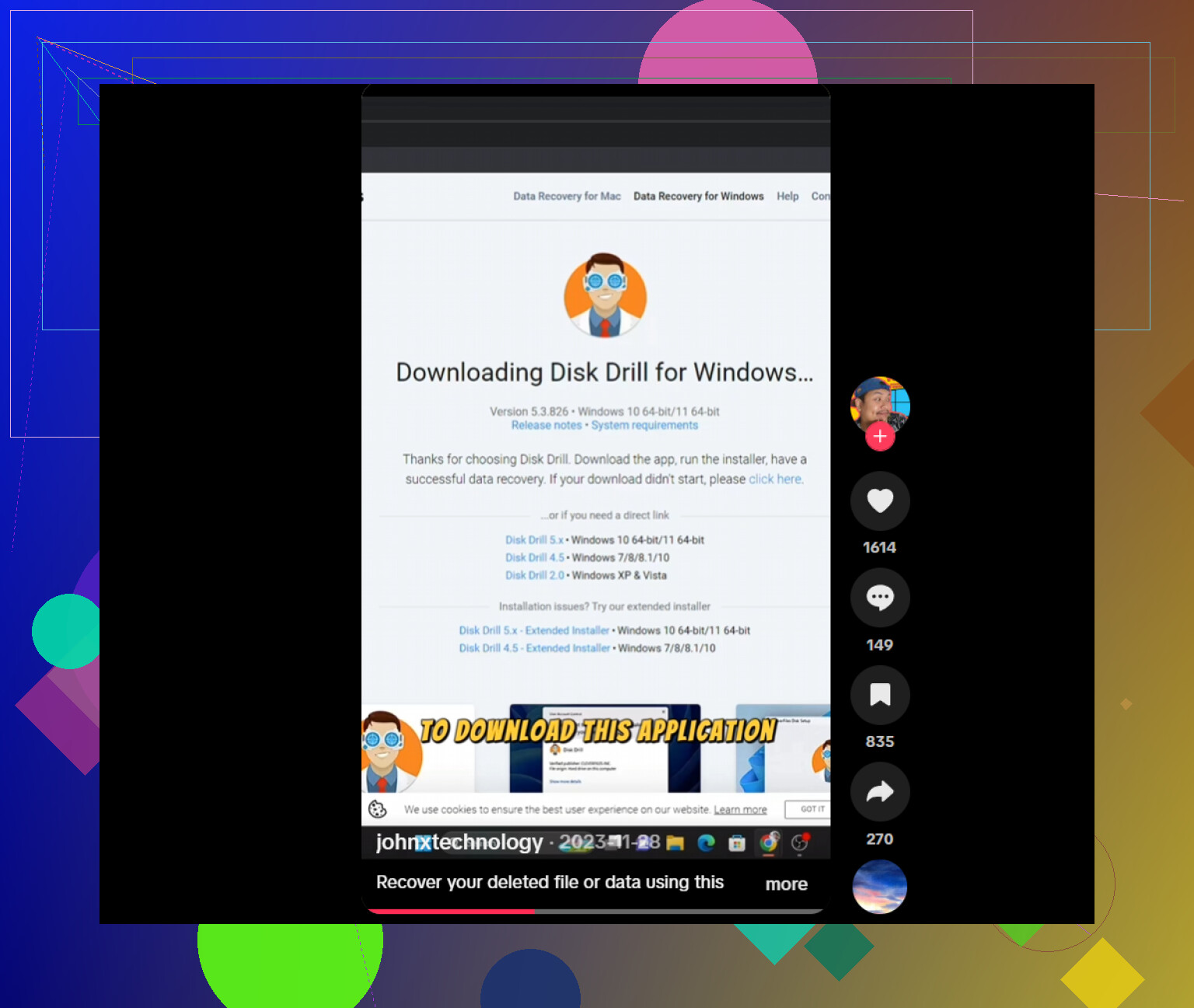
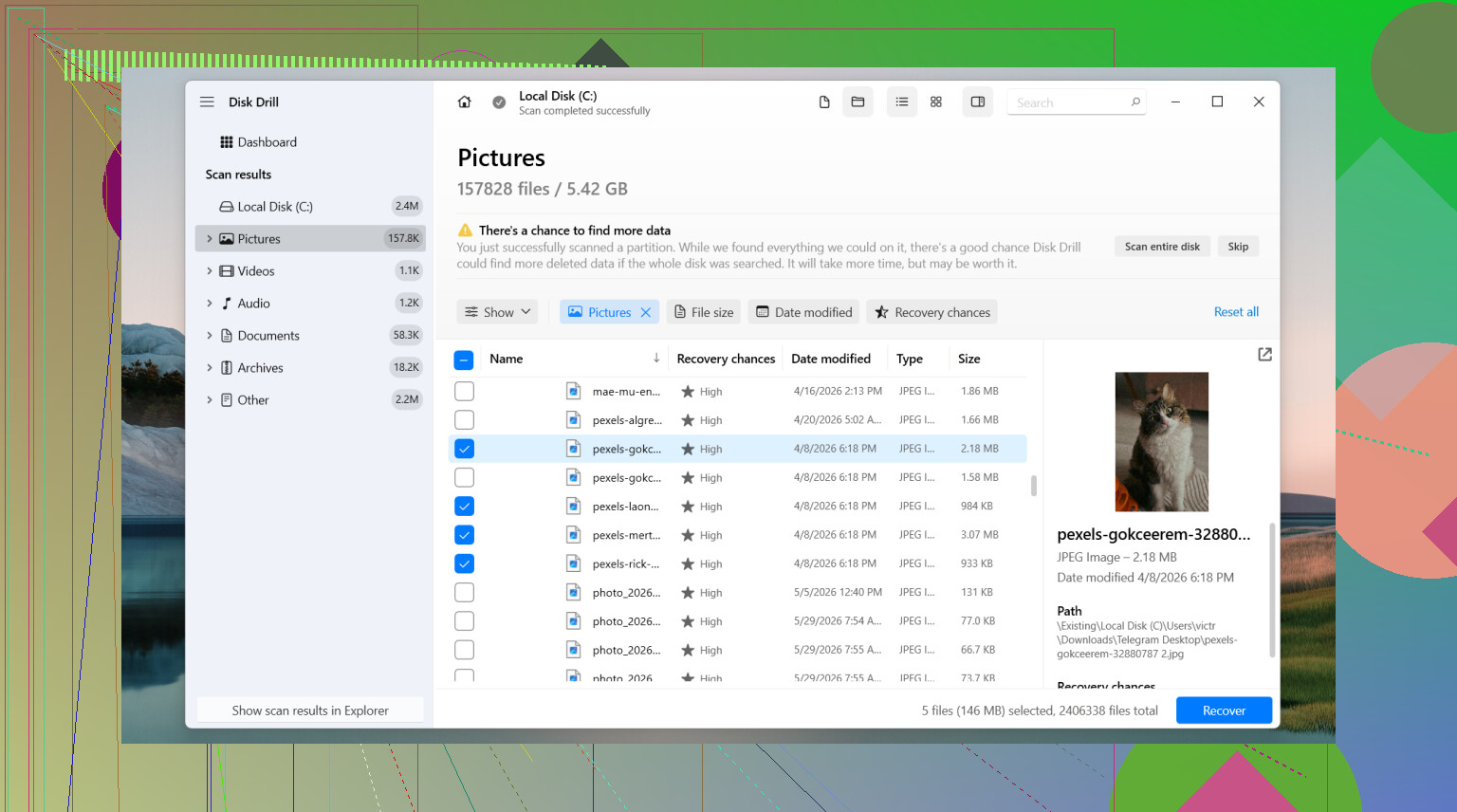
最初に試すなら Disk Drill です。気に入った理由は、使っていて面倒が少なかったことです。スキャンの流れはわかりやすく、ファイルシステムの情報がまだ無事なら、元のファイル名やフォルダー構成を保ったまま見つかることが多く、全部を巨大なごちゃごちゃに放り込まれる感じになりにくいです。プレビューも便利です。復旧前に多くのファイル形式を確認できるので、適当なファイルを大量に復元して、その中に目的のものがあることを祈るようなやり方をしなくて済みます。
一般的な流れはこんな感じです:
可能なら Disk Drill は別のドライブにインストールします。
ファイルを削除してしまったドライブを選びます。
スキャンを実行します。
検索とフィルターで結果を絞り込みます。
プレビュー可能ならファイルを確認します。
元のドライブではなく、別のドライブに復旧します。
Windows では制限なくスキャンとプレビューができ、無料で復旧できる上限は 100 MB です。
Disk Drill が必要に合わない場合でも、よく使われる別の選択肢がいくつかあります。
PhotoRec は無料で、多くのデータを取り戻せます。難点はその動作方法です。完全なファイルシステム情報ではなくファイルシグネチャに強く依存するため、復旧されたファイルは汎用的な名前になりやすく、フォルダー構成も失われがちです。一度に大量に復旧すると、長い仕分け作業を覚悟する必要があります。良いツールですが、出力はかなり散らかります。
DiskGenius は、問題が削除ファイル 1 つより大きい場合に検討する価値があります。失われたパーティション、破損したパーティション、RAW ドライブ、ファイルシステムの問題では、より優先度が高い候補です。ドライブが論理的に壊れているように見える場合、より単純なツールが見逃すものを見つけることがあります。
もう 1 つ大事なことがあります。復旧ソフトが常に正しい選択とは限りません。ドライブがカチカチ音を立てる、オフラインになる、Windows から消える、ハードウェアエラーを出す、または失敗のリスクを負えない重要なデータが入っているなら、そこで止めて専門の復旧サービスを検討したほうがいいです。ソフトで対応しやすいのは、ドライブがまだ十分正常に読み取れる場合です。物理的な損傷は別の厄介な問題です。
単純な削除で、その後ドライブがあまり使われていないなら、可能性はたいていまだあります。急いで行動し、書き込みを最小限に抑え、見つかったものは別のドライブに復旧してください。
削除が今日起きたなら、大きなスキャンを実行する前に1つだけ確認します。Windows 11でワイルドカードを使ってファイル名を検索し、その後、更新日で並べ替えてください。アプリはAppData、Documents、または独自のプロジェクトフォルダーに一時コピー、自動保存、またはエクスポートキャッシュを残すことがよくあります。Office、Adobeアプリ、Notepad++、一部のDAWはこれを行います。多くの人がいつもそれらを見落としています。
@mikeappsreviewer の1点については部分的に異論があります。いきなり完全なディープスキャンに進むのが、必ずしも最善の最初の手とは限りません。大きなドライブでは非常に時間がかかり、不要なものが大量に出てきます。まずは範囲を絞ってください。ツールが対応しているなら、影響を受けたフォルダーパスやファイルの種類を最初にスキャンします。Disk Drill は検索、プレビュー、ファイルタイプフィルターが使いやすいため、この点ではまずまずです。DOCX、PSD、XLSX のように拡張子が分かっているなら、早い段階で絞り込んでください。時間の節約になります。
ファイルがアプリ由来なら、こちらも確認してください:
C:\Users\YourName\AppData\Roaming
C:\Users\YourName\AppData\Local
Win + R, %temp% と入力
Win + R, recent と入力
ドライブがSSDでTRIMが実行されていた場合、復旧の可能性はすぐに下がります。多くのシステムでは、削除済みブロックは数分以内またはアイドル時間の後に消去されます。HDDだった場合は、復旧の可能性はより高いです。
シンプルなWindows 11のファイル復旧手順を見たいなら、こちらが役立ちます: 簡単なWindows 11削除ファイル復旧チュートリアル
もう1つ、復旧したファイルは別のドライブに保存してください。同じドライブに保存すると、状況をさらに悪化させてしまいがちです。
Windows 11で Shift + Delete を使っていたなら、@mikeappsreviewer と @waldgeist が間接的にしか触れていない点を1つ付け加えたいです。アプリ探しの沼に深く入る前に、まず Windows File Recovery を試してください。
これはMicrosoft純正のStore配布のコマンドラインツールです。たしかに使っていて楽しいものではありませんが、単純な誤削除なら驚くほどうまくいくことがあります。特にファイルの種類やフォルダーが分かっている場合はなおさらです。Disk Drillほど見た目は洗練されていませんが、重要なのはそこではないこともあります。
例:
winfr C: D: /regular /n \Users\YourName\Documents\*.docx
これはC:をスキャンして、一致するファイルをD:に復元する指定です。出力先には別のドライブまたはパーティションが必要です。regularモードで何も見つからなければ、extensiveモードもあります。見た目がオタクっぽいというだけで、これを飛ばしてしまう人は本当に多いと思います。
また、削除されたファイルがスマホ、カメラ、SDカード、USBメモリ内の写真・動画・書類だった場合は、そのデバイスを取り外して、可能なら読み取り専用で接続してください。そうしたケースでは、使用中のWindowsシステムドライブより復旧の見込みが高いことがよくあります。
時間が重要で、ファイルがメインのシステムSSDから削除されたなら、「まず一時フォルダーを確認する」という助言には少し反対です。追加の起動、アプリの立ち上げ、フォルダー探索のたびに書き込みが増える可能性があります。HDDなら、もう少し探し回ってもいいでしょう。SSDなら、もっと素早く、もっと慎重に動くべきです。
GUIツールが欲しいなら、Disk Drill for Windows は今でも比較的使いやすい選択肢の1つです。プレビューやフィルター機能が、多くの競合より煩わしくないからです。できるなら、復元対象と同じドライブにはインストールしないでください。そこは多くの人が思っている以上に重要です。
確認する価値があるもの:
- アプリ自体の最近使った項目や開く履歴
- ファイルを送ったことがあるならメールの添付ファイル
- プリンター/スキャナーソフトのキャッシュ
- 家の中の別PCにある共有フォルダー
- Windows Searchのインデックスが妙にコピーを見つけること
そして、そのファイルが本当に代えのきかないものなら、悪化させる前にDIYでの復旧作業は止めてください。「同じドライブに復元する」という悪手を1回やるだけで終わりです。
検索からここにたどり着いた人向けに言うと、File HistoryやバックアップなしでWindows 11で完全削除されたファイルを復元する方法 については、これがかなりよくまとまっています: Shift+Delete後のWindows 11削除ファイル復元オプション
私が思うに、@waldgeist、@vrijheidsvogel、@mikeappsreviewer が十分に強調していなかった観点のひとつは、削除されたファイルがそのアプリ自身のメタデータの痕跡にまだ残っていないか確認することです。一時ファイルではなく、実際の痕跡です。使用していたアプリを開いて、Recent、Open Recent、Recover Unsaved、AutoRecover、セッション履歴、固定されたパスを確認してください。ファイル自体はなくなっていても、最後に使われたパスから、近くに重複エクスポート、名前変更されたコピー、またはバージョン付き保存があったことが分かる場合があります。
私なら次も確認します:
- OneNote のキャッシュ(そこに貼り付けていた場合)
- 古いコピーについてのブラウザのダウンロード履歴
- Teams、Slack、Discord、またはメールの添付ファイル
- PDF 用のプリンタースプール / エクスポートフォルダ
%appdata%\Microsoft\Windows\Recent\AutomaticDestinations
「とにかくすぐコマンドラインツールへ進め」という人たちには少し異論があります。ストレスが高く、ミスをしやすい状況なら、GUI のほうが安全です。そこで Disk Drill は理にかなっています。
Disk Drill の長所
- プレビュー / 検索 / フィルタリングが簡単
- 間違ったものを復元してしまう可能性が低い
- 素早い初期切り分けに向いている
Disk Drill の短所
- Windows では無料復元に上限がある
- ドライブに物理的な問題がある場合には理想的ではない
- ディープスキャンでは大量の生ファイルが返ることがある
何も見つからず、そのファイルが非常に重要なら、上書きや SSD の TRIM が完全に処理を終える前に DIY はやめてください。