Windows 11 bilgisayarımda önemli dosyaları yanlışlıkla kalıcı olarak sildim ve Geri Dönüşüm Kutusu’nda değiller. Shift + Delete kullanmış olabilirim ve şimdi üzerlerine yazılmadan önce onları kurtarmanın en iyi yolunu bulmak için yardıma ihtiyacım var. Gerçekten işe yarayan güvenli Windows 11 dosya kurtarma adımları veya araçları arıyorum.
Daha önce ben de bu duruma düştüm ve evet, berbat bir his. Shift+Delete yaparsın ya da Geri Dönüşüm Kutusu’nu boşaltırsın, sonra dosya gider ve miden ağzına gelir. Bilinmesi gereken kısım basit. Windows’ta kalıcı olarak silinmiş olarak işaretlenen bir dosya her zaman hemen tamamen yok edilmez. Çoğu zaman Windows dosyanın kaydını kaldırır ve depolama alanını boş olarak işaretler. Eğer başka bir şey o alana yazmazsa, eski veriler hâlâ orada duruyor olabilir.
Benim ilk yapacağım şey, sürücüyü kullanmayı bırakmak olurdu. Cidden, mümkün olduğunca ellemeyin. Üzerine bir şey kurmayın. Dosyaları taşımayın. Gereksiz şeyler indirmeyin. Durup dururken kurcalamayın. Her yazma işlemi şansınızı düşürür çünkü yeni veriler silinen dosyanın üzerine yazabilir. SSD’lerde bu durum TRIM yüzünden daha da kötüleşir. TRIM, silinen dosyalardaki blokları temizleyerek SSD’lerin hızlı kalmasına yardımcı olur. Bu temizlik bir kez gerçekleşti mi, kurtarma çok daha zorlaşır, bazen tamamen imkânsız hale gelir.
Herhangi bir tarama yapmadan önce, insanların unuttuğu sıkıcı yerleri kontrol ederdim:
OneDrive
Dosya Geçmişi
Önceki Sürümler
Diğer bulut depolama hesapları
Harici sürücüler
NAS cihazları
Bir kere kurup sonra unuttuğunuz herhangi bir yedekleme uygulaması
“Kaybolan” dosyaların oralarda ortaya çıktığını bir kereden fazla gördüm. Olunca aptalca hissettiriyor ama aptalca hissetmek, tamamen kaybetmekten iyidir.
Yedeklerden sonuç çıkmazsa, o zaman kurtarma yazılımına geçerdim.
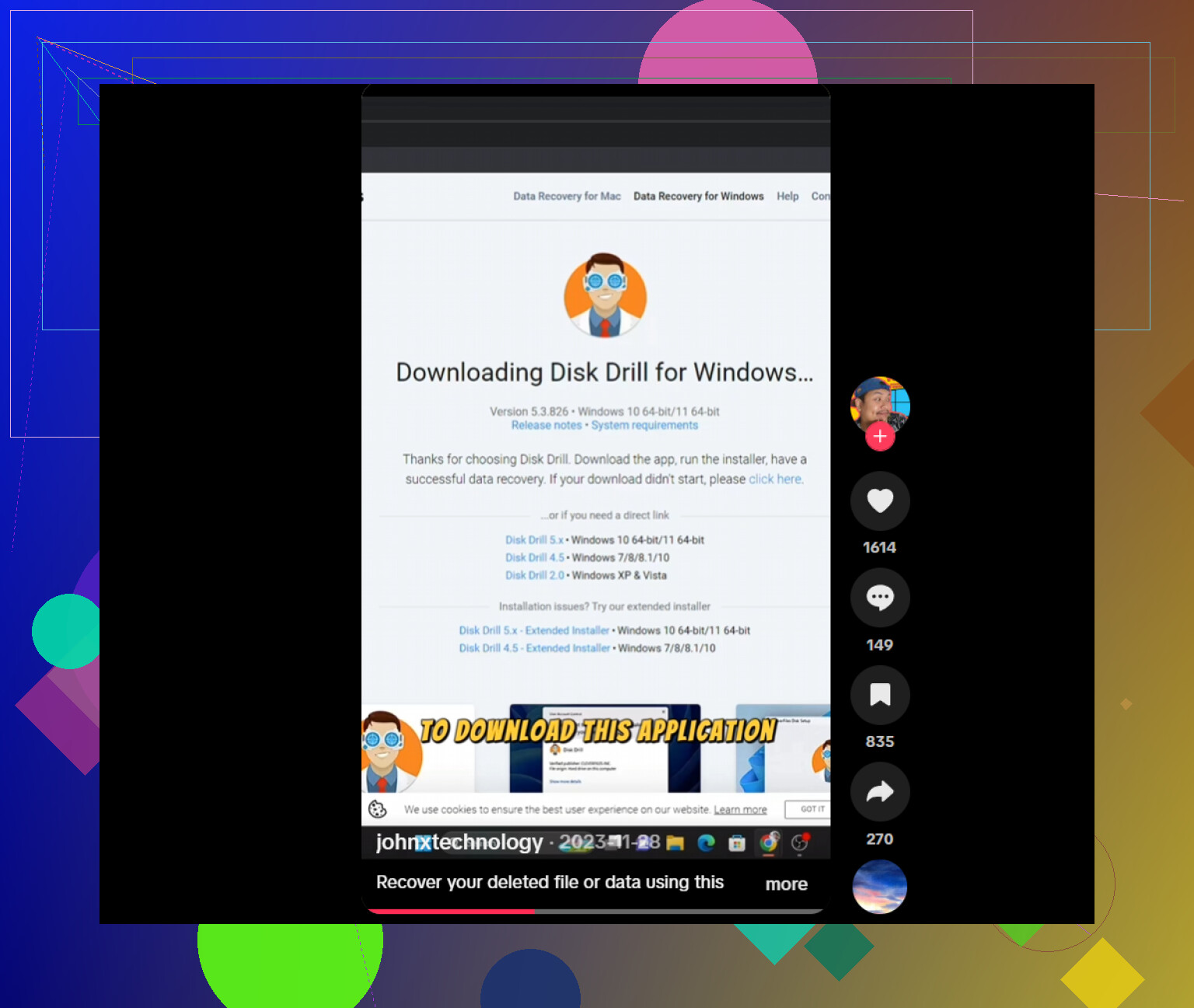
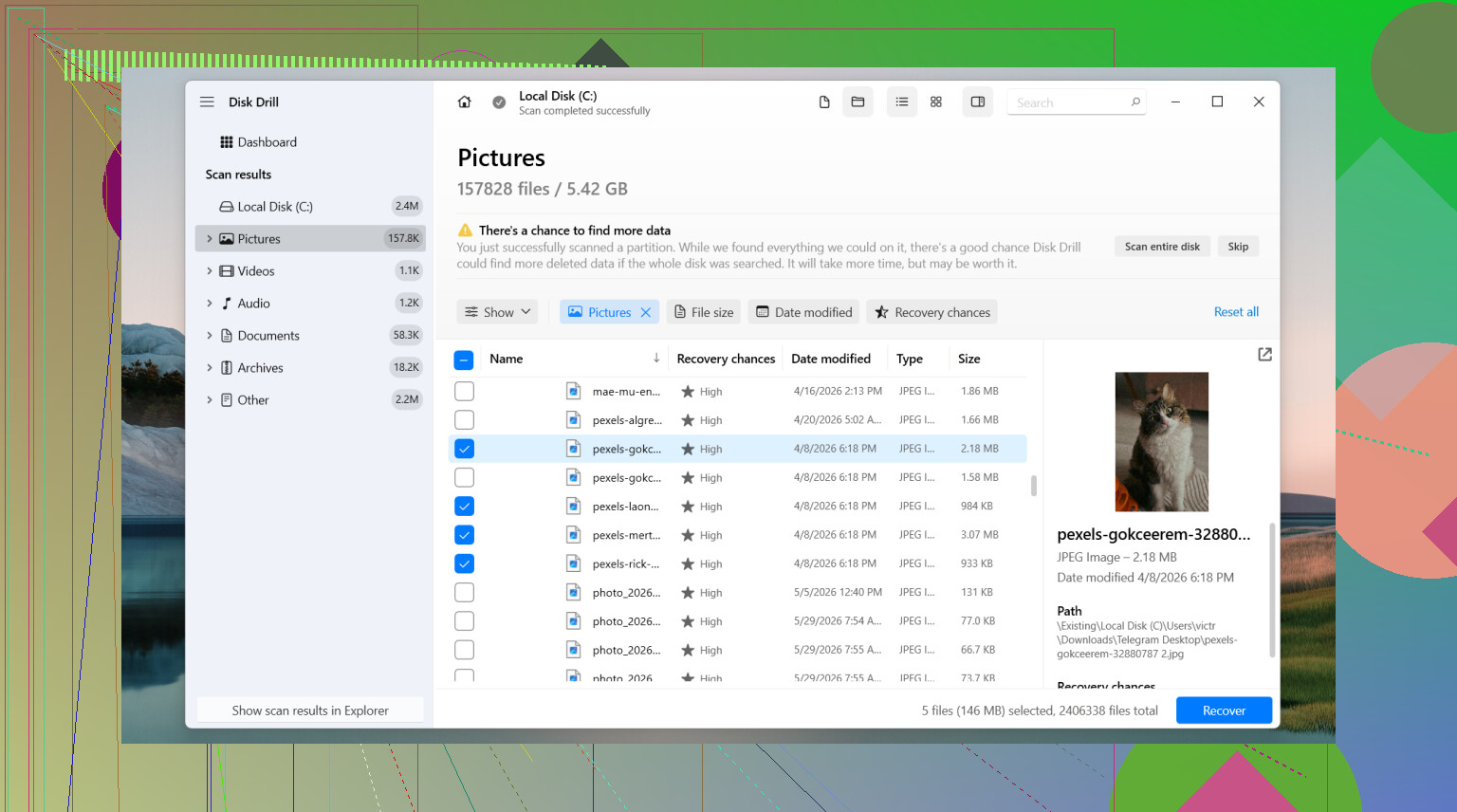
Benim başlayacağım araç Disk Drill olurdu. Sevme nedenim, beni uğraştırmamasıydı. Tarama akışı takip etmesi kolay, ayrıca dosya sistemi bilgisi hâlâ sağlamsa genelde her şeyi dev bir karmaşaya dökmek yerine orijinal dosya adlarını ve klasörleri koruyor. Önizleme de işe yarıyor. Kurtarmadan önce birçok dosya türünü kontrol edebiliyorsunuz, böylece rastgele bir yığın şeyi geri yükleyip içlerinden birinin sizin dosyanız olmasını ummak zorunda kalmıyorsunuz.
Genelde izlenen akış şöyle görünür:
Mümkünse Disk Drill’i farklı bir sürücüye kurun.
Dosyanın silindiği sürücüyü seçin.
Taramayı başlatın.
Sonuçları daraltmak için arama ve filtreleri kullanın.
Önizleme varsa dosyayı önizleyin.
Kurtarılan dosyayı farklı bir sürücüye kaydedin, orijinal sürücüye değil.
Windows’ta tarama ve önizlemeyi sınırsız yapmanıza izin verir ve ücretsiz kurtarma sınırı 100 MB’dır.
Disk Drill ihtiyacınıza uymazsa, insanların sıkça başvurduğu birkaç başka seçenek daha var.
PhotoRec ücretsizdir ve çok fazla veriyi geri getirebilir. Ama püf noktası çalışma şeklidir. Tam dosya sistemi ayrıntıları yerine büyük ölçüde dosya imzalarına dayanır, bu yüzden kurtarılan dosyalar genelde genel adlarla ve klasör yapısı olmadan geri gelir. Bir seferde çok şey kurtarırsanız, uzun bir ayıklama oturumu bekleyin. İyi araç, dağınık çıktı.
DiskGenius sorun tek bir silinmiş dosyadan büyükse bakmaya değer. Kayıp bölümler, hasarlı bölümler, RAW sürücüler ve dosya sistemi sorunları için bunu listede daha yukarı koyardım. Bir sürücü mantıksal olarak bozuk görünüyorsa, bazen daha basit araçların atladığı şeyleri bulur.
Bir şey daha. Kurtarma yazılımı her zaman doğru hamle değildir. Eğer sürücü tıklama sesi çıkarıyorsa, bağlantısı düşüyorsa, Windows’tan kayboluyorsa, donanım hataları veriyorsa ya da riske atamayacağınız veriler barındırıyorsa, durur ve bunun yerine profesyonel bir kurtarma hizmetine bakardım. Yazılım, sürücü hâlâ yeterince temiz okunabildiğinde yardımcı olur. Fiziksel hasar bambaşka bir derttir.
Eğer bu sadece normal bir silme olayıysa ve o zamandan beri sürücü çok kullanılmadıysa, şansınız genelde daha iyidir. Hızlı davranın, yazma işlemlerini minimumda tutun ve bulduğunuz her şeyi başka bir sürücüye kurtarın.
Silme işlemi bugün olduysa, büyük taramaları çalıştırmadan önce bir şeyi kontrol ederdim. Windows 11’de dosya adını joker karakterlerle arayın, sonra değiştirilme tarihine göre sıralayın. Uygulamalar sık sık AppData, Belgeler veya kendi proje klasörlerinde geçici kopyalar, otomatik kayıtlar ya da dışa aktarma önbellekleri bırakır. Office, Adobe uygulamaları, Notepad++ ve bazı DAW’lar bunu yapar. İnsanlar bunları sürekli gözden kaçırır.
@mikeappsreviewer ile bir noktada kısmen aynı fikirde değilim. Doğrudan tam derin taramaya geçmek her zaman en iyi ilk adım değildir. Büyük bir sürücüde sonsuza kadar sürer ve tonla gereksiz sonuç döndürür. Dar başlayın. Araç destekliyorsa önce etkilenen klasör yolunu veya dosya türünü tarayın. Disk Drill bunun için fena değil çünkü arama, önizleme ve dosya türü filtrelerini kullanmak kolay. Uzantıyı biliyorsanız, örneğin DOCX, PSD, XLSX, erkenden filtreleyin. Zaman kazandırır.
Dosyalar bir uygulamadan geldiyse şunları da kontrol edin:
C:\Users\YourName\AppData\Roaming
C:\Users\YourName\AppData\Local
Win + R, %temp% yazın
Win + R, recent yazın
Sürücünüz SSD ise ve TRIM çalıştıysa, olasılıklar hızla düşer. Birçok sistemde silinen bloklar dakikalar içinde veya boşta kalma süresinden sonra temizlenir. HDD ise kurtarma olasılığı daha iyidir.
Windows 11 dosya kurtarma için basit bir adım adım anlatım istiyorsanız, bu yardımcı olur: kolay Windows 11 silinen dosya kurtarma eğitimi
Bir şey daha, kurtarılan dosyaları başka bir sürücüye kaydedin. Aynı sürücü, insanların kötü bir durumu daha da kötüleştirmesinin yoludur.
Eğer bu işlem Windows 11’de Shift + Delete ile yapıldıysa, @mikeappsreviewer ve @waldgeist’in sadece dolaylı olarak değindiği bir noktayı eklerdim: uygulama deneme çukuruna çok fazla dalmadan önce Windows File Recovery’yi deneyin.
Bu, Microsoft’un Store’daki kendi komut satırı aracıdır ve evet, kullanması pek eğlenceli değildir, ama doğrudan yanlışlıkla silme durumlarında şaşırtıcı derecede iyi çalışabilir. Özellikle dosya türünü veya klasörü biliyorsanız. Disk Drill kadar “şık” değildir, ama bazen mesele bu değildir.
Örnek fikir:
winfr C: D: /regular /n \Users\YourName\Documents\*.docx
Bu komut, C: sürücüsünü tarayıp eşleşen dosyaları D: sürücüsüne geri yüklemesini söyler. Çıktı için ikinci bir sürücüye veya bölüme ihtiyacınız vardır. Normal mod hiçbir şey bulmazsa, kapsamlı mod da vardır. Açıkçası insanlar bunu sadece fazla teknik göründüğü için çok sık atlıyor.
Ayrıca, silinen dosyalar bir telefon, kamera, SD kart veya USB bellekten gelen fotoğraf/video/belgelerse, mümkünse o cihazı çıkarın ve salt okunur olarak bağlayın. Bu durumda kurtarma ihtimali, yoğun kullanılan bir Windows sistem sürücüsüne göre çoğu zaman daha yüksektir.
Zaman önemliyse ve dosya ana sistem SSD’sinden silindiyse, “önce geçici klasörleri kontrol edin” tavsiyesine biraz katılmıyorum. Her ek açılış, uygulama başlatma ve klasör taraması daha fazla yazma anlamına gelebilir. HDD’de elbette biraz daha kurcalanabilir. SSD’de ise daha hızlı ve daha cerrahi davranırdım.
Bir GUI aracı istiyorsanız, Disk Drill for Windows hâlâ daha kolay seçeneklerden biridir çünkü önizleme ve filtreleme, birçok rakibe göre daha az sinir bozucudur. Sadece mümkünse onu kurtarmaya çalıştığınız aynı sürücüye kurmayın. Bu kısım insanların düşündüğünden daha önemlidir.
Kontrol etmeye değer diğer yerler:
- uygulamanızın kendi son açılan/açma geçmişi
- dosya daha önce e-postayla gönderildiyse e-posta ekleri
- yazıcı/tarayıcı yazılımı önbellekleri
- evdeki başka bir bilgisayardaki paylaşılan klasörler
- Windows Search dizininin garip şekilde ortaya çıkardığı kopyalar
Ve dosya gerçekten yeri doldurulamaz durumdaysa, daha kötü hale getirmeden önce kendin yap işlemlerini durdurun. Tek bir kötü “aynı sürücüye geri kurtar” hamlesi ve iş biter.
Aramayla buraya gelen diğer kişiler için, bu bağlantı File History veya yedekler olmadan Windows 11’de kalıcı olarak silinen dosyaların nasıl kurtarılacağını oldukça iyi açıklıyor: Shift+Delete sonrası Windows 11 silinen dosya kurtarma seçenekleri
Bence @waldgeist, @vrijheidsvogel ve @mikeappsreviewer’ın yeterince vurgulamadığı bir nokta, silinen dosyanın uygulamanın kendi meta veri izinde hâlâ bulunup bulunmadığını kontrol etmek. Geçici dosyalar değil, gerçek izler. Kullandığınız uygulamayı açın ve Son Kullanılanlar, Son Kullanılanları Aç, Kaydedilmemişleri Kurtar, Otomatik Kurtarma, oturum geçmişi ve sabitlenmiş yolları inceleyin. Bazen dosyanın kendisi gitmiştir, ancak son kullanılan yol size yakınlarda yinelenen bir dışa aktarma, yeniden adlandırılmış kopya veya sürümlenmiş kayıt olduğunu gösterebilir.
Şunları da kontrol ederdim:
- OneNote önbelleği, eğer oraya yapıştırıldıysa
- eski kopyalar için tarayıcı indirme geçmişi
- Teams, Slack, Discord veya e-posta ekleri
- PDF’ler için yazdırma biriktiricisi/dışa aktarma klasörleri
%appdata%\Microsoft\Windows\Recent\AutomaticDestinations
Doğrudan komut satırı araçlarına geçelim diyenlerle küçük bir anlaşmazlığım var: stres altındaysanız ve hata yapma olasılığınız yüksekse, bir GUI daha güvenlidir. Disk Drill bu noktada anlamlıdır.
Disk Drill artıları
- kolay önizleme/arama/filtreleme
- yanlış şeyleri geri yükleme ihtimali daha düşük
- hızlı ilk değerlendirme için iyi
Disk Drill eksileri
- Windows’ta ücretsiz kurtarma sınırı
- sürücüde fiziksel sorunlar varsa ideal değil
- derin taramalar yine de çok sayıda ham dosya döndürebilir
Hiçbir şey görünmüyorsa ve dosya çok önemliyse, üzerine yazma veya SSD TRIM işi tamamen bitirmeden önce kendin yap girişimlerini durdurun.