USB belleğim dizüstü bilgisayarıma taktıktan sonra aniden bozuldu ve şimdi onu açamıyor ya da iş için ihtiyaç duyduğum önemli dosyalara ve kişisel belgelere erişemiyorum. Durumu daha da kötüleştirmeden bozulmuş bir USB flaş sürücüden verileri kurtarmanın güvenli yollarını arıyorum. Gerçekten işe yarayan güvenilir kurtarma adımlarını veya yazılımları bilen varsa, yardımlarını gerçekten takdir ederim.
Önce sıkıcı kontrollerle başlayın
Ben başlangıçta onarım araçlarından kaçınırdım. USB bozulmalarında çözüm, neyin arızalandığına bağlıdır ve bunların hepsi aynı şey değildir.
Arızalı flash belleklerle uğraştığımda önce birkaç temel şeyi kontrol ettim:
- Disk Yönetimi içinde görünüyor mu?
- Windows doğru kapasiteyi bildiriyor mu?
- Dosya sistemi RAW olarak mı listeleniyor?
- Biçimlendirme istemi alıyor musunuz?
- Başka bir bilgisayar onu görüyor mu?
- Bağlantıyı kesiyor, donuyor ya da garip derecede düşük hızlarda mı çalışıyor?
Bu cevaplar durumu hızlıca daraltır.
Sürücü Disk Yönetimi içinde görünüyorsa ve kapasite doğru görünüyorsa, evde kurtarma şansınızın hâlâ makul olduğunu söylerdim. Sürekli bağlantı kesiliyorsa, hiç görünmüyorsa, ısınıyorsa ya da fiş eğilmiş veya gevşek görünüyorsa, bunun bir yazılım sorunu olduğunu düşünmeyi bırakır ve donanımın bozulmaya başladığını düşünürdüm.
Önce dosyaları alın, sürücüyü sonra düzeltin
Bu kısım insanların düşündüğünden daha önemlidir. Bozulma çoğu zaman asıl sorun değil, belirtidir. İnsanların önce onarım çalıştırıp sonra başlangıçtakinden daha az kurtarılabilir dosyayla kaldığını gördüm.
Bu yüzden USB, yazılımın erişebileceği kadar hâlâ okunabiliyorsa, CHKDSK çalıştırmadan, biçimlendirme yapmadan veya herhangi bir temizlik işlemi uygulamadan önce verileri kopyalamayı denerdim.
Bu tür bir iş için Disk Drill kullanırdım.
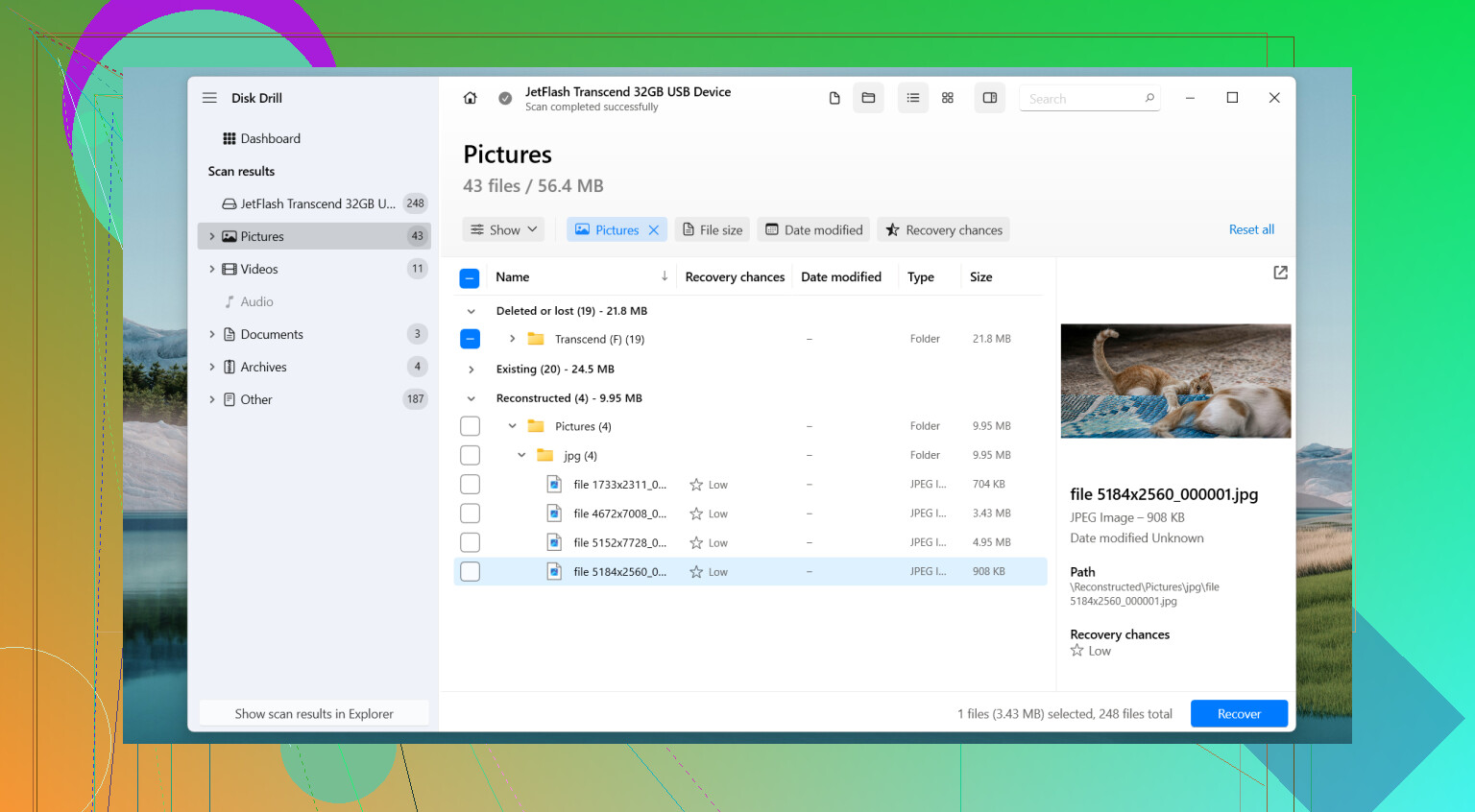
Hasarlı USB belleklerde onda sevdiğim şey basitti. Yalnızca dosya sisteminin sağlıklı olmasına bağlı değildir. Windows sürücüyü normal şekilde açmayı reddettiğinde bile, çoğu zaman doğrudan aygıtı tarar ve ham veriden dosyaları yeniden oluşturur. Benim kullanımımda klasör yapısı birçok diğer kurtarma uygulamasına göre daha iyi geri geldi ve önizleme aracı zaman kazandırdı çünkü dosyaları dışarı kopyalamadan önce sağlam olup olmadıklarını kontrol edebiliyordum.
Atlamayacağım kısım
Byte-to-Byte Backup özelliği burada onu kullanmamın ana nedeni olurdu.
Flash bellek kararsızsa, onu tekrar tekrar taramak kötü bir fikirdir. Önce tam bir imaj alırdım, sektör sektör, ve bunu başka bir yere kaydederdim. Sonra kurtarma işlemini USB bellek üzerinde değil, imaj üzerinde yapardım.
Bu size sürücünün mevcut durumunda donmuş bir kopyasını verir. USB daha sonra kötüleşirse, ki bazıları kötüleşir, yine de elinizde çalışabileceğiniz bir şey olur. Bunu yıllar önce ucuz bir 64 GB bellekle zor yoldan öğrendim. İki kez bağlandı, sonra aktarımın ortasında kaybolmaya başladı. Erken aldığım imaj, dosyaların çoğunu geri alabilmemin tek nedeniydi. Klasör adlarındaki yazım hatalarıyla birlikte.
Kullanacağım sıra
- Disk Drill’i yükleyin.
- USB sürücüsünü takın.
- Byte-to-Byte Backup seçeneğini açın.
- USB’nin tam imajını oluşturun ve bunu farklı bir diske kaydedin.
- İmajı Disk Drill içinde bağlayın veya ekleyin.
- İmajı tarayın.
- Bulduklarını önizleyin.
- Önem verdiğiniz dosyaları başka bir depolama aygıtına kurtarın.
Aynı USB’ye geri değil. Kulağa bariz geliyor biliyorum ama insanlar bunu yapıyor.
Dosyalarınız güvende olduktan sonra
Ancak ondan sonra sürücünün kendisiyle uğraşırdım.
Daha önce ne gördüğünüze bağlı olarak şunlardan birini denerdim:
- CHKDSK çalıştırın.
- Farklı bir sürücü harfi atayın.
- USB sürücülerini yeniden yükleyin.
- Windows Hata Denetimi’ni kullanın.
- Tam bir yeniden biçimlendirme yapın.
Bozulma küçük bir dosya sistemi karmaşasından kaynaklandıysa, bunlardan biri durumu düzeltebilir. Biçimlendirmeden sonra hâlâ tutarsız davranmaya devam ediyorsa, ona güvenmeyi bırakırdım.
Bunu kendim yapmayı ne zaman bırakırdım
Şunlardan biri olursa profesyonel bir veri kurtarma servisine bakardım:
- Sistem sürücüyü hiç algılamıyor.
- Bağlantı ucu hasarlı ya da bellekte başka fiziksel hasar belirtileri var.
- Veriler, hata yapmanın ciddi sonuç doğuracağı kadar önemli.
- Sürücü imaj alma veya tarama sırasında bağlantıyı kesmeye başlıyor.
Sonuncusu kötüdür. Arızalanmakta olan bir aygıtta tekrar tekrar denemek, insanların zor bir kurtarmayı tamamen ölü bir duruma çevirmesinin yoludur.
Sakla mı at mı
Kurtarmadan sonra flash belleğe karşı bir bağlılık hissetmezdim. Bozulma net bir neden olmadan ortaya çıktıysa, biçimlendirmeden sonra geri geldiyse ya da sürücü normal kullanımda garip davranmaya başladıysa, onu değiştirirdim.
USB flash sürücüler yıpranır. Bazıları uzun süre dayanır. Bazıları bir anda tuhaflaşır. Biri güvenilmez davranmaya başladığında, ben ona zaten ayrılık bildirimini vermiş gibi davranırım.
Henüz USB belleğe hiçbir şey yazmayın. Biçimlendirme yok, onarım yok, geri kopyalama yok. Her yazma işlemi kurtarma ihtimalini azaltır.
Önemli bir konuda @mikeappsreviewer ile aynı fikirdeyim, önce kurtarma yapın. CHKDSK konusunda ise biraz farklı düşünüyorum; çünkü sorunlu flash belleklerde CHKDSK’nin dağınık bir dosya tablosunu daha da kötü hale getirdiğini gördüm. Dosyalar önemliyse, kurtarma tamamlanıp doğrulanana kadar bunu atlarım.
Benim bir sonraki yapacaklarım:
- USB’yi farklı bir porta ve farklı bir bilgisayara takıp deneyin.
- Dosya Gezgini, Disk Yönetimi veya Aygıt Yöneticisi’nde görünüp görünmediğini kontrol edin.
- Biçimlendirme isterse, iptal’e basın.
- Sürücü bağlı kalıyorsa, Disk Drill ile tarayın.
- Dosyaları aynı USB’ye değil, dizüstü bilgisayarınızın sürücüsüne veya başka bir harici sürücüye kurtarın.
Neden Disk Drill? RAW ve bozulmuş USB birimlerini, birçok basit dosya kopyalama aracından daha iyi işler. Önizleme özelliği, kurtarmadan önce belgeleri, fotoğrafları ve videoları kontrol etmenize yardımcı olur. Bellek kararsızsa, önce bir imaj alın ve imajı tarayın. Bu, yıpranmayı azaltır ve tekrarlanan okumaları keser.
USB sürekli bağlantıyı kesiyorsa, 0 bayt gösteriyorsa veya 1 MB/s’nin altı gibi aşırı yavaşsa, evde çözüm denemelerini bırakırdım. Bu, küçük bir dosya sistemi sorunundan değil, arızalanan donanımdan kaynaklandığını gösterir.
Ayrıca, USB veri kurtarma adımları için hızlı bir görsel anlatım isterseniz, şu kısa video fena değil:
bozulmuş bir USB sürücüsünden dosya kurtarmak için hızlı Instagram rehberi
Dosyaları çıkardıktan sonra, USB belleği tam biçimlendirin ve test edin. Yine hata verirse, çöpe atın. Ucuz flash medya, insanların düşündüğünden çok daha erken bozuluyor. Benim de aynı ay içinde iki tane bozuldu, yani evet, eğlenceli şeyler.
@mikeappsreviewer ve @techchizkid’in söylediklerine ekleyeceğim bir şey var: sorunun gerçekten sadece dosya siste,mi değil de bölüm tablosu olup olmadığını kontrol edin, çünkü bu, kurtarma araçlarının hâlâ neyi “görebileceğini” değiştirir.
Windows, Disk Yönetimi’nde USB’yi Ayrılmamış olarak gösteriyorsa, hemen onarıma girişmeyin. Bu durumda, bölüm kurtarma bazen birimi dosya düzeyinde onarımdan daha hızlı geri getirebilir. Yine de şu konuda onlara katılıyorum: USB belleğe yeni hiçbir şey yazmayın.
Açıkçası, sonrasında çok fazla Windows düzeltmesi denemeye biraz daha mesafeliyim. “Sebepsiz yere” bir kez bozulan flash sürücüler bunu sık sık tekrar yapar. Kurtarıp yeniden biçimlendirseniz bile, iş dosyaları için ona güvenmezdim.
Benim yapacağım şeyler:
- Çoğu ucuz USB bellekte SMART kontrolü mümkün değildir, bu yüzden davranışına göre değerlendirin
- Sürekli bağlanıyorsa, önce dosyaları Disk Drill ile kurtarın
- Bölüm yoksa, kayıp bölümleri ve dosyaları tarayın
- Kurtarmayı yalnızca bilgisayarınıza veya başka bir harici sürücüye yapın
- Kurtarılan dosyalar sorunsuz açılıyorsa, yine de USB’yi değiştirin
Ayrıca, belgeleriniz çok önemliyse, kurtarılan dosyaları hemen test edin. İnsanların yüzlerce dosya adını kurtarıp sonra gerçek içeriğin yarısının bozuk olduğunu fark ettiğini gördüm. O kısım biraz can sıkıcı.
USB veri kurtarma hakkında daha fazla fikir için, arızalı bir USB sürücüsünden dosyaların güvenli şekilde nasıl kurtarılacağı hakkındaki bu başlık okumaya değer.
Kısaca: önce kurtarın, sonra onarın ve belki de o USB belleği haftanızı tekrar mahvetmeden önce emekliye ayırın.